
Artikel von WooCommerce mit LotzApp verknüpfen
Stand: 15.09.2026
Sind im WooCommerce-Webshop Artikel angelegt, können diese in LotzApp neu angelegt oder mit bereits bestehenden Artikeln aus LotzApp verknüpft werden.
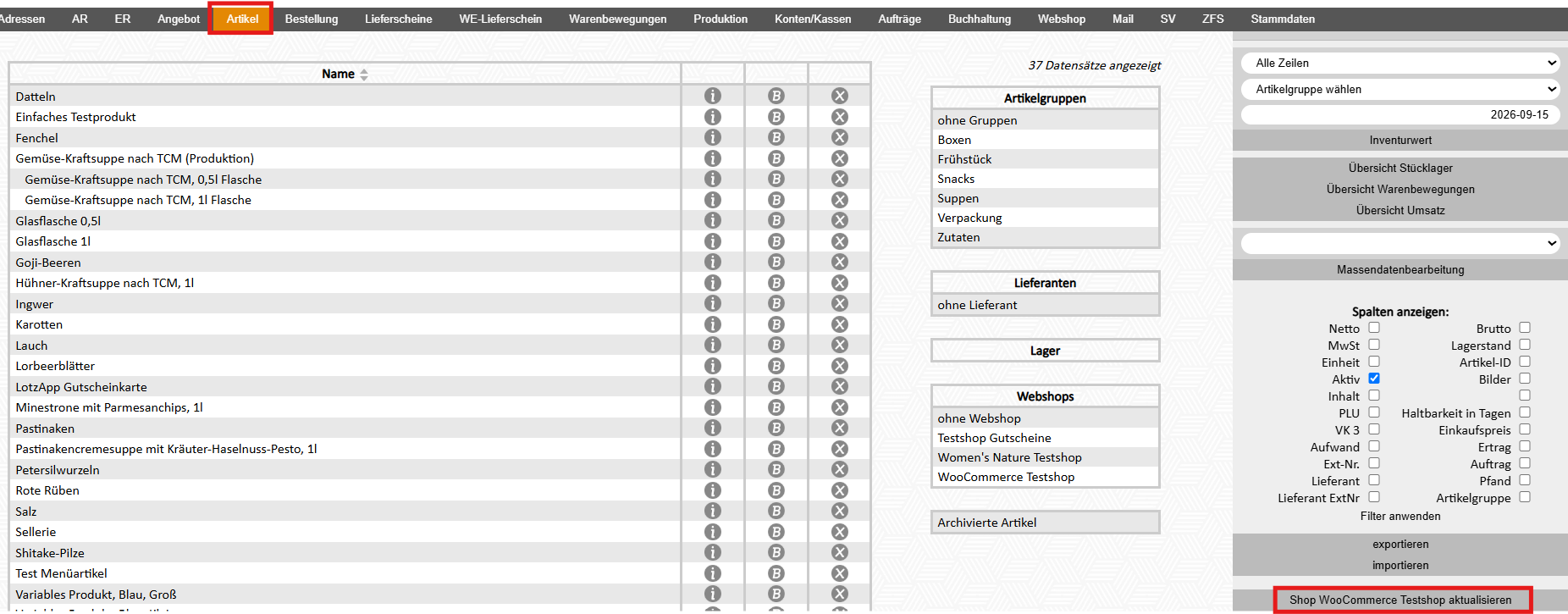
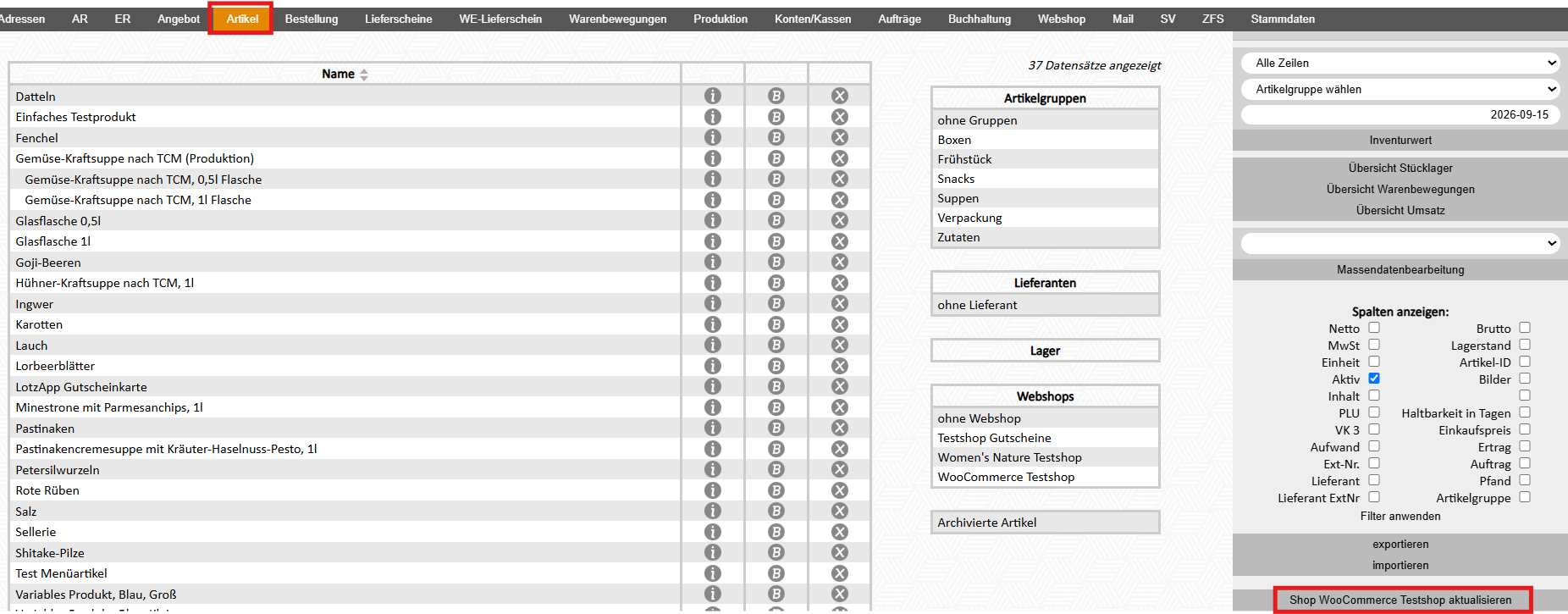
- Im Modul Artikel die Webshopverwaltung über den Button „Shop WooCommerce aktualisieren" öffnen
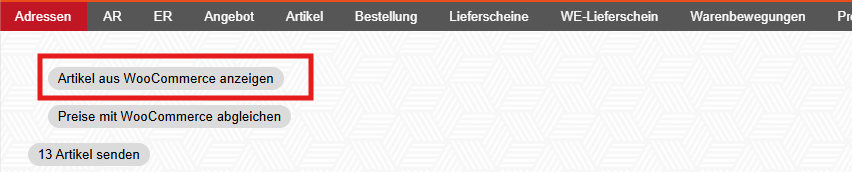
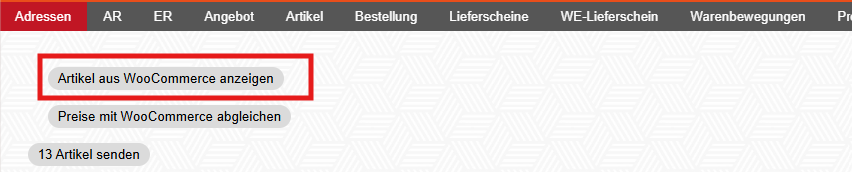
- Anschließend auf "Artikel aus WooCommerce anzeigen" klicken.
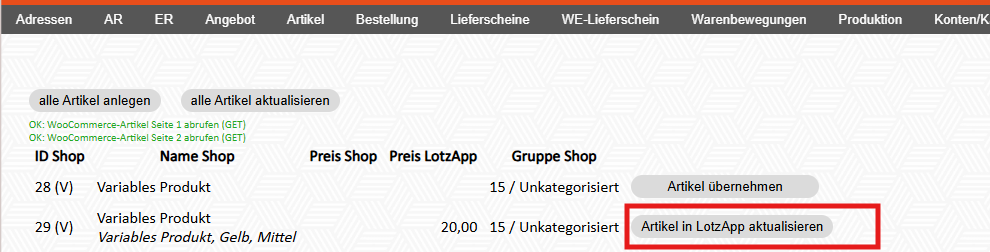
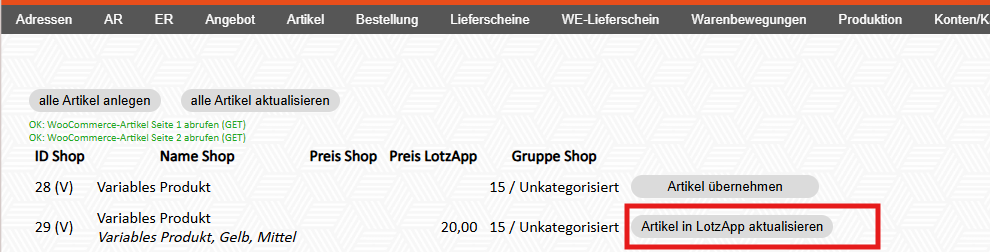
- Es erscheint eine Liste aller Artikel aus dem WooCommerce-Shop. Bei bereits verknüpften Artikeln wird der Button "Artikel in LotzApp aktualisieren" angezeigt.
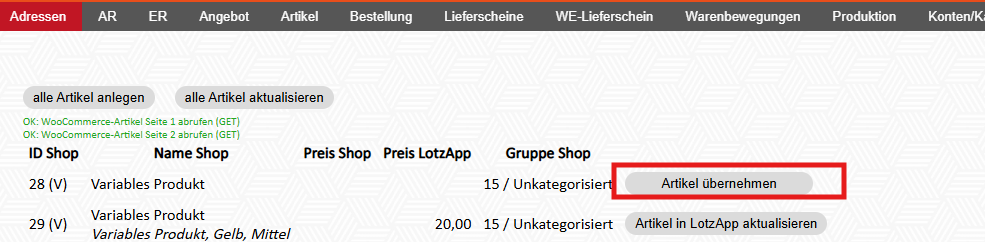
- Bei neuen, noch nicht verknüpften Artikeln wird stattdessen der Button "Artikel übernehmen" angezeigt.
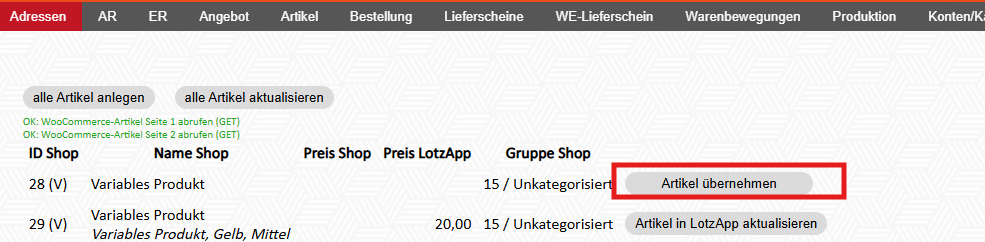
- Auf Artikel übernehmen klicken.
- Soll der Artikel mit einem bereits bestehenden Artikel in LotzApp verknüpft werden, wählt man den gewünschten Artikel im Dropdown-Menü aus (dort werden alle vorhandenen LotzApp-Artikel angezeigt) und klickt danach auf "Artikel in LotzApp anlegen"

- Wenn noch kein Artikel in LotzApp angelegt ist, wird das Dropdown-Menü leergelassen und man klickt direkt auf den Button "Artikel in LotzApp anlegen". Dadurch wird ein neuer Artikel in LotzApp angelegt.




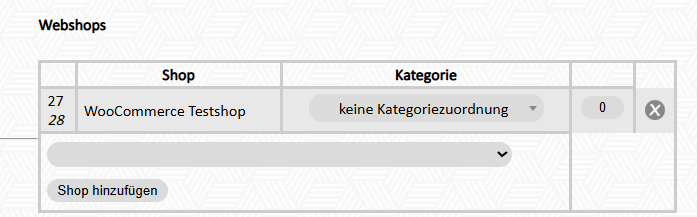
Nachdem der Artikel verknüpft bzw. neu angelegt wurde, ist die Verknüpfung im Modul Artikel über den Button B (= bearbeiten) im Reiter Webshops ersichtlich: Dort wird die Zuordnung mit der ID des Artikels aus WooCommerce angezeigt.
No comments to display
No comments to display