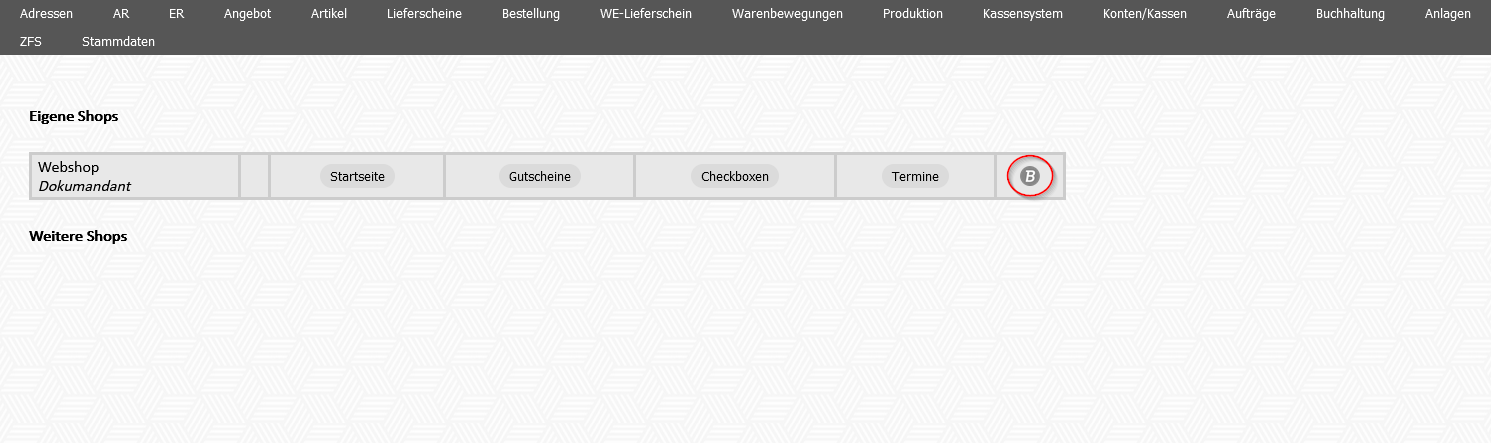
Shop bearbeiten (b)
Unter dem Punkt bearbeiten können Einstellungen für den Webshop getroffen werden. Außerdem werden hier für den Webshop gültige Warengruppen zugeordnet.
Damit Artikel im Webshop auch angezeigt und verkauft werden können, müssen zwei Voraussetzungen zutreffen:
- Der Artikel hat eine Kategorie hinterlegt (ACHTUNG: Die Kategorie ist etwas anderes als die Artikelgruppe. Kategorie im Webshopmodul; Artikelgruppe im Artikelmodul)
- Die Kategorie ist dem Webshop, in dem der Artikel verkauft werden soll, zugewiesen
Die Zuweisung kann über den Menüpunkt Kategorie zuweisen rechts in der Leiste durchgeführt werden.
Die Kategorie, die zugeordnet werden soll, im Drop Down Menü auswählen und durch Klick auf Kategorie zuweisen dem Webshop zuordnen.
Soll eine neue Kategorie verwendet werden, so muss diese zunächst angelegt werden (LINK).

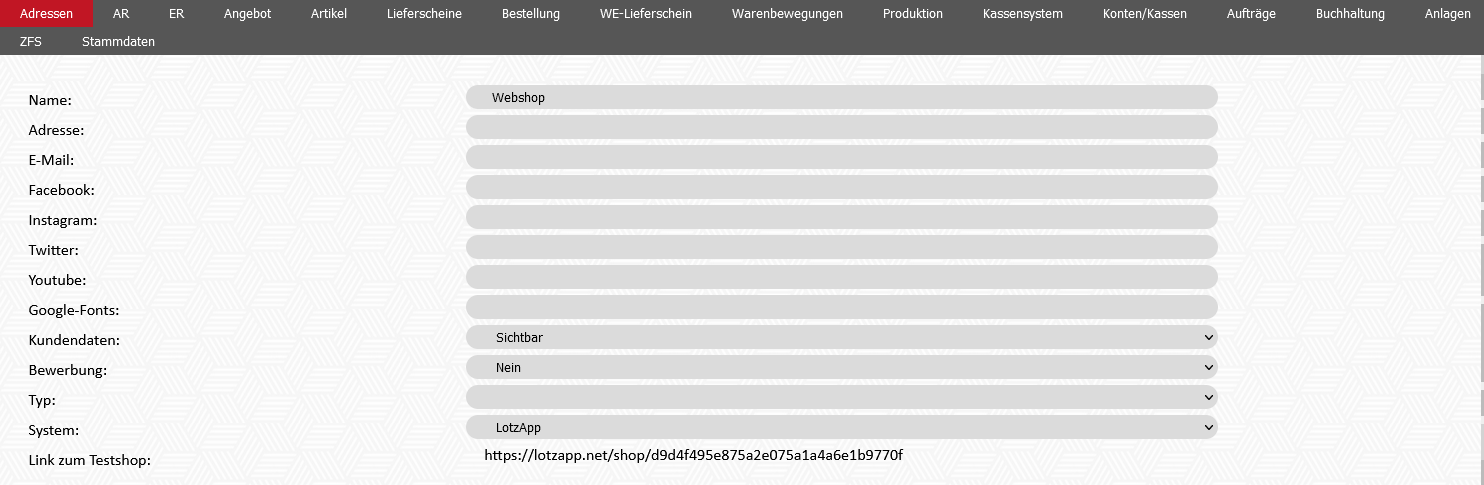
Feldname |
Opt. |
Funktion |
|---|---|---|
| Name | Shopname | |
| Adresse | Shopadresse | |
| E-Mail Kontakt-Emailadresse kann hier eingegeben werden | ||
| Facebook Seite des Webshops | ||
| Instagramm Seite/Account des Webshops | ||
| Twitter Seite/Account des Webshops | ||
| Youtube | Youtube Seite/Account des Webshops | |
| Google-Fonts | Googleschriftarten die im Shop verwendet werden (Einbindung erfolgt DSGVO Konform) | |
| Kundendaten | ||
| Bewerbung | ermöglicht die Bewerbung über Affliate-Links | |
| System | ||
| Link zum Testshop | Dies ist der Link zum Testshop. Alle Änderungen können durch Aufruf des Testshops nachvollzogen/kontrolliert werden |
In den weiteren Konfigurationen werden weitere Einstellungen für den Webshop vorgenommen:
Feldname |
Opt. |
Funktion |
|---|---|---|
| agb_checkbox | false/true | true = die Checkbox für die AGB wird aktiviert, somit ist es erforderlich, vor dem bestellen die Checkbox anzuklicken 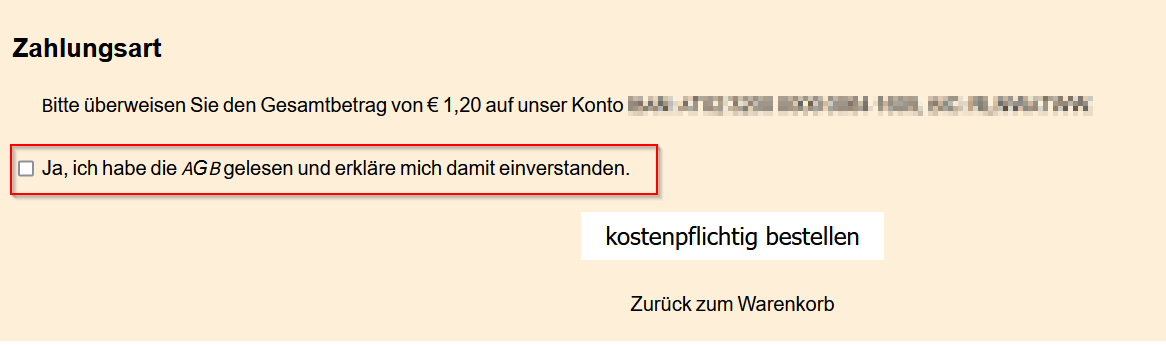 false: hier müssen nun nicht durch einen Klick die AGB aktzeptiert werden 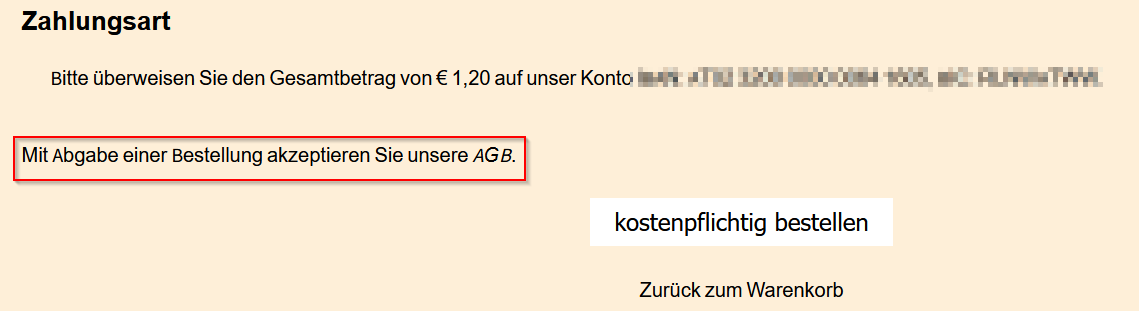 |
true = jeder kann den Shop einsehen bzw. sich anmelden artikel_bilder_typ 1/2 1 = Standardeinstellung; hier können auch mehrere Bilder hinzugefügt werden
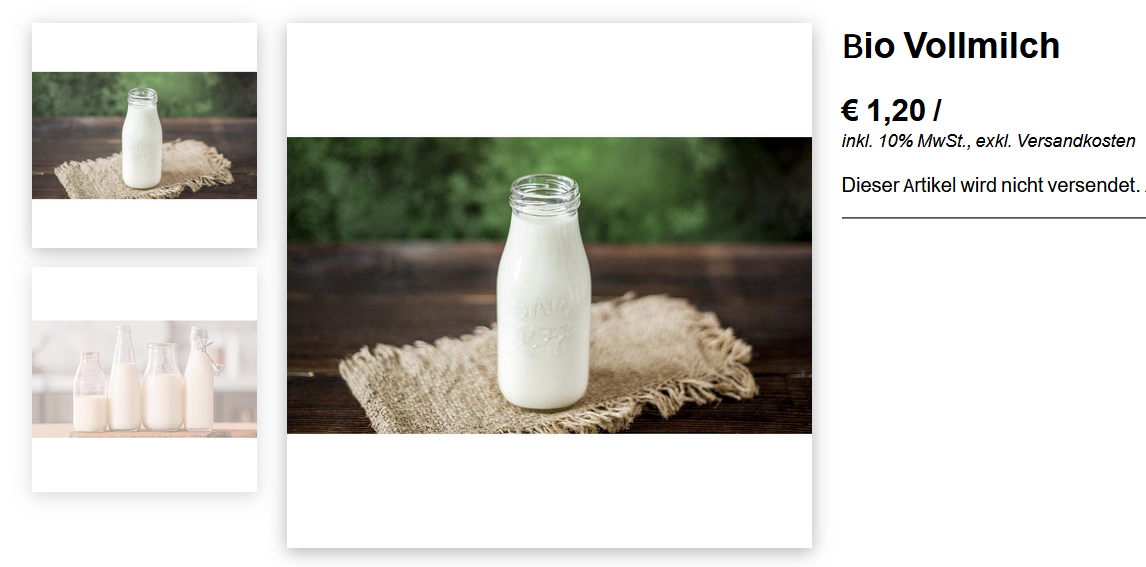
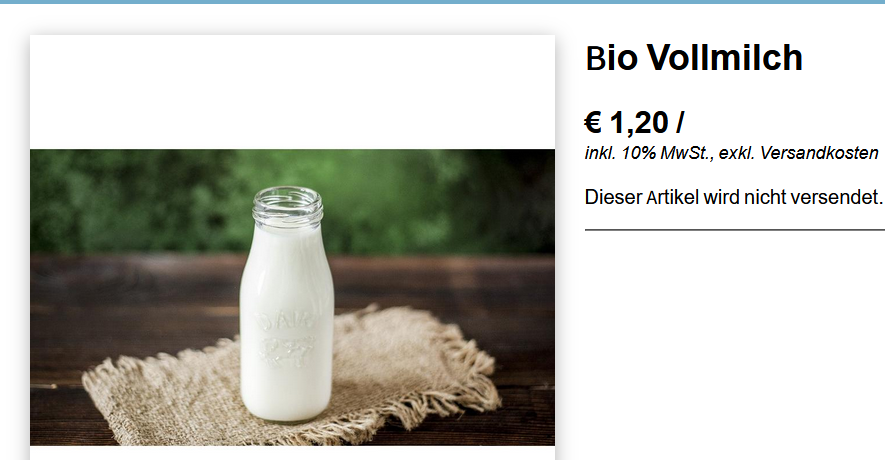
2 = nur ein Bild pro Artikel möglich
 artikel_einheit
true/false
true = in der Übersicht wird die Einheit des Artikels angezeigt
artikel_einheit
true/false
true = in der Übersicht wird die Einheit des Artikels angezeigt 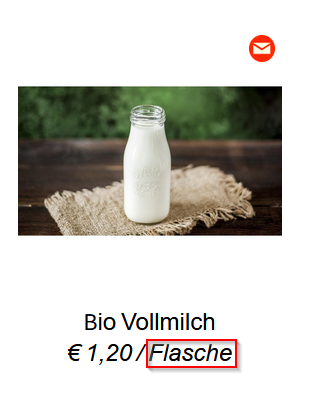 artikel_lieferant
false/true
true = der Lieferant des Artikels wird in der Übersicht angezeigt
artikel_lieferant
false/true
true = der Lieferant des Artikels wird in der Übersicht angezeigt 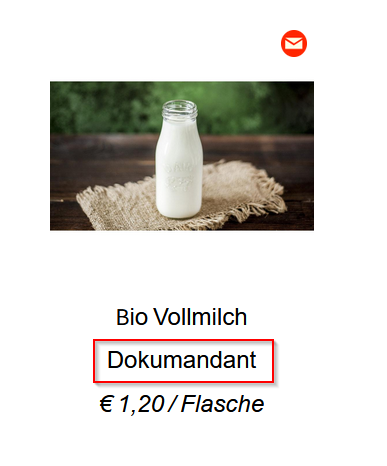 artikel_schnellwahl
auto/bottom/false/image
das Schnellwahlfeld kann an verschiedene Stellen gesetzt werden auto:
artikel_schnellwahl
auto/bottom/false/image
das Schnellwahlfeld kann an verschiedene Stellen gesetzt werden auto: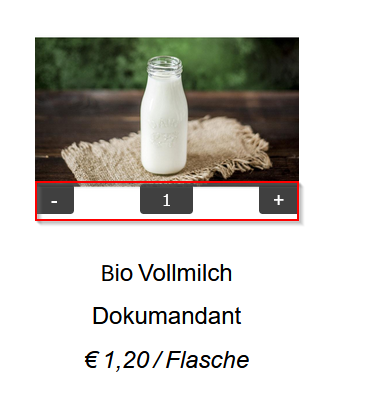
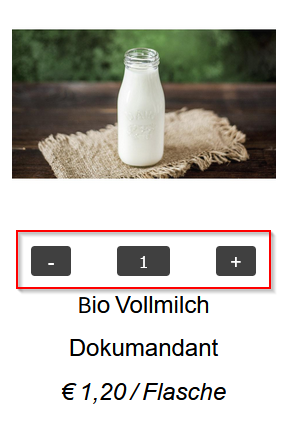
bottom:
false:
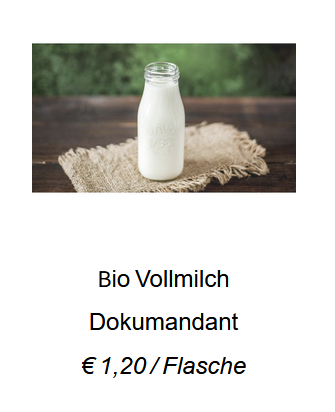
image: Schnellwahl des Artikels in den Warenkorb durch ein Bild artikel_subkategorie true/false true = es werden auch Artikel einer Unterkategorie angezeigt
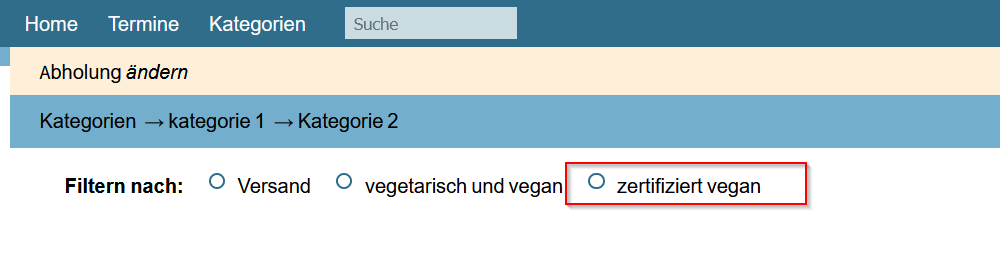
false = es werden nur Artikel der jeweilige Kategorie angezeigt backgroundcolor_bottom HEX-Codes backgroundcolor_bottom_products HEX-Codes backgroundcolor_header1 HEX-Codes backgroundcolor_header1_side HEX-Codes backgroundcolor_header2 HEX-Codes backgroundcolor_header2_side HEX-Codes backgroundcolor_input HEX-Codes backgroundcolor_warenkorb_adresse HEX-Codes backgroundcolor_warenkorb_button HEX-Codes backgroundcolor_warenkorb_input HEX-Codes border_input color_bottom HEX-Codes color_header1 HEX-Codes color_header2 HEX-Codes color_input HEX-Codes color_links HEX-Codes color_warenkorb_adresse HEX-Codes color_warenkorb_button HEX-Codes color_warenkorb_input HEX-Codes filter_vegan true/false true = es kann nun nach veganen Artikeln gefiltert werden
 filter_vegetarisch
true/false
true = es kann nun nach vegetarischen Artikeln gefiltert werden
filter_vegetarisch
true/false
true = es kann nun nach vegetarischen Artikeln gefiltert werden 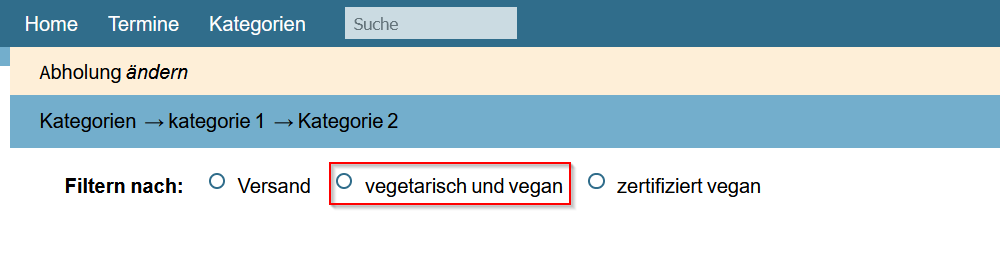 filter_versand
true/false
true = es kann nun nach Versandartikeln gefiltert werden
filter_versand
true/false
true = es kann nun nach Versandartikeln gefiltert werden 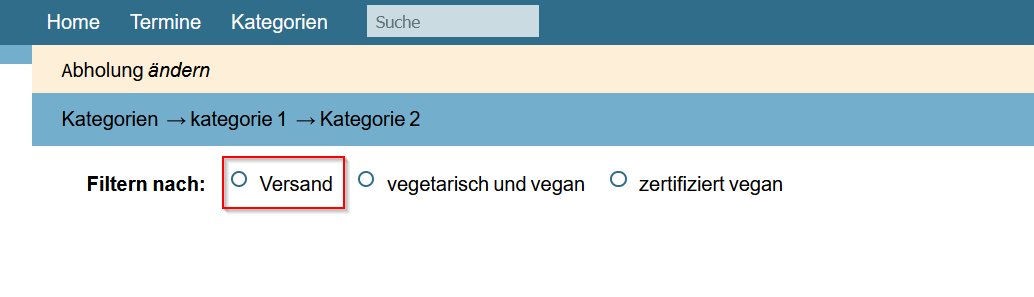 header_fixed
false/true
header_kategorien
true/only
header_lieferanten
false/true
header_termine
false/true
true = aktiviert die Terminwahl im Header
header_fixed
false/true
header_kategorien
true/only
header_lieferanten
false/true
header_termine
false/true
true = aktiviert die Terminwahl im Header 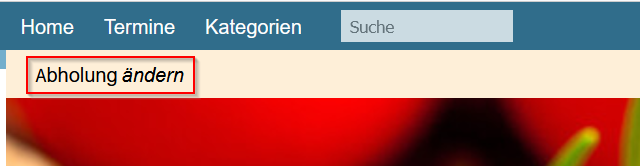 icon_nicht_verfuegbar
auto
hier wird im Shop angezeigt, wenn ein Artikel zurzeit nicht verfügbar ist
icon_nicht_verfuegbar
auto
hier wird im Shop angezeigt, wenn ein Artikel zurzeit nicht verfügbar ist 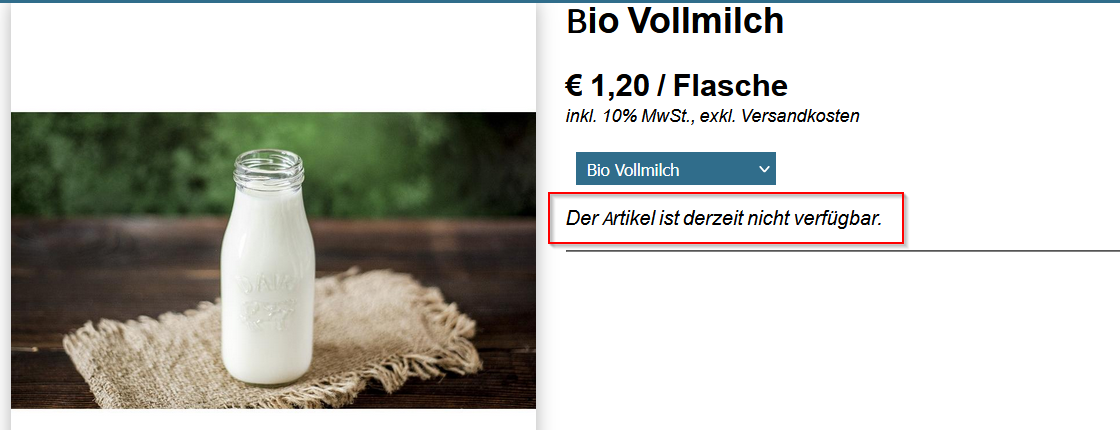 indenwarenkorb_typ
1/2/3
hier können verschiedene Ansichten beim Artikel eingestellt werden, um Artikel dem Warenkorb hinzuzufügen
indenwarenkorb_typ
1/2/3
hier können verschiedene Ansichten beim Artikel eingestellt werden, um Artikel dem Warenkorb hinzuzufügen 1:
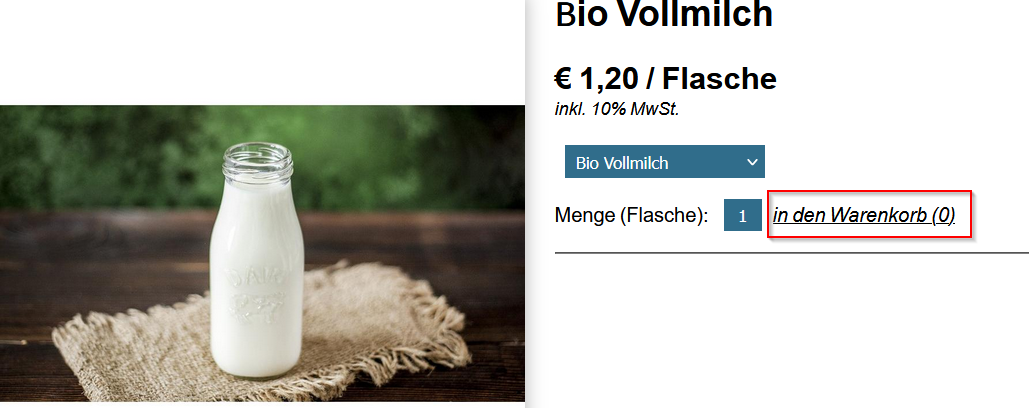
2:
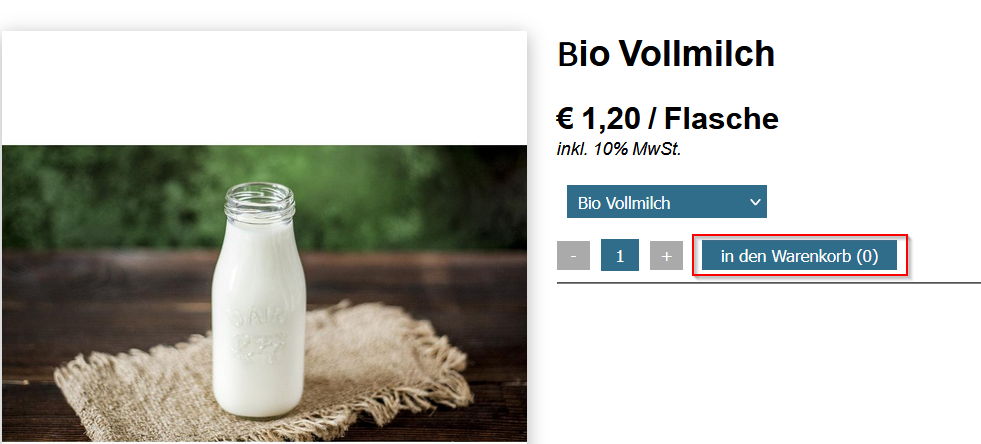
3:
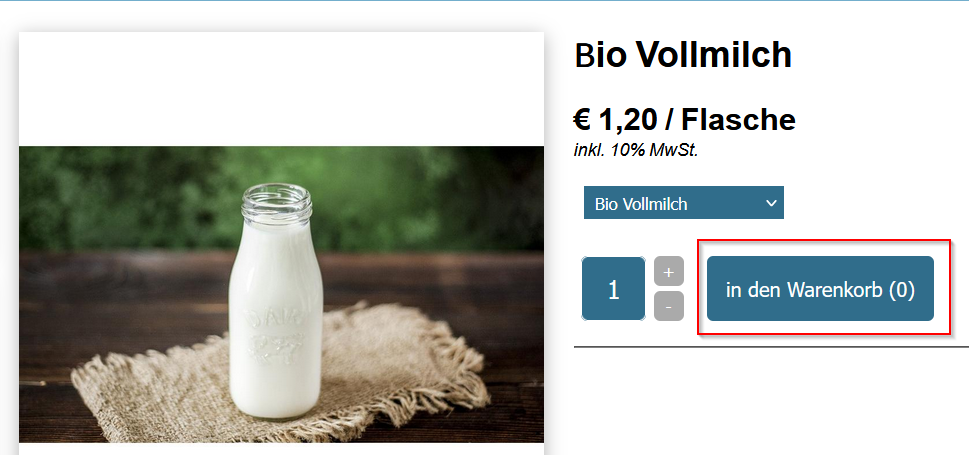 kapazitaet
false/true
true = es wird die verfügbare Kapazität angezeigt
kapazitaet
false/true
true = es wird die verfügbare Kapazität angezeigt 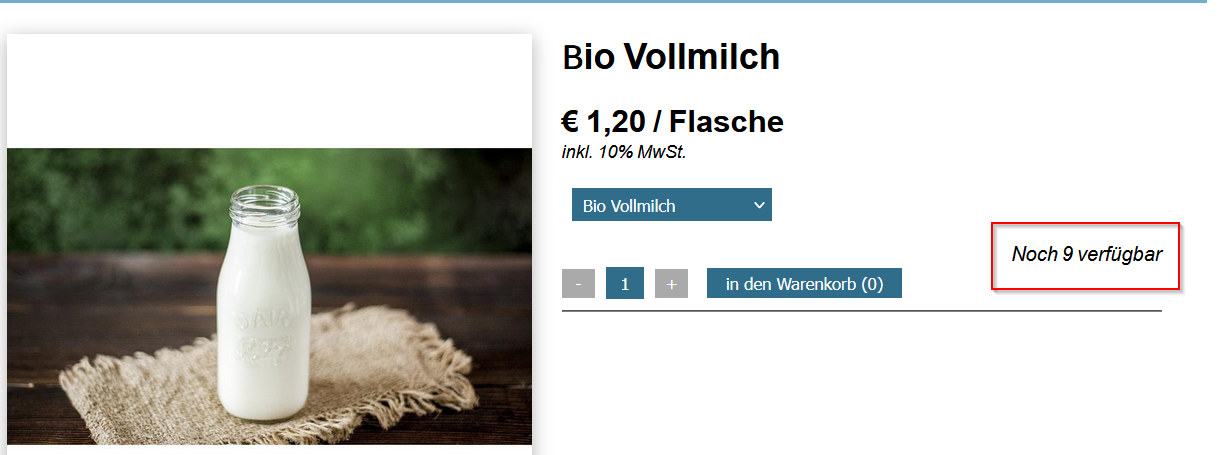 kategorien_typ
1/2/3/4
hier können verschiedene Kategorieanzeigetypen ausgewählt werden
kategorien_x
4
Anzahl der Kategorien die nebeneinander angezeigt werden; hier können beliebig viele ausgewählt werden
klicktipp
false/true
true = aktiviert die Schnittstelle zu Klicktipp
menu_termine
true/false
newsletter
false/true
true = es wird eine Checkbox angezeigt, um sich beim Newsletter anmelden zu können
kategorien_typ
1/2/3/4
hier können verschiedene Kategorieanzeigetypen ausgewählt werden
kategorien_x
4
Anzahl der Kategorien die nebeneinander angezeigt werden; hier können beliebig viele ausgewählt werden
klicktipp
false/true
true = aktiviert die Schnittstelle zu Klicktipp
menu_termine
true/false
newsletter
false/true
true = es wird eine Checkbox angezeigt, um sich beim Newsletter anmelden zu können  preise
brutto/netto
Auswahl, ob Brutto oder Nettopreise angezeigt werden sollen
shop_versand
false/true
true = Versandinformation wird angezeigt
preise
brutto/netto
Auswahl, ob Brutto oder Nettopreise angezeigt werden sollen
shop_versand
false/true
true = Versandinformation wird angezeigt 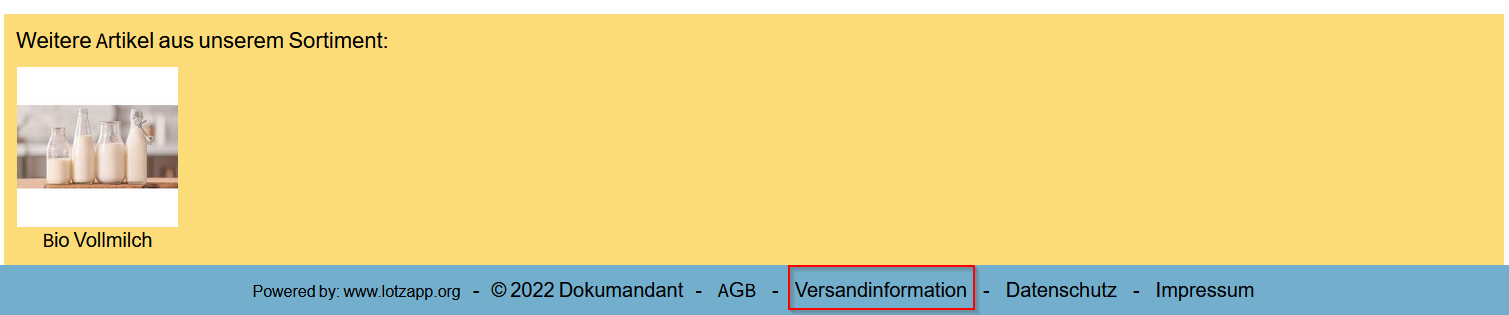 start_artikel
false/true
true = es können auf der Startseite alle Artikel angezeigt werden (für Shops mit wenig Artikel)
start_footer
true/false
werden weitere Artikel aus dem Sortiment ein bzw. ausgeblendet - Screenshot
start_header2
true/false
true = aktiviert die zweite Headerzeile
start_artikel
false/true
true = es können auf der Startseite alle Artikel angezeigt werden (für Shops mit wenig Artikel)
start_footer
true/false
werden weitere Artikel aus dem Sortiment ein bzw. ausgeblendet - Screenshot
start_header2
true/false
true = aktiviert die zweite Headerzeile 
false = deaktiviert die zweite Headerzeile
 start_kategorien
true/false
zeigt Kategorien auf der Startseite an
start_termin_waehlen
false/true
beim öffnen des Webshops kommt ein Overlay indem der User einen Termin wählen muss
stornieren
false/true**
suche_anzeige
auto/header2
header2 = Suche wird im zweiten header angezeigt
suche_kategorien
false/true
true = es kann auch nach Kategorien gesucht werden
start_kategorien
true/false
zeigt Kategorien auf der Startseite an
start_termin_waehlen
false/true
beim öffnen des Webshops kommt ein Overlay indem der User einen Termin wählen muss
stornieren
false/true**
suche_anzeige
auto/header2
header2 = Suche wird im zweiten header angezeigt
suche_kategorien
false/true
true = es kann auch nach Kategorien gesucht werden 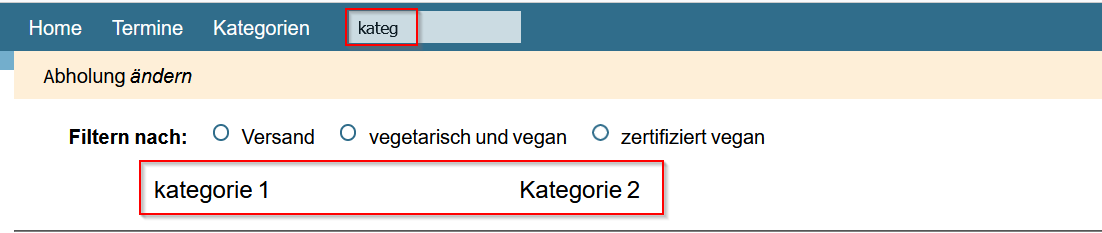 suche_text
false/true
es wird das Beschreibungsfeld bei der Suche berücksichtigt
symbole_header_farbe
weiss
typ_kundendaten
0
variantenartikel_anzeigetyp
ab/vonbis
volldeklaration
false
warenkorb_termin_waehlen
false/true
über Warenkorb nochmal möglichkeit einen Termin zu ändern - screenshot
zahlungsmethode_bar
true
zahlungsmethode_guthaben
false/true
zahlungsmethode_paypal
false
noch nicht impementiert
zahlungsmethode_rechnung
false
aktiviert die Zahlungsmethode Rechnung..
zahlungsmethode _sofort
false
Sofortüberweisung; erfordert die aktivierte Zahlungsmethode Stripe
zahlungsmethode_stripe
false
zalungsmthode_vorkassa
true
suche_text
false/true
es wird das Beschreibungsfeld bei der Suche berücksichtigt
symbole_header_farbe
weiss
typ_kundendaten
0
variantenartikel_anzeigetyp
ab/vonbis
volldeklaration
false
warenkorb_termin_waehlen
false/true
über Warenkorb nochmal möglichkeit einen Termin zu ändern - screenshot
zahlungsmethode_bar
true
zahlungsmethode_guthaben
false/true
zahlungsmethode_paypal
false
noch nicht impementiert
zahlungsmethode_rechnung
false
aktiviert die Zahlungsmethode Rechnung..
zahlungsmethode _sofort
false
Sofortüberweisung; erfordert die aktivierte Zahlungsmethode Stripe
zahlungsmethode_stripe
false
zalungsmthode_vorkassa
true
Im unteren Teil der Einstellungen können Texte bzw. weitere Texte erfasst werden, die dann im Webshop angezeigt werden:
Feldname |
Opt. |
Funktion |
|---|---|---|
| Danke-Text | ||
| Impressium | Impressum Text | |
| Datenschutz | Datenschutz Text | |
| AGB | ||
| Versandinfo | ||
| CSS |
Weitere Texte:
Feldname |
Opt. |
Funktion |
|---|---|---|
| warenkorb_leer | Ihr Warenkorb ist leer. | |
| button_warenkorb_pruefen | Bestellung prüfen | |
| warenkorb_titel | ||
| button_bewerben | diesen Shop bewerben | |
| profil_infotext | ||
| registrierung_erfolgreich | Vielen Dank für deine Registrierung und herzlich willkommen in unserer Community! | |
| registrierung_aktivieren | Du hast dich soeben erfolgreich in unserem Shop registriert. Um Deinen Account verwenden zu können, musst Du ihn noch aktivieren. Klicke dazu bitte auf den Aktivierungslink, den wir Dir soeben per E-Mail gesendet haben. | |
| warenkorb_adresse | Kontaktdaten | |
| shop_head_description | ||
| artikel_vorbestellen_text | Um diesen Artikel vorzubestellen, melden Sie sich bitte an. | |
| kategorien_leer | Kein Artikel gefunden. | |
| ca_text | ||
| bestellende | ||
| mail_grusstext | Vielen Dank für Ihre Bestellung! | |
| mail_andrede_text | Ihre Bestellung ist mit folgenden Daten bei uns eingegangen: | |
| mail_anrede | Liebe/r §§name§§! | |
| header2_termine | ||
| mail_zusatztext | Zusätzliche Anmerkung | |
| menu_termine | Termine | |
| menu_kategorien | Kategorien | |
| menu_lieferanten | Lieferanten | |
| checkbox_newsletter | Ja, hiermit melde ich mich zum Newsletter an! | |
| titel_termine | Abhol- bzw. Zustelltermine | |
| pfandauslastung | Die Auslastung eines Ihrer Pfandgebinde gering |
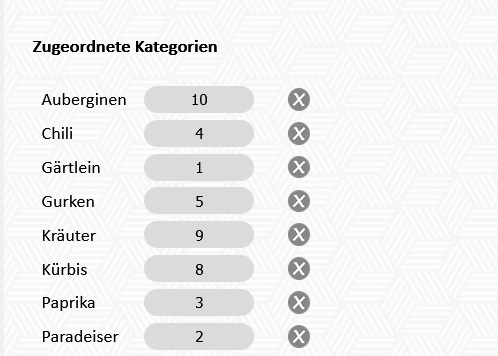
Am Ende werden alle aktuell zugewiesenen Kategorien angezeigt. Diese können auch gelöscht werden. Die Kategorien sind alphabetisch geordnet, können aber durch Vergabe einer eigenen Nummerierung auch anders angeordnet (und damit im Browser so angezeigt) werden.