
Terminregeln & Ausnahmen der Terminregeln anlegen
Stand: 10.01.202526.03.2026
Terminregel anlegen::
Soll über den gewünschten Webshop nur zu bestimmten Tagen bzw. Uhrzeiten bestellt und /oder geliefert werden können, müssen die Termine spezifisch eingegeben werden. Damit nicht jeder Termin einzeln eingegeben werden muss, können Terminregeln sowie Ausnahmen zu den einzelnen Regeln definiert werden.
1. Modul Webshop - Shops - Regeln Termine


2. Terminregeln werden pro Webshop und Abholort definiert, indem rechts in der Menüleiste der jeweilige Webshop und Abholort ausgewählt wird und die jeweilige Regel dann durch KlickenKlick auf den Button "Terminregel anlegen" erstellt wird.

Ist3. dieseTerminregeln erstellt,festlegen kann& sie durch B verfeinert werden oder auf X wieder gelöscht werdendefinieren
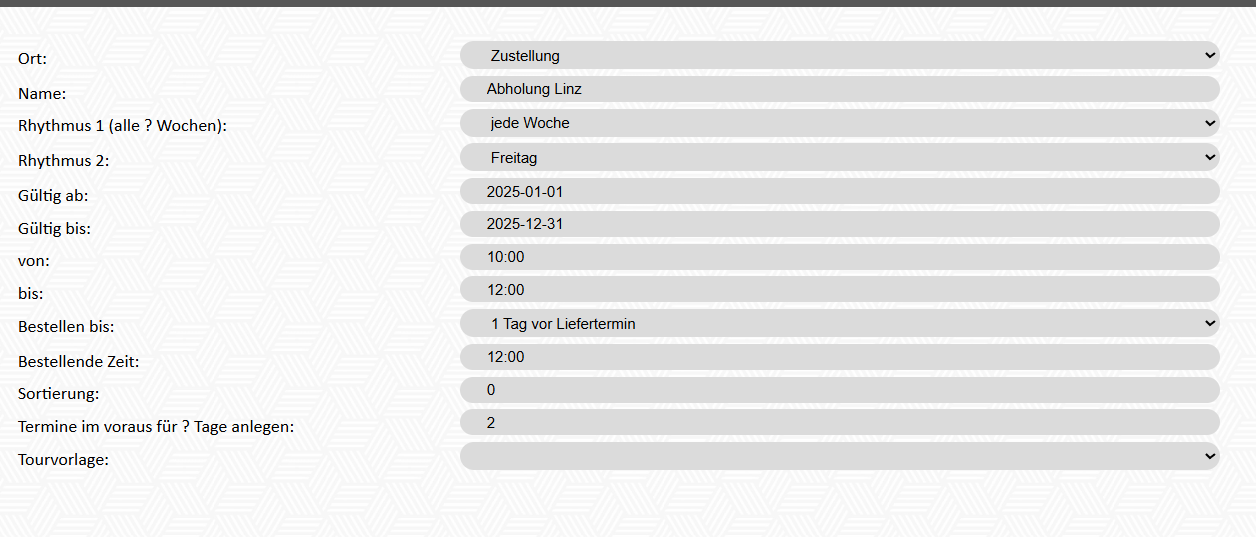
Definiert, ob die Kunden diesen Termin wöchentlich oder nur alle 2 Wochen auswählen können bzw. im Shop bestellen können
Rhythmus 2Tag auswählenfür diesen die Regel gültig ist
Beispiel: Abholung jede Woche am Dienstag möglich - nun muss in diesem Feld der Dienstag ausgewählt werden
Gültig ab Datum, ab dem die Terminregel gilt Gültig bis Datum, bis wann die Terminregel gelten soll (Feld wird leer gelassen, wenn kein Enddatum vorhanden ist) Von Uhrzeit, ab wann die Bestellung frühestesDefiniert, bis wann der Kunde für den jeweiligen Termin bestellen kann
Beispiel: 1 Tag vor Liefertermin)Liefertermin = Der Kunde kann am Vortag noch bestellen und bekommt somit am nächsten Tag bereits die Lieferung bzw. kann bereits am nächsten Tag die bestellten Waren abholen
Wird mit verschiedenen Liefertouren gearbeitet, so kann hier die jeweilige Tour hinterlegt werden
Diese Funktion ist nur relevant, wenn das Modul Logistik verwendet wird
In der Übersicht der Terminregeln, kann eine Regeln durch Klick auf "B" bearbeitet werden, durch Klick auf "X" gelöscht werden oder auch in der Spalte "Aktiv" auf inaktiv bzw. aktiv gesetzt werden:

Ausnahmen anlegen:
Ein Ausnahmesatz kann gewartet werden, wenn die angelegte Terminregel für einen gewissen Zeitraum nicht gelten soll.
1. Modul Webshop - Shops - Regeln Termine
2. Auf der rechten Seite kann die Regel ausgewählt werden, für die die Ausnahme gelten soll. Durch Eingabe eines Datums und klicken auf "Ausnahme anlegen" wird die Ausnahme angelegt. Start- und Enddatum der Ausnahme können danach noch verändert werden.

3. Nach der Anlage, kann nun noch das Start- & Enddatum eingegeben werden

4. Durch Klick auf "X" kann eine Ausnahme auch wieder gelöscht werden

ACHTUNG: Wird die Ausnahme sehr kurzfristkurzfristig angelegt, kann es sein, dass ein neuer Termin bereits erstellt wurde. Dann ist darauf zu achten, dass man den bereits angelegten Termin händischmanuell löscht.
Termin manuell löschen:
1. Modul Webshop - Shops - Termine:

2. Die automatisch erstellte Terminregel durch Klick auf "X" löschen:
