1. Stempelzeiten kontrollieren und übernehmen
Stand: 10.07.2026
Werden Zeiten über die Personal-App bzw. Stempel-App erfasst, müssenkönnen diese zunächst kontrolliert und anschließend in den Dienstplan übernommen werden.
Modul ZFS - Stempelzeiten

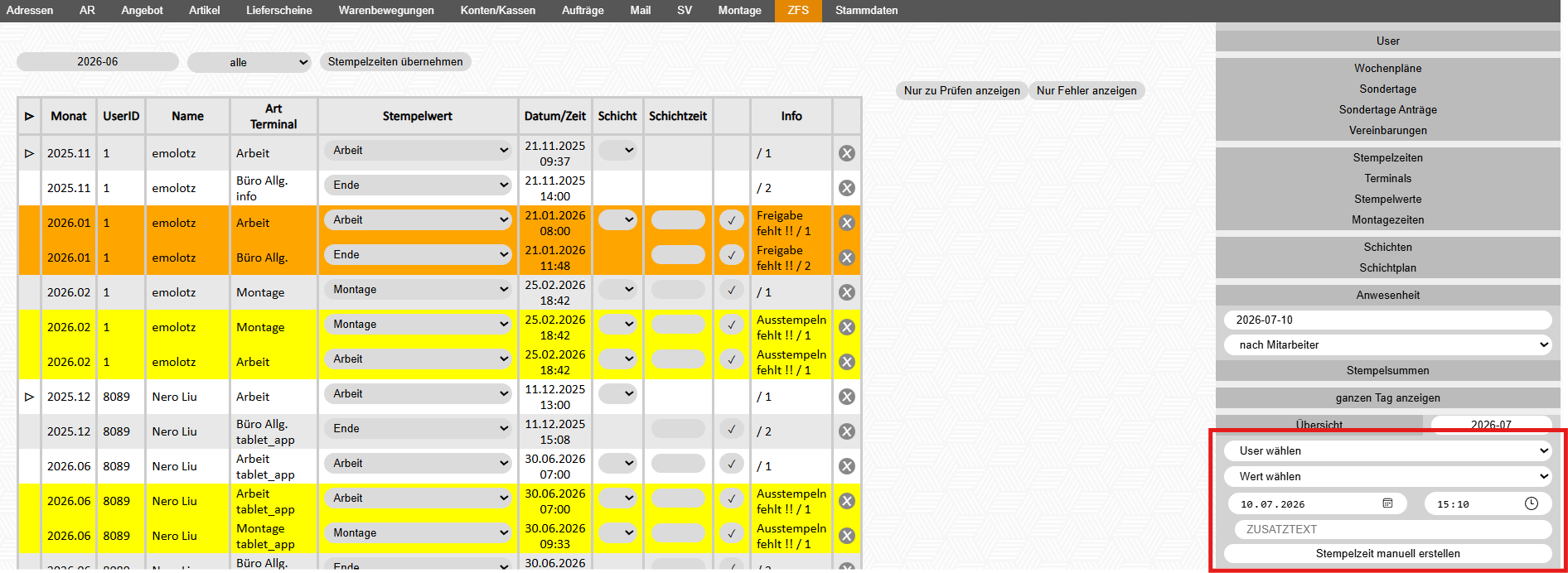
Übersicht der Spalten:

Spalte
Beschreibung
Monat
Zeigt den Monat an, in dem die Stempelzeit erfasst wurde.
UserID
Interne Kennnummer des Mitarbeiters.
Name
Name des Mitarbeiters.
Art Terminal
Zeigt an, über welches Terminal bzw. welche App die Zeit erfasst wurde
Stempelwert
Gibt an, welcher Stempelwert für die Erfassung der Arbeitszeit verwendet worden ist.
Datum/Zeit
Datum und Uhrzeit der Stempelung.
Schicht
Zeigt die zugeordnete Schicht an, falls vorhanden.
Schichtzeit
Zeigt die Schichtzeit an, falls eine Schicht hinterlegt ist.
Info
Zeigt Hinweise oder Fehlermeldungen an
✔ (Haken)
Markiert die Zeile als kontrolliert.
✕ (Kreuz)
Löscht die jeweilige Stempelzeit.
Übersicht der Buttons:

Button
Beschreibung
Nur zu Prüfen anzeigen
Zeigt nur jene Stempelzeiten an, die noch nicht kontrolliert wurden (orange markierte Zeilen).
Nur Fehler anzeigen
Zeigt nur jene Stempelzeiten an, bei denen ein Fehler vorliegt, z. B. eine fehlende Ein- oder Ausstempelung (gelb markierte Zeilen).
Stempelzeiten kontrollieren:
Orange markierte Zeilen sind noch nicht kontrolliert. Diese Kontrolle ist jedoch kein Muss – orange Zeilen werden auch ohne Freigabe (Klick auf den Haken) in den Dienstplan übernommen.
Gelb markierte Zeilen bedeuten, dass an diesem Tag eine Arbeitszeit fehlt (z. B. weil ein Ein- oder Ausstempeln vergessen wurde). Tage mit gelben Zeilen werden nicht in den Dienstplan übernommen, solange die fehlende Zeit nicht nachgetragen wurde.
Damit auch die gelb markierten Zeilen übernommen werden können, muss die fehlende Arbeitszeit händisch nachgetragen werden. Dazu wird rechts unten der betroffene User sowie der fehlende Wert ausgewählt, Datum und Uhrzeit eingetragen und über den Button „Stempelzeit manuell erstellen" ergänzt.