
2. Allgemeine Mitarbeiterdaten und Anmeldezeiträume erfassen
Stand: 08.07.2026
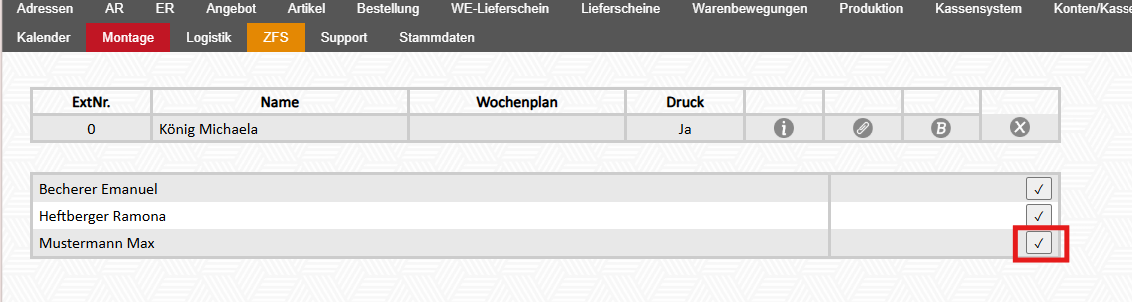
Userübersicht:
Modul ZFS - User

| Nr. | Feldname | Beschreibung |
|---|---|---|
| 1 | ExtNr. | hinterlegte Personalnummer |
| 2 | Name | Name des Mitarbeiters |
| 3 | Wochenplan | Zugewiesener Wochenplan des Mitarbeiters |
| 4 | Druck | Zeigt an, ob der Dienstplan für diesen Mitarbeiter ausgedruckt wird |
| 5 | Info-Symbol | Öffnet den Dienstplan des Mitarbeiters |
| 6 | Büroklammer-Symbol | Ermöglicht das Anhängen von Dokumenten zum Mitarbeiter |
| 7 | B-Symbol | Öffnet die Bearbeitung des jeweiligen Mitarbeiters |
| 8 | X-Symbol |
Entfernt den Mitarbeiter aus der oberen Tabelle. Der Mitarbeiter rutscht dadurch in die untere Tabelle und wird dort als inaktiv geführt. Alle bisherigen Zeiten des Mitarbeiters bleiben dabei erhalten und werden nicht gelöscht
Auf diese Weise können z. B. Saisonmitarbeiter, die aktuell nicht angemeldet sind, aus der oberen Tabelle entfernt werden, sodass dort nur die aktuell angemeldeten Mitarbeiter aufscheinen. Wird ein Mitarbeiter zu einem späteren Zeitpunkt wieder angemeldet, kann er durch Klick auf das Häkchen-Symbol wieder den aktiven Mitarbeitern zugeordnet werden – alle bereits in der Vergangenheit eingetragenen Zeiten scheinen dann wieder auf.
|
Allgemeine Mitarbeiterdaten erfassen:
Modul ZFS - User - "B" (=bearbeiten)

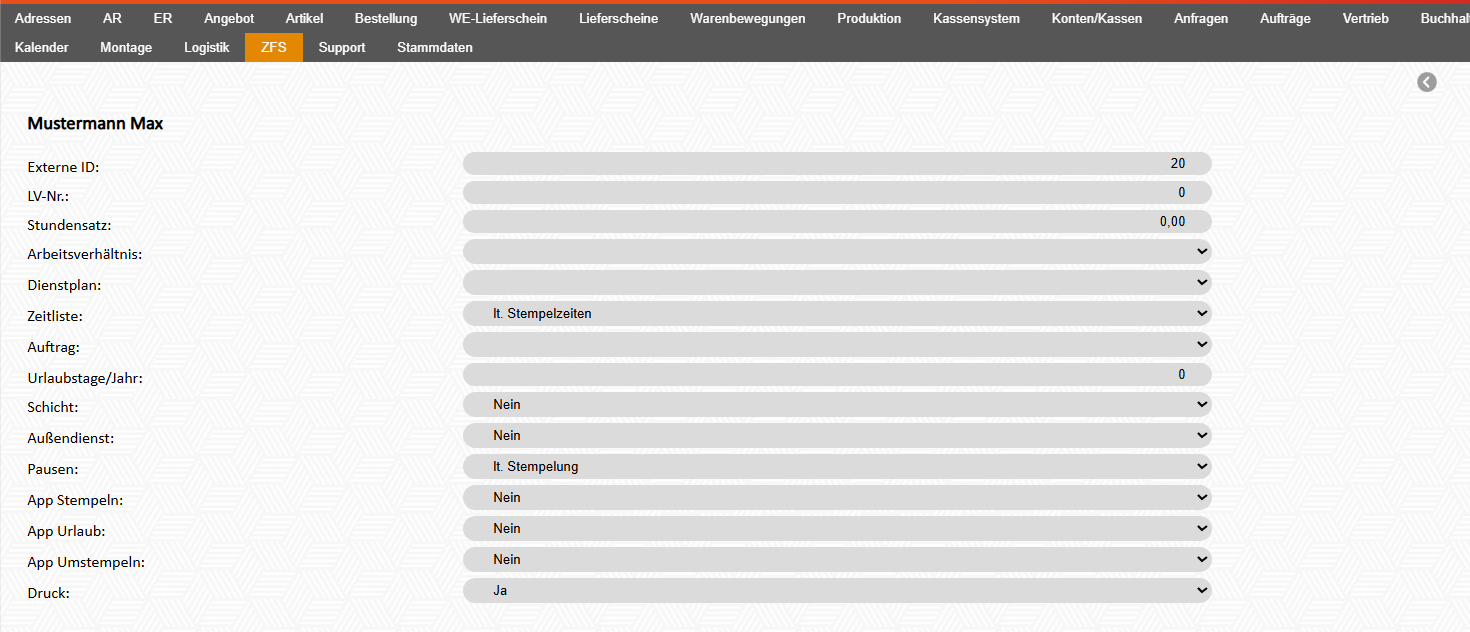
| Feldname | Auswahlmöglichkeiten | Funktion |
Durch Klick auf die Pfeile, kann zwischen den einzelnen Mitarbeitern gewechselt werden

Personalnummer aus der Lohnverrechnung LV-Nr.
Interne Nummer für die Lohnverrechnung, falls diese von der Personalnummer abweicht Stundensatz
Bruttostundensatz des Mitarbeiters Arbeitsverhältnis All-In / Angestellt / Arbeiter / Lehrling / LKW Arbeitsverhältnis auswählen Dienstplan lt. Anwesenheit / lt. Vorgabe / lt. Vorgabe und Anwesenheit Legt fest, auf welcher Grundlage der Dienstplan erstellt wird Zeitliste lt. Stempelzeiten / lt. Schichtplan / Stempelzeiten gerundet / lt. Schichtplan & runden Legt fest, welche Werte in der Zeitliste angezeigt werden Auftrag
Weist dem Mitarbeiter einen beliebigen Kostenstelle zu Urlaubstage/Jahr
Jährlicher Urlaubsanspruch des Mitarbeiters Schicht Ja/Nein Legt fest, ob der Mitarbeiter im Schichtbetrieb eingeteilt wird Außendienst Ja/Nein Legt fest, ob der Mitarbeiter im Außendienst tätig ist Pausen lt. Stempelung / lt. Stempelung gerundet / lt. Schichtplan gerundet / lt. SchichtplanLegt fest, wie die Pausenzeiten berechnet werden App Stempeln Nein / Ja / Ja, automatisch bestätigen
Legt fest, ob über die Personal-App gestempelt werden kann
Das Feld wird nur angezeigt, wenn die Personal-App aktiv ist.
App Urlaub Ja/NeinLegt fest, ob Urlaub über die Personal-App eingetragen werden kann
Das Feld wird nur angezeigt, wenn die Personal-App aktiv ist.
App Umstempeln Ja/NeinLegt fest, ob an einem Tag mehrmals zwischen verschiedenen Arbeiten umgestempelt werden kann
Das Feld wird nur angezeigt, wenn die Personal-App aktiv ist.
Druck Ja/Nein Legt fest, ob der Dienstplan für diesen Mitarbeiter ausgedruckt wirdAnmeldezeiträume erfassen:
1. Klick auf "Anmeldezeitraum anlegen"

2. Durch Klick auf "B" (=bearbeiten) wird die Zeile zur Bearbeitung geöffnet

3. Felder befüllen
| Feldname | Beschreibung |
|---|---|
| Anmeldung |
Datum, ab dem bei LotzApp begonnen wird, die Zeiterfassung zu machen.
Hier wird nicht das tatsächliche Datum der Dienstanmeldung (Eintrittsdatum) eingetragen, sondern das Datum, ab dem bei LotzApp mit der Zeiterfassung begonnen wird. |
| Abmeldung |
Gibt es eine Änderung im Dienstverhältnis – zum Beispiel eine Aufstockung oder Verringerung der Stundenanzahl – oder scheidet der Mitarbeiter aus dem Unternehmen aus, wird hier das Abmeldedatum eingetragen.
Bei einer Änderung der Stundenanzahl muss immer ein Abmeldezeitraum eingetragen und zusätzlich ein neuer Anmeldezeitraum mit der neuen Stundenanzahl angelegt werden! |
| Mo–So | Tägliche Arbeitszeit in Stunden für den jeweiligen Wochentag |
| ÜS | Vereinbarte Überstundenpauschale des Mitarbeiters |
| Zuschläge Woche | Prozentualer Zuschlag, der für die gesamte Woche gilt. |
| Zuschläge Tage | Prozentualer Zuschlag, der für einzelne Tage gilt. |
| DvNr | Dienstverhältnisnummer |