
Wochenpläne erstellen und zuordnen
Stand: 08.07.2026
Mit Wochenplänen können feste Arbeitszeiten hinterlegt werden, die einzelnen Mitarbeitern zugeordnet werden können. Dadurch werden die entsprechenden Arbeitszeiten automatisch in der Zeiterfassung berücksichtigt.
Wochenpläne erstellen:
1. Modul ZFS - Wochenpläne

2. Links im Bildschirm werden die bereits angelegten Wochenpläne angezeigt. Rechts im Bildschirm kann ein neuer Wochenplan angelegt werden – dazu wird ein Name eingegeben und auf „neuen Wochenplan anlegen" geklickt.
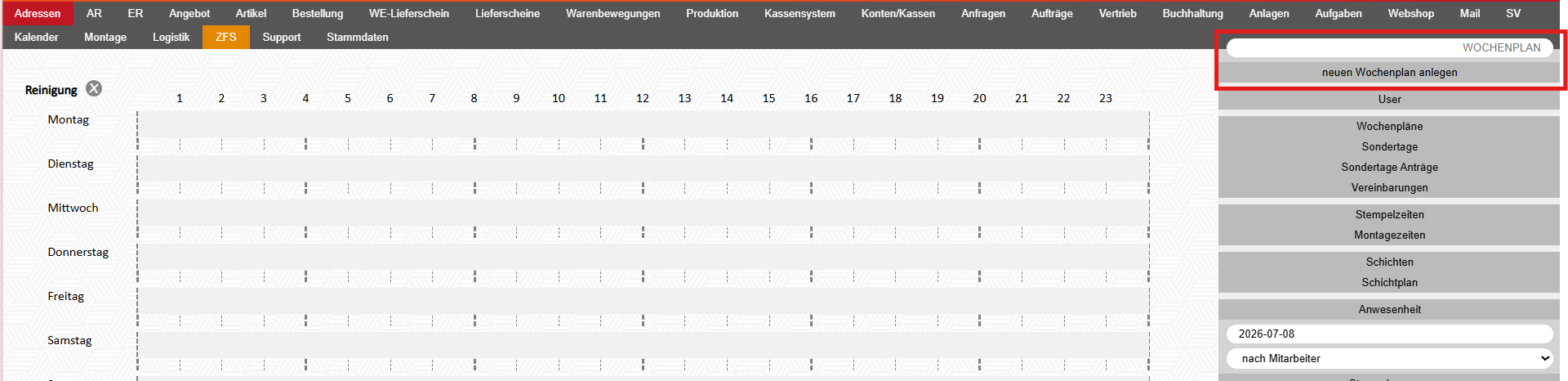
3. Damit im Wochenplan Zeiten eingetragen werden können, müssen zunächst passende Arbeiten angelegt werden. Dieser Schritt ist nur notwendig, wenn noch keine Arbeiten angelegt wurden.
- Arbeiten anlegen:
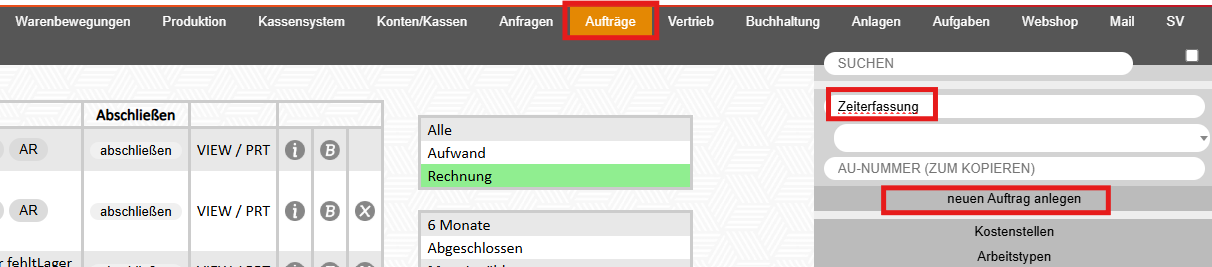
- Im Modul Aufträge wird ein Hauptauftrag erstellt - z. B. Zeiterfassung.
-
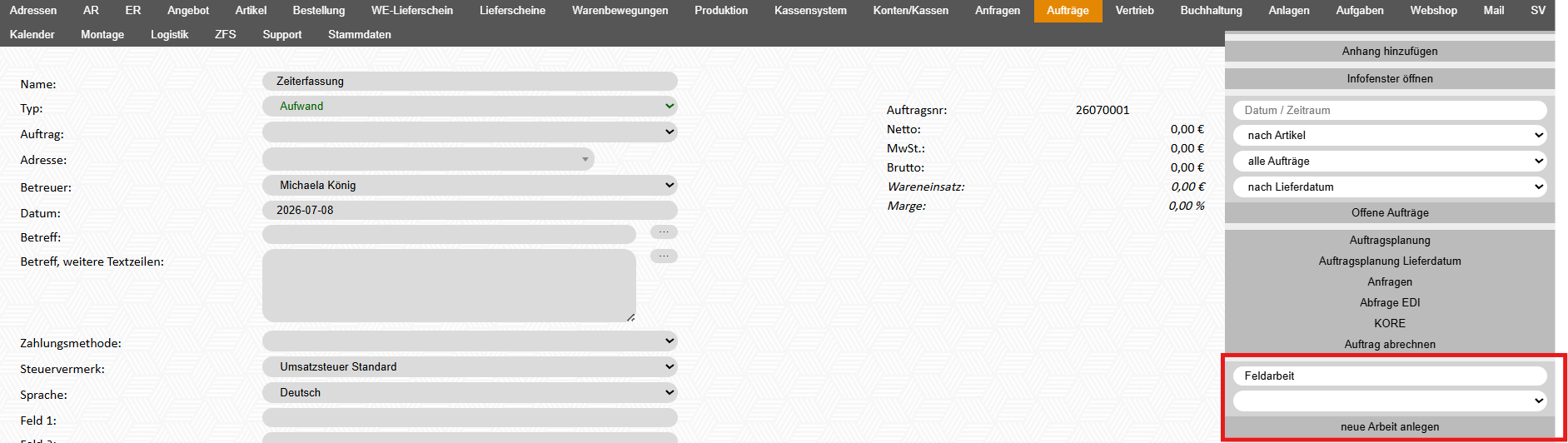
- 2. Auftrag als Aufwand definieren

-
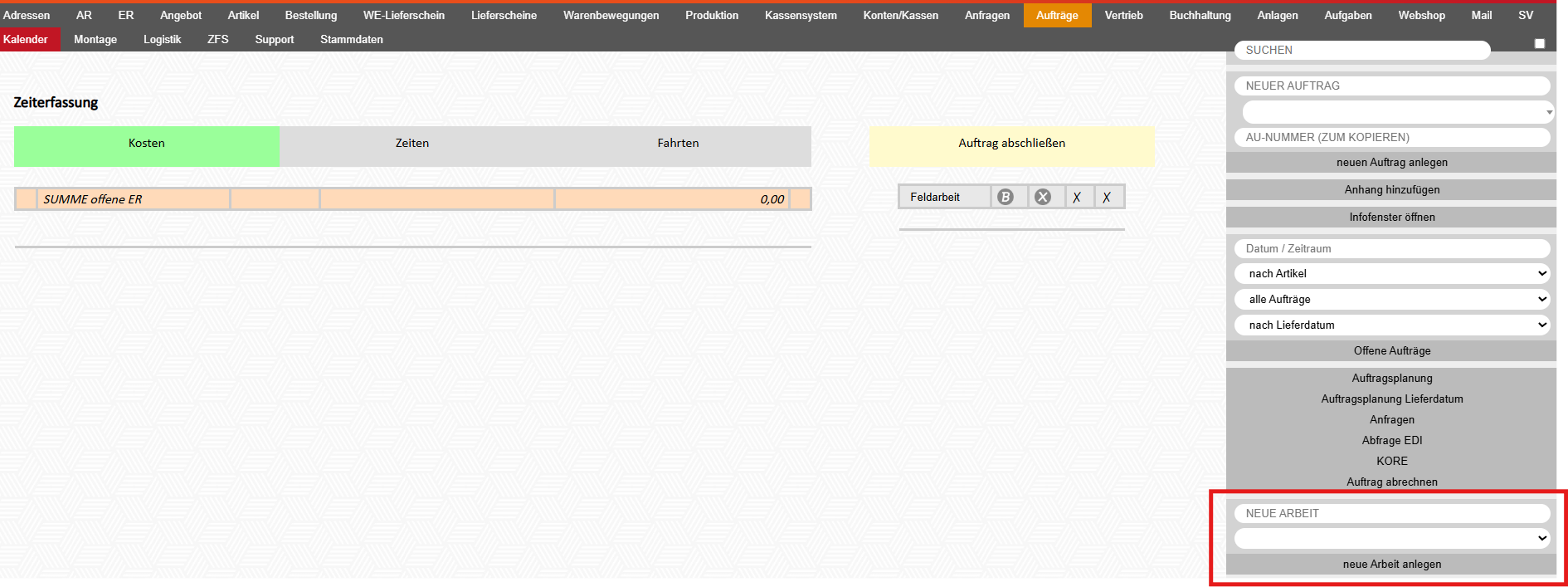
- 3. Name für benötigte Arbeit vergeben - Klick auf "Arbeit anlegen"
-
- 4. In diesem Schirm können nun gleich alle weiteren benötigten Arbeiten angelegt werden.
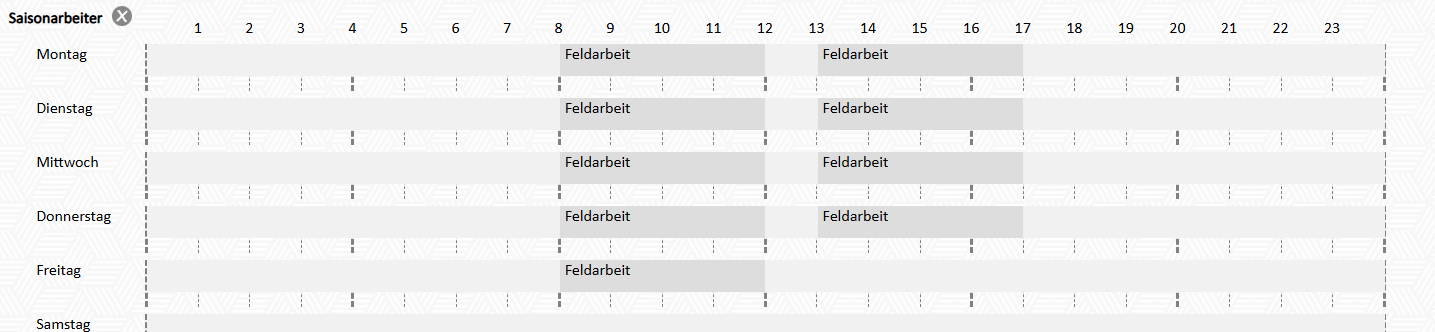
4. Im Wochenplan wird die gewünschte Von- und Bis-Uhrzeit ausgewählt. Rechts öffnet sich daraufhin ein Eingabefenster mit der zuvor gewählten Uhrzeit, die bei Bedarf noch beliebig geändert werden kann.
Pausen müssen ebenfalls eingetragen werden.

5. Durch Klick auf "Arbeit wählen" wird nun eine Arbeit, die zuvor angelegt wurde ausgewählt - Klick auf "Speichern"



Beispiel:
Wochenpläne zu Mitarbeitern zuordnen:
1. Modul ZFS - User - jeweiligen User bearbeiten "B"

2. Beim Mitarbeiter wird der passende Wochenplan aus der Dropdown-Liste ausgewählt und über „Wochenplan hinzufügen" zugeordnet.
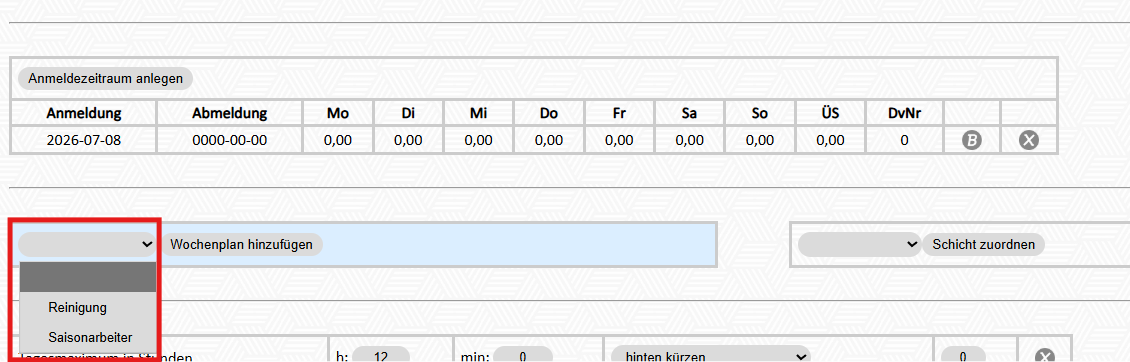

Zeitraum, bis zu dem der Wochenplan gültig ist. Bleibt das Feld leer, gilt der Wochenplan unbefristet
XZuordnung kann durch Klick auf "X" wieder entfernt werden
5. Soll der Dienstplan für einen Mitarbeiter laut Wochenplan erstellt werden, muss im Feld „Dienstplan" auf „lt. Vorgabe" umgestellt werden.