2. Übersicht Startseite und Stempelzeiten erfassen
Stand: 14.07.2026
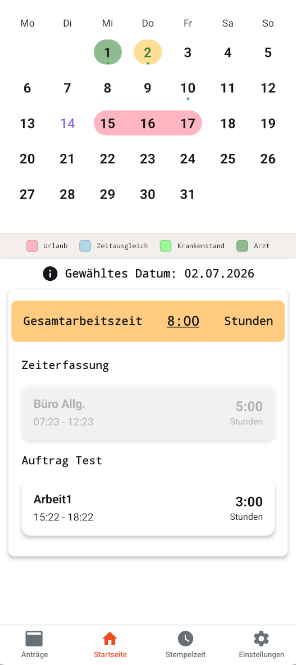
Nach der Anmeldung und Mandantenwahl gelangt man automatisch auf die Startseite der Personal-App. Auf dieser Startseite werden der aktuelle Kalendermonat sowie bereits erfasste Arbeits- und Sondertage dargestellt.
Überblick Startseite:
Auf der Startseite wird ein Kalender mit dem aktuellen Monat angezeigt.
- Durch Scrollen in der Kalenderanzeige können vergangene bzw. zukünftige Monate eingesehen werden.
- Eingetragene Sondertage (z.B. Urlaub = rosa; Zeitausgleich = blau,..) werden farblich hervorgehoben
- Der heutige Tag wird immer blau markiert (im Beispiel der 14.7.)
- Ein Punkt unter dem Datum zeigt an, dass für diesen Tag bereits Arbeitszeiten erfasst wurden (im Beispiel am 2.7. & 10.7.)
- Durch Auswahl eines beliebigen Tages, wird dieser gelb markiert. Sind Sind für diesen Tag bereits Stempelzeiten vorhanden, werden diese direkt darunter eingeblendet.
Stempelzeiten erfassen (Reiter "Stempelzeit"):
Es gibt zwei Möglichkeiten, Stempelzeiten zu erfassen:
- Einfache Erfassung – ohne Bezug zu einem Auftrag
- Auftragsbezogene Erfassung – mit Zuordnung zu einem Auftrag
Voraussetzung: Berechtigung zum Stempeln aktivieren:
Damit ein Benutzer Stempelzeiten über eine dieser beiden Methoden erfassen kann, muss die entsprechende Berechtigung zuvor freigeschaltet werden.
1. Modul Stammdaten – Konfiguration User – Personalapp
2. Konfig-Eintrag „Stempelfreigabe" (personal_stempeln) auf True setzen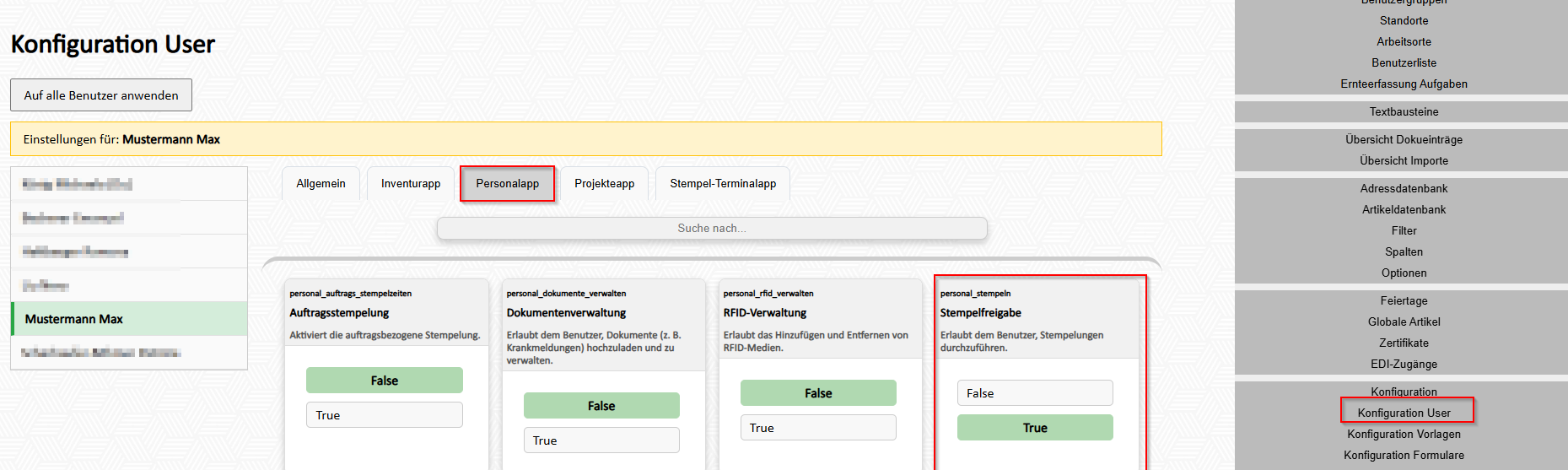
1. Einfache Erfassung:
Zusätzlich kann über den Konfig-Eintrag „Stempeltyp"(personal_stempelzeitentyp) gesteuert werden, ob beim Einstempeln ein bestimmter Stempelwert ausgewählt werden muss. Dabei wird zwischen zwei Varianten unterschieden: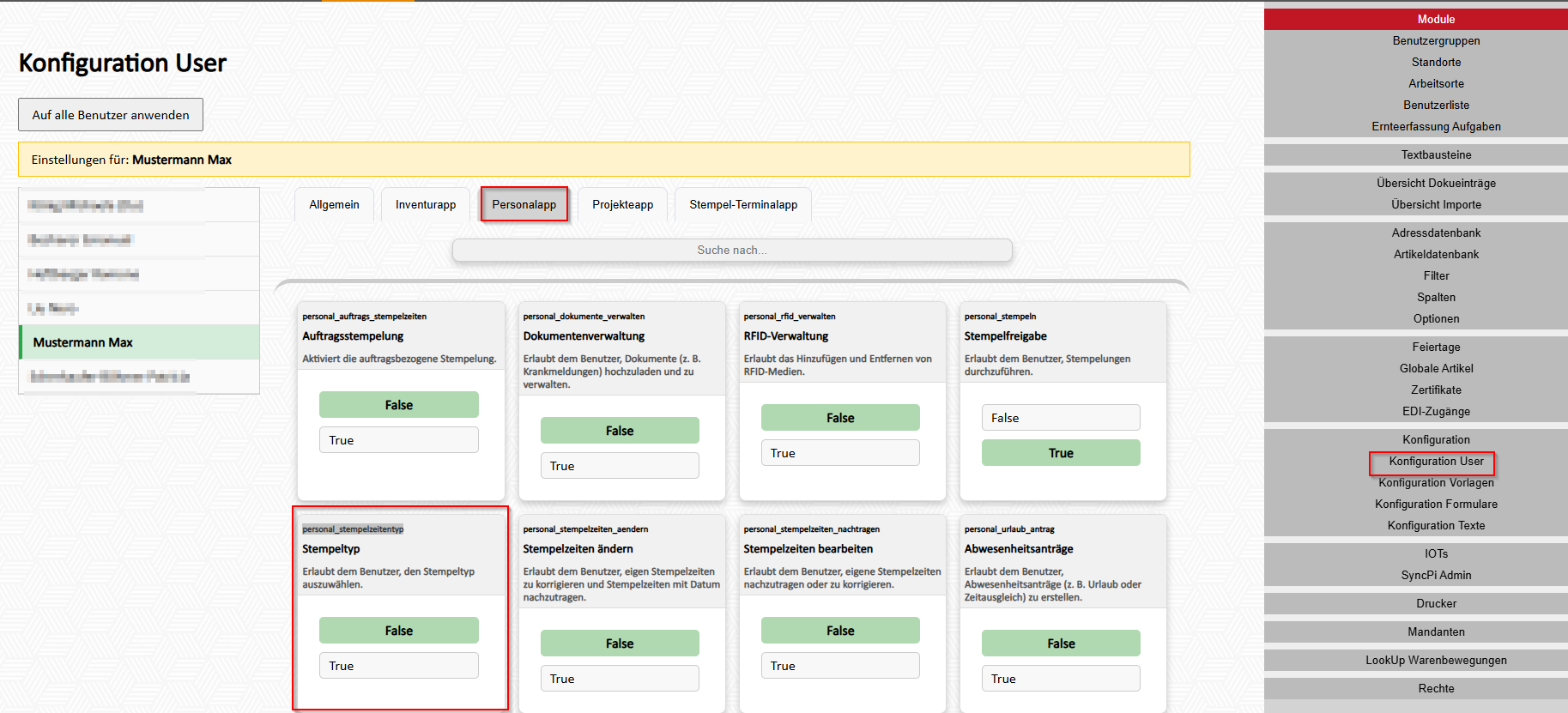
- Variante A: Stempeltyp = False
- Diese Variante empfiehlt sich, wenn nur ein einziger Stempelwert angelegt ist (z. B. „Arbeit Beginn" / „Arbeit Ende").
Ablauf:
- Variante B: Stempeltyp = True
- Diese Variante empfiehlt sich, wenn mehrere unterschiedliche Stempelwerte angelegt sind (z. B. „Arbeit Büro", „Arbeit Feld", …).
Ablauf:
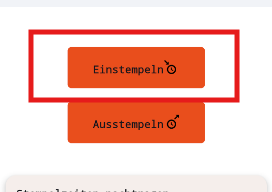
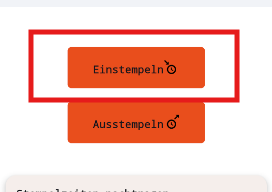
- Der Button „Einstempeln" wird geklickt.
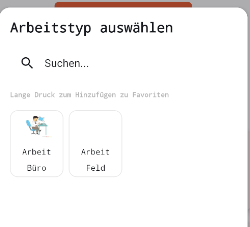
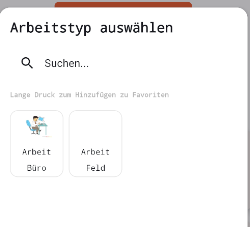
- Im nächsten Schritt wird der gewünschte Stempelwert ausgewählt.
- Wurde beim Stempelwert ein Icon hinterlegt, wird dieses zusätzlich zum Namen angezeigt.
- Wurde kein Icon hinterlegt, wird nur der Name des Stempelwerts angezeigt.
- Nach der Auswahl wird der Mitarbeiter eingestempelt.
2. Auftragsbezogene Erfassung:
Sollen Stempelzeiten ausschließlich direkt einem Auftrag zugeordnet werden, muss beim jeweiligen Mitarbeiter der Konfig-Eintrag „Auftragsstempelung" (personal_auftrags_stempelzeiten) auf True gesetzt werden.
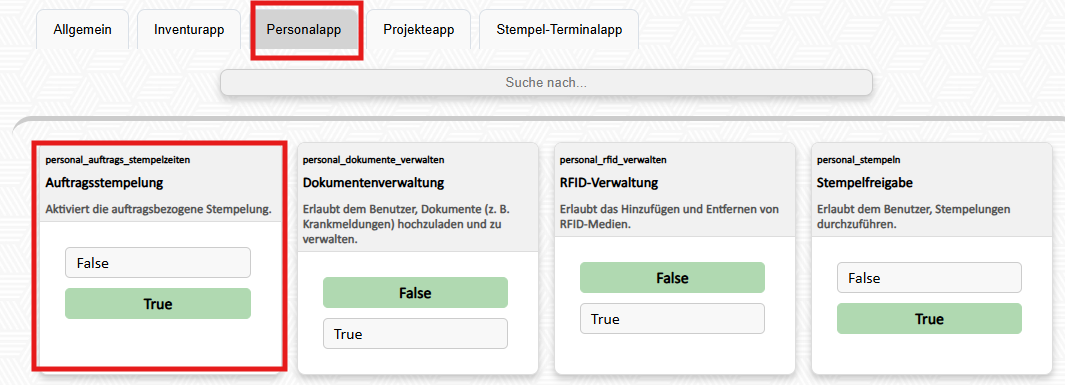
Durch die Aktivierung dieser Einstellung werden die Buttons „Einstempeln" und „Austempeln" ausgeblendet. Stattdessen steht der Button „Auftrags Stempelzeiten nachtragen" zur Verfügung.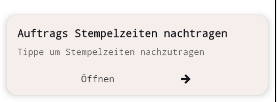
Ablauf:
- Der Button „Auftrags Stempelzeiten nachtragen" wird geklickt.
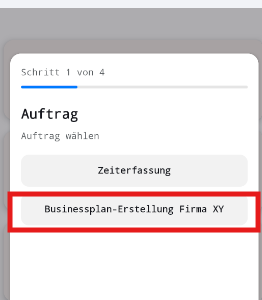
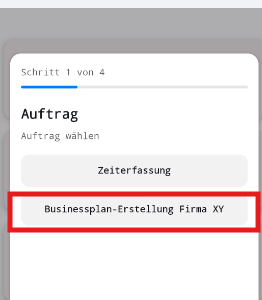
- Auftrag: Der gewünschte Auftrag wird ausgewählt.
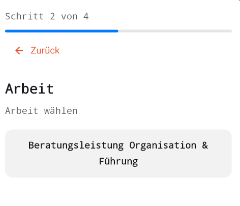
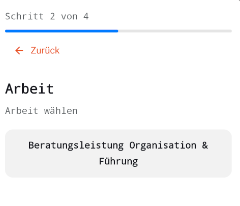
- Arbeit: Die zugehörige Arbeit wird ausgewählt.
- Angezeigt werden ausschließlich jene Arbeiten, die dem gewählten Auftrag zugeordnet sind.
- Angezeigt werden ausschließlich jene Arbeiten, die dem gewählten Auftrag zugeordnet sind.
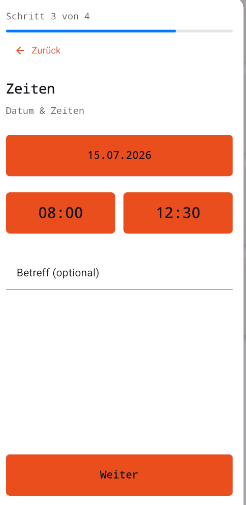
- Zeiten: Datum sowie Von- und Bis-Zeit werden eingetragen. Optional kann ein Betreff hinterlegt werden.
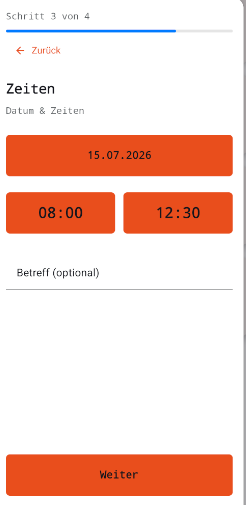
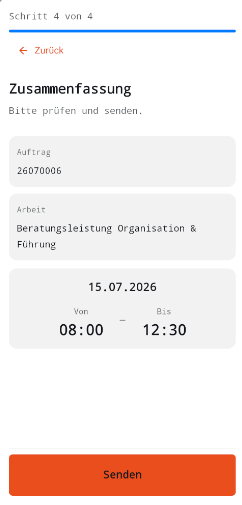
- Zusammenfassung: Auftrag, Arbeit sowie die erfassten Zeiten werden zur Kontrolle angezeigt.
- Nach Prüfung wird über den Button „Senden" die Stempelzeit eingetragen.
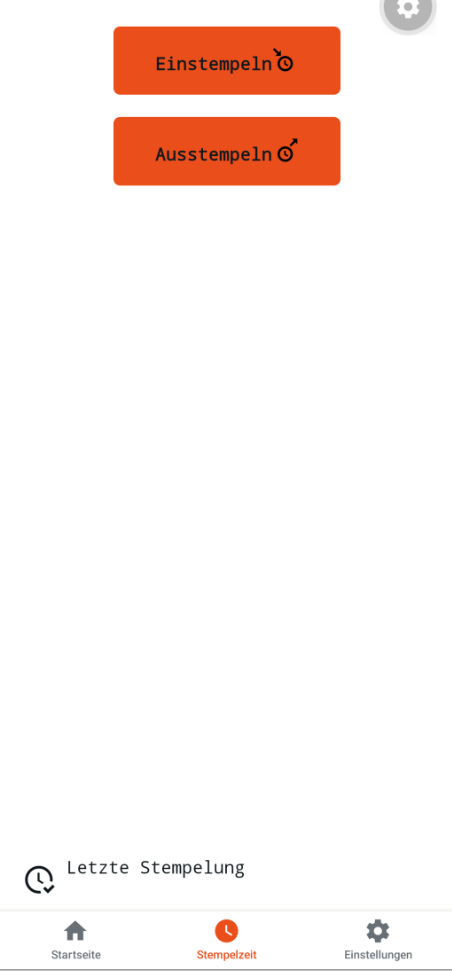
- Reiter "Stempelzeit" auswählen
- Über die Schaltfläche Einstempeln wird die Arbeitszeit gestartet.
- Über die Schaltfläche Ausstempeln wird die Arbeitszeit beendet.
- Die zuletzt durchgeführte Stempelung wird unterhalb der Schaltflächen unter „Letzte Stempelung“ angezeigt.