
2. Übersicht Startseite und Stempelzeiten erfassen
Stand: 14.07.2026
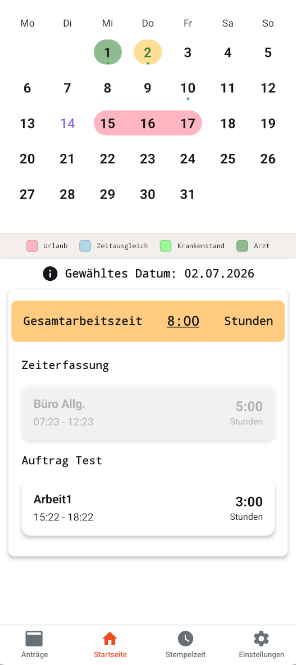
Nach der Anmeldung und Mandantenwahl gelangt man automatisch auf die Startseite der Personal-App. Auf dieser Startseite werden der aktuelle Kalendermonat sowie bereits erfasste Arbeits- und Sondertage dargestellt.
Überblick Startseite:
Auf der Startseite wird ein Kalender mit dem aktuellen Monat angezeigt.
- Durch Scrollen in der Kalenderanzeige können vergangene bzw. zukünftige Monate eingesehen werden.
- Eingetragene Sondertage (z.B. Urlaub = rosa; Zeitausgleich = blau,..) werden farblich hervorgehoben
- Der heutige Tag wird immer blau markiert (im Beispiel der 14.7.)
- Ein Punkt unter dem Datum zeigt an, dass für diesen Tag bereits Arbeitszeiten erfasst wurden (im Beispiel am 2.7. & 10.7.)
- Durch Auswahl eines beliebigen Tages, wird dieser gelb markiert. Sind Sind für diesen Tag bereits Stempelzeiten vorhanden, werden diese direkt darunter eingeblendet.
Stempelzeiten erfassen (Reiter "Stempelzeit"):
Es gibt zwei Möglichkeiten, Stempelzeiten zu erfassen:
- Einfache Erfassung – ohne Bezug zu einem Auftrag
- Auftragsbezogene Erfassung – mit Zuordnung zu einem Auftrag
- RFID-Erfassung – Stempelung mittels RFID-Chip/Karte
Voraussetzung: Berechtigung zum Stempeln aktivieren:
Damit ein Benutzer Stempelzeiten über eine dieser Methoden erfassen kann, muss die entsprechende Berechtigung zuvor freigeschaltet werden.
1. Modul Stammdaten – Konfiguration User – Personalapp
2. Konfig-Eintrag „Stempelfreigabe" (personal_stempeln) auf True setzen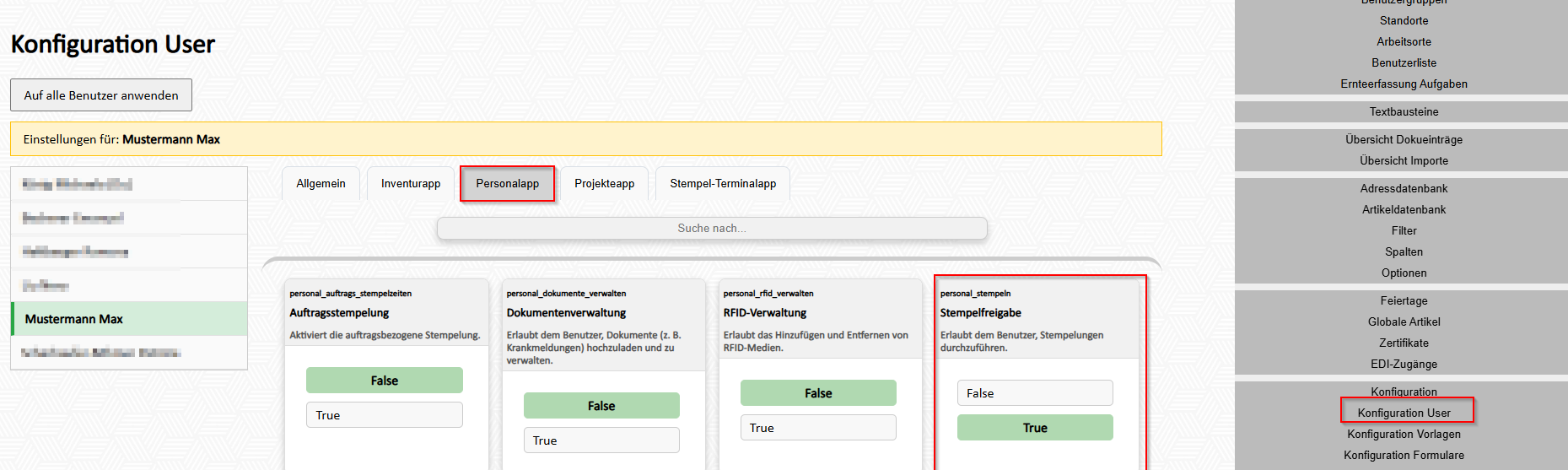
1. Einfache Erfassung:
Zusätzlich kann über den Konfig-Eintrag „Stempeltyp"(personal_stempelzeitentyp) gesteuert werden, ob beim Einstempeln ein bestimmter Stempelwert ausgewählt werden muss. Dabei wird zwischen zwei Varianten unterschieden: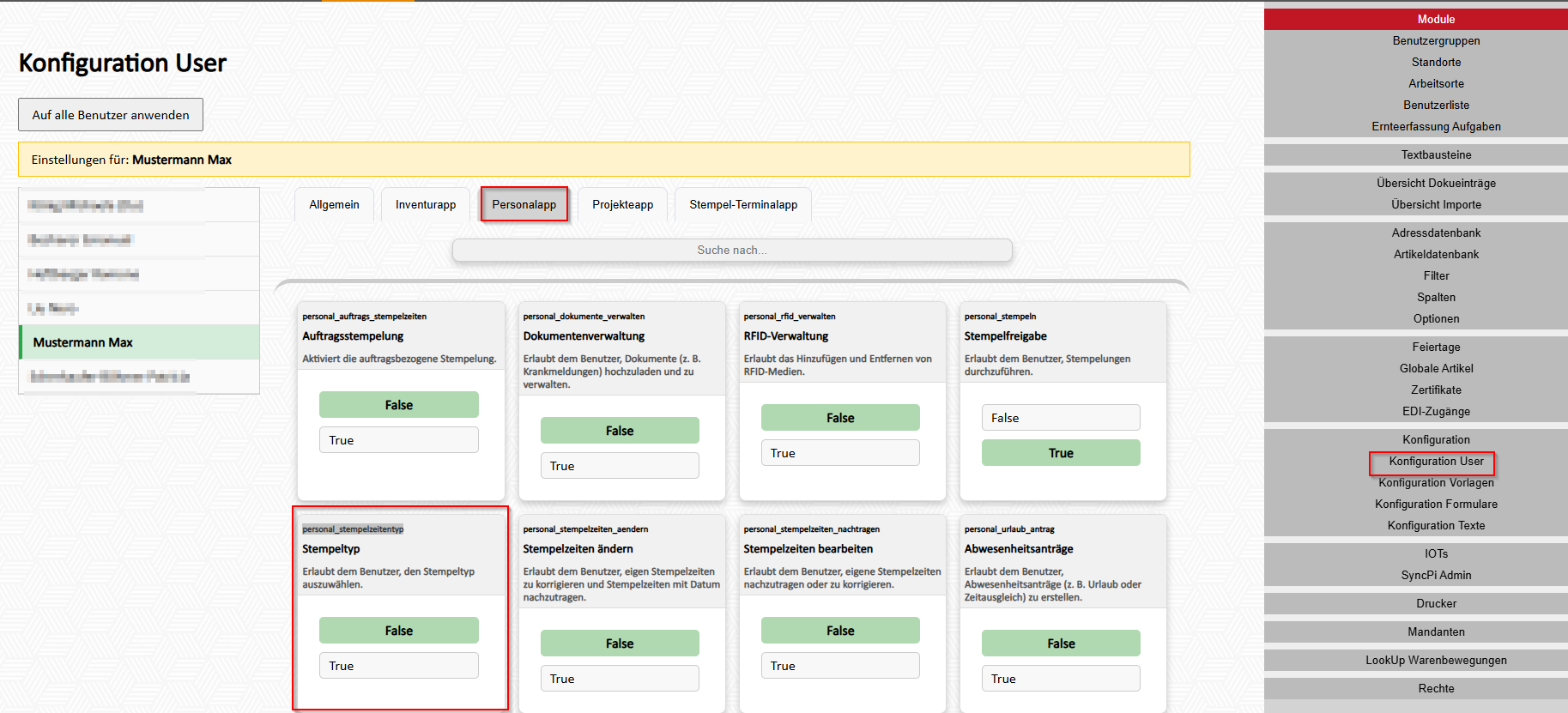
- Variante A: Stempeltyp = False
- Diese Variante empfiehlt sich, wenn nur ein einziger Stempelwert angelegt ist (z. B. „Arbeit Beginn" / „Arbeit Ende").
Ablauf:
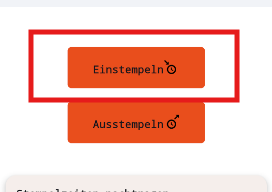
- Variante B: Stempeltyp = True
- Diese Variante empfiehlt sich, wenn mehrere unterschiedliche Stempelwerte angelegt sind (z. B. „Arbeit Büro", „Arbeit Feld", …).
Ablauf:
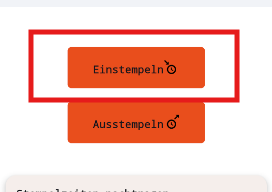
- Der Button „Einstempeln" wird geklickt.
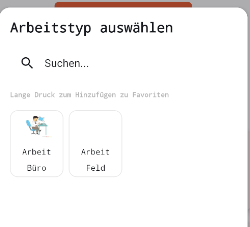
- Im nächsten Schritt wird der gewünschte Stempelwert ausgewählt.
- Wurde beim Stempelwert ein Icon hinterlegt, wird dieses zusätzlich zum Namen angezeigt.
- Wurde kein Icon hinterlegt, wird nur der Name des Stempelwerts angezeigt.
- Nach der Auswahl wird der Mitarbeiter eingestempelt.
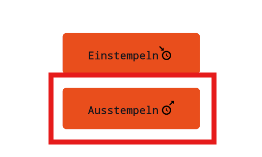
- Zum Ausstempeln wird der Button "Ausstempeln" geklickt"
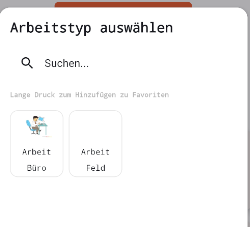
Ist der Konfig-Eintrag „Stempeltyp" aktiviert (True), wird auch beim Austempeln der hinterlegte Stempelwert inklusive Icon angezeigt. Im Unterschied zum Einstempeln wird beim Austempeln jedoch immer nur eine Arbeit benötigt.
2. Auftragsbezogene Erfassung:
Sollen Stempelzeiten ausschließlich direkt einem Auftrag zugeordnet werden, muss beim jeweiligen Mitarbeiter der Konfig-Eintrag „Auftragsstempelung" (personal_auftrags_stempelzeiten) auf True gesetzt werden.
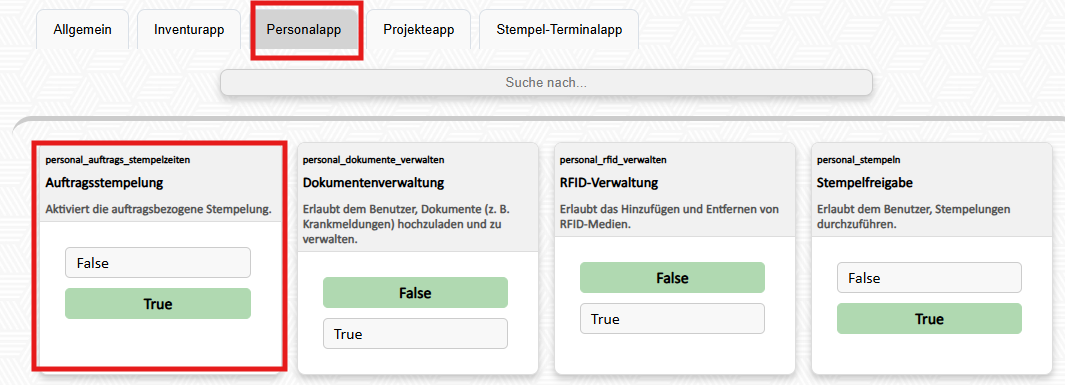
Durch die Aktivierung dieser Einstellung werden die Buttons „Einstempeln" und „Austempeln" ausgeblendet. Stattdessen steht der Button „Auftrags Stempelzeiten nachtragen" zur Verfügung.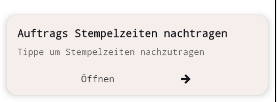
Ablauf:
- Der Button „Auftrags Stempelzeiten nachtragen" wird geklickt.
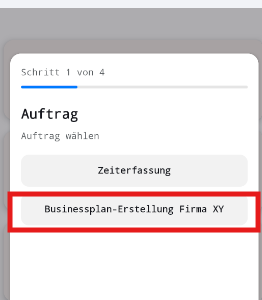
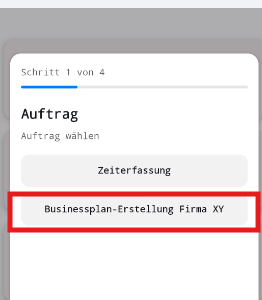
- Auftrag: Der gewünschte Auftrag wird ausgewählt.
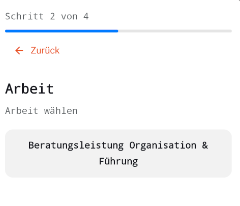
- Arbeit: Die zugehörige Arbeit wird ausgewählt.
- Angezeigt werden ausschließlich jene Arbeiten, die dem gewählten Auftrag zugeordnet sind.
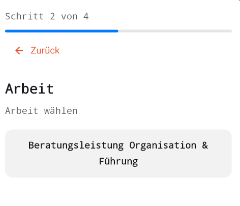
- Angezeigt werden ausschließlich jene Arbeiten, die dem gewählten Auftrag zugeordnet sind.
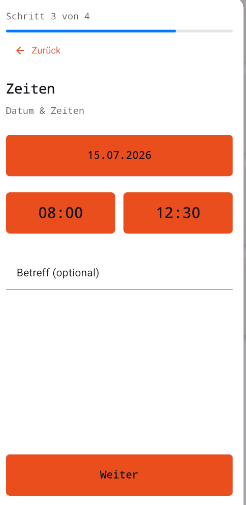
- Zeiten: Datum sowie Von- und Bis-Zeit werden eingetragen. Optional kann ein Betreff hinterlegt werden.
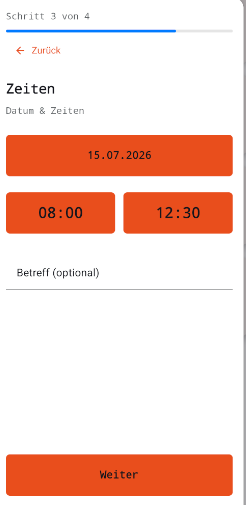
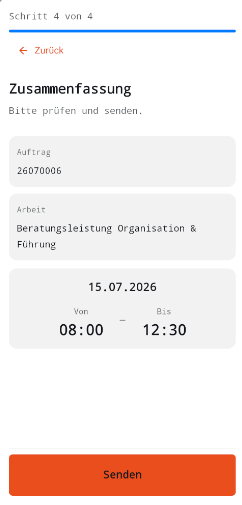
- Zusammenfassung: Auftrag, Arbeit sowie die erfassten Zeiten werden zur Kontrolle angezeigt.
- Nach Prüfung wird über den Button „Senden" die Stempelzeit eingetragen.
3. RFID-Erfassung:
Ist beim Mitarbeiter ein gültiger RFID-Chip hinterlegt und verfügt das Gerät über ein RFID-Lesegerät, kann durch Hinhalten der Karte/des Chips auf der Startseite direkt eingestempelt werden.
Zusätzlich besteht die Möglichkeit, die RFID-Verwaltung direkt über die App vorzunehmen.
Voraussetzung: Berechtigung zur RFID-Verwaltung aktivieren
1. Modul Stammdaten – Konfiguration User – Personalapp
2. Konfig-Eintrag „RFID-Verwaltung" (personal_rfid_verwalten) auf True setzen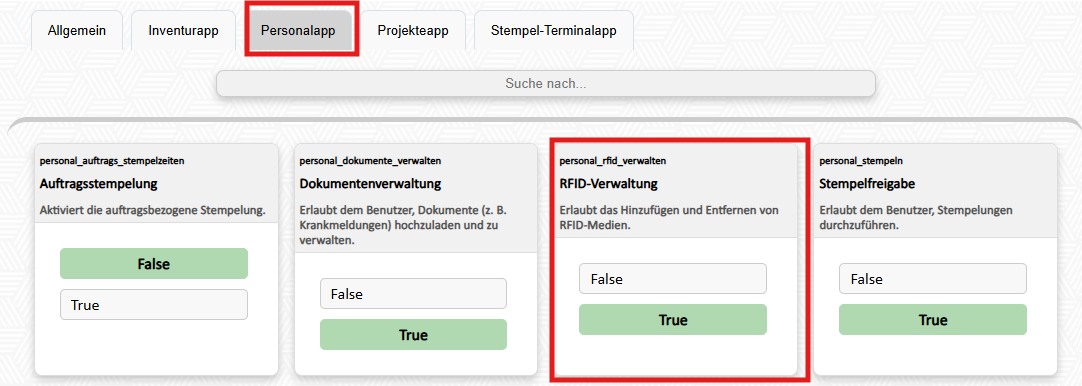
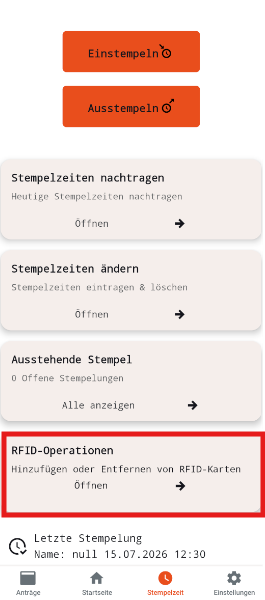
Damit der Button anschließend im Reiter „Stempelzeit" ersichtlich ist, muss die App einmal geschlossen und neu gestartet werden. Das gilt insbesondere dann, wenn die App bereits vor der Aktivierung des Konfig-Eintrags geöffnet war.
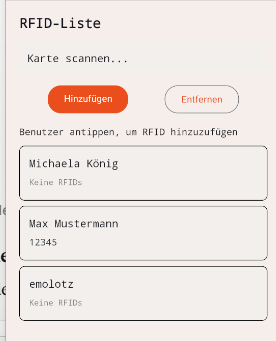
RFID-Karte/Chip hinzufügen:
- Im Reiter „Stempelzeit" wird der Button „RFID-Operationen" geklickt.
- Die Karte/der Chip wird gescannt.
- Der gewünschte Mitarbeiter wird ausgewählt.
- Über den Button „Hinzufügen" wird die RFID dem Mitarbeiter zugeordnet.
RFID-Karte/Chip entfernen:
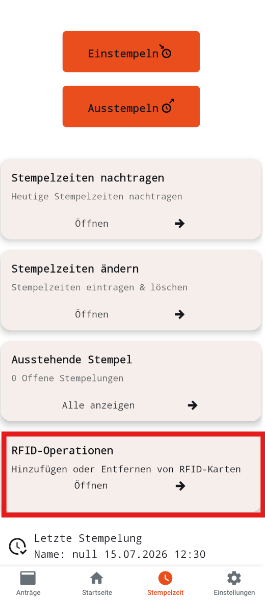
- Im Reiter „Stempelzeit" wird der Button „RFID-Operationen" geklickt.
- Die Karte/der Chip wird gescannt.
- Der gewünschte Mitarbeiter wird ausgewählt.
- Über den Button „Entfernen" wird die RFID-Zuordnung entfernt.