3. bestehende Stempelzeiten bearbeiten & weitere Funktionen im Reiter "Stempelzeit"
Stand: 14.07.2026
Im Reiter Stempelzeit stehen, abhängig von den freigeschalteten Berechtigungen, neben dem Ein- und Ausstempeln noch weitere Funktionen zur Verfügung. Diese werden über zusätzliche Konfigurationseinträge im Modul Stammdaten – Konfiguration – User – Personalapp aktiviert und erscheinen anschließend als eigene Buttons im Reiter.
Nach der Umstellung eines Konfig-Eintrags muss die App einmal geschlossen und neu gestartet werden, damit die entsprechenden Buttons im Reiter „Stempelzeit" ersichtlich sind.
Stempelzeiten nachtragen:
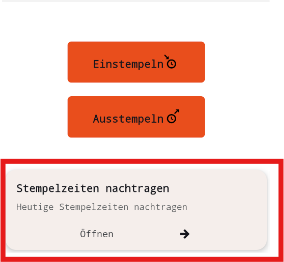
Über diesen Button können ausschließlich Stempelzeiten des heutigen Tages nachgetragen werden.
Voraussetzung:
Modul Stammdaten – Konfiguration User – Personalapp
Konfig-Eintrag „Stempelzeiten bearbeiten" (personal_stempelzeiten_nachtragen) auf True setzen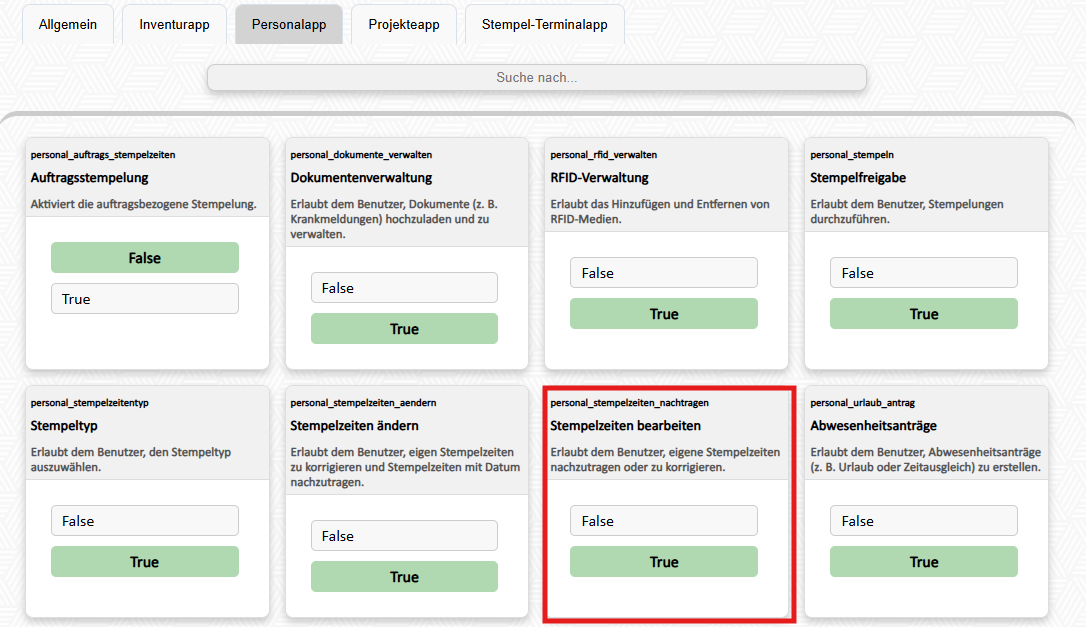
Ablauf:
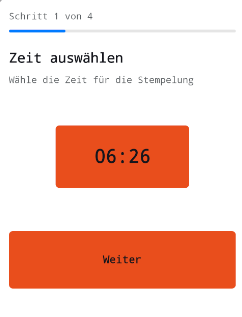
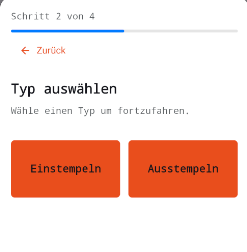
Typ auswählen: Es wird gewählt, ob es sich um ein „Einstempeln" oder „Ausstempeln" handelt.
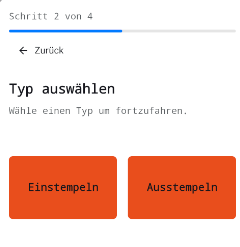
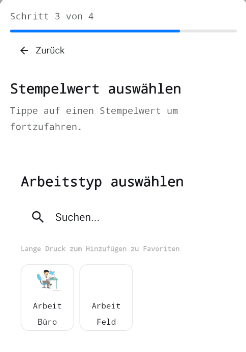
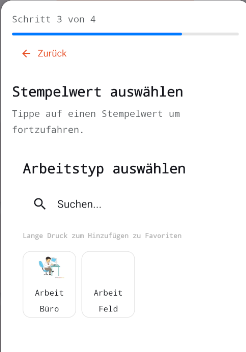
Stempelwert auswählen (nur sichtbar, wenn der Konfig-Eintrag „Stempeltyp" auf True gesetzt ist): Der gewünschte Stempelwert (z. B. „Arbeit Büro", „Arbeit Feld") wird ausgewählt.
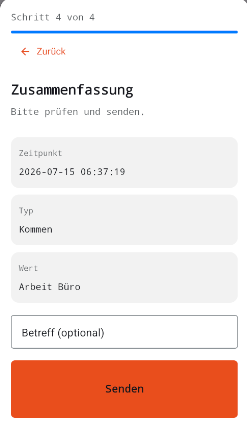
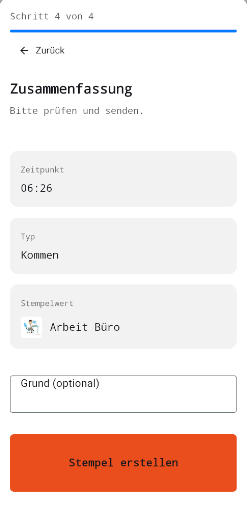
Zusammenfassung: Zeitpunkt, Typ und – falls zutreffend – Stempelwert werden zur Kontrolle angezeigt. Optional kann ein Grund hinterlegt werden. Über den Button „Stempel erstellen" wird der Eintrag gespeichert.
Stempelzeiten ändern:
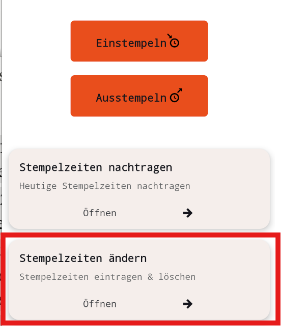
Voraussetzung:
Modul Stammdaten – Konfiguration User – Personalapp
Konfig-Eintrag „Stempelzeiten ändern" (personal_stempelzeiten_aendern) auf True setzen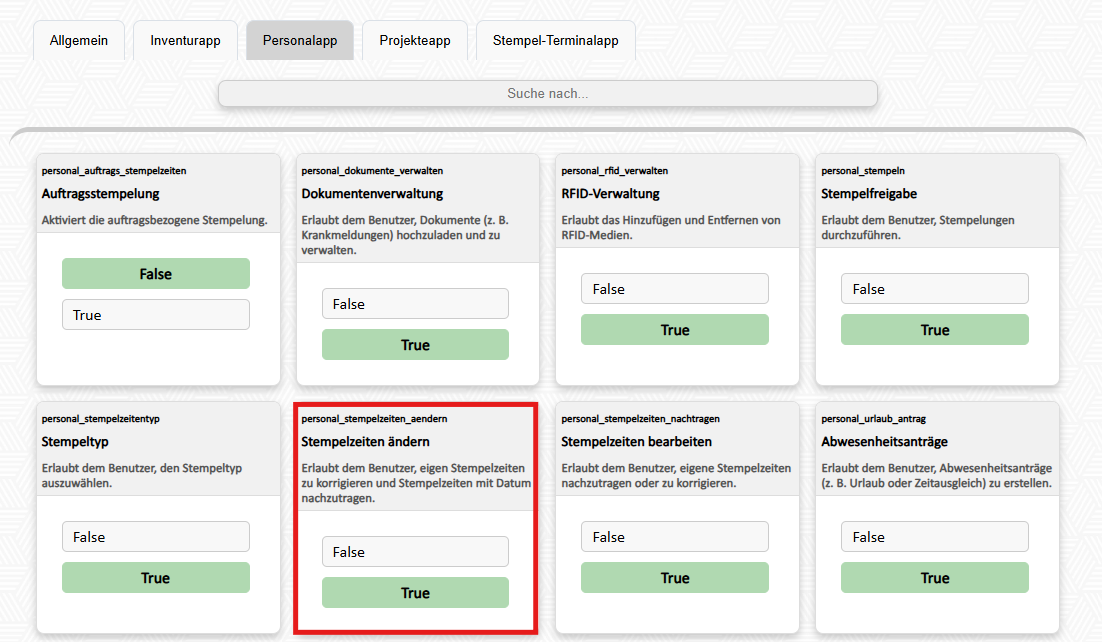
Ablauf:
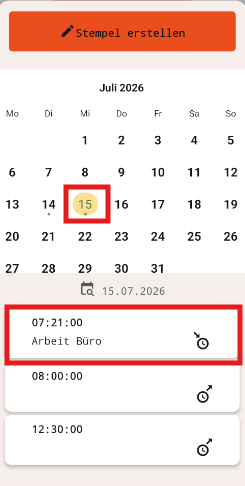
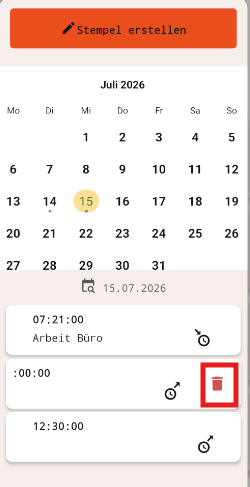
Stempelzeit löschen: Durch Wischen nach links auf einen bestehenden Eintrag wird dieser zum Löschen gekennzeichnet und kann anschließend entfernt werden.
Stempelzeit erstellen: Über den Button „Stempel erstellen" wird eine neue Stempelzeit für den gewählten Tag angelegt:
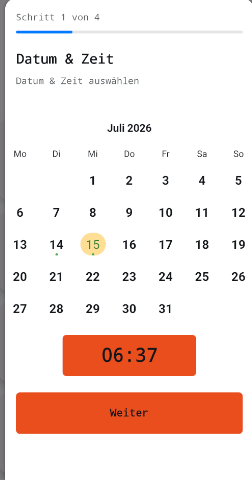
Schritt 2 – Typ auswählen: Es wird gewählt, ob es sich um ein „Einstempeln" oder „Ausstempeln" handelt.
Schritt 3 – Stempelwert auswählen (nur sichtbar, wenn der Konfig-Eintrag „Stempeltyp" auf True gesetzt ist): Der gewünschte Stempelwert (z. B. „Arbeit Büro", „Arbeit Feld") wird ausgewählt.
Schritt 4 – Zusammenfassung: Zeitpunkt, Typ und – falls zutreffend – Stempelwert werden zur Kontrolle angezeigt. Optional kann ein Betreff hinterlegt werden. Über den Button „Senden" wird der Eintrag gespeichert.