6. Aufträge abrechnen
Stand: 18.06.2026
Um Aufträge abzurechnen, wird zunächst eine Rechnung für den Kunden erstellt. Anschließend wird der jeweilige Auftrag der Rechnung zugeordnet, um Kosten und Arbeitszeiten hinzufügen zu können.
1. Modul AR - Kunde auswählen & Rechnung anlegen

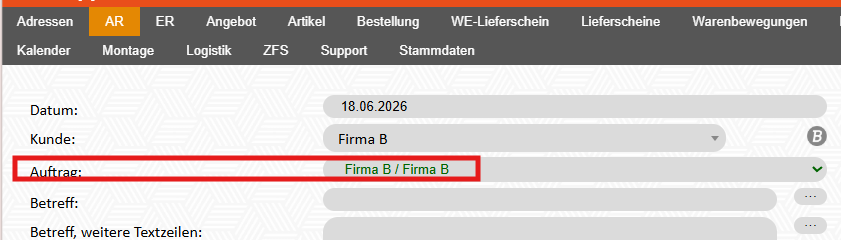
2. Den entsprechenden Auftrag der Rechnung zuordnen & danach den Schirm aktualisieren
3. Nach der Aktualisierung erscheinen zwei weitere Button in der Rechnung:
(Positionen: Hier können Artikel oder freie Positionen zur Ausgangsrechnung zugeordnet werden)
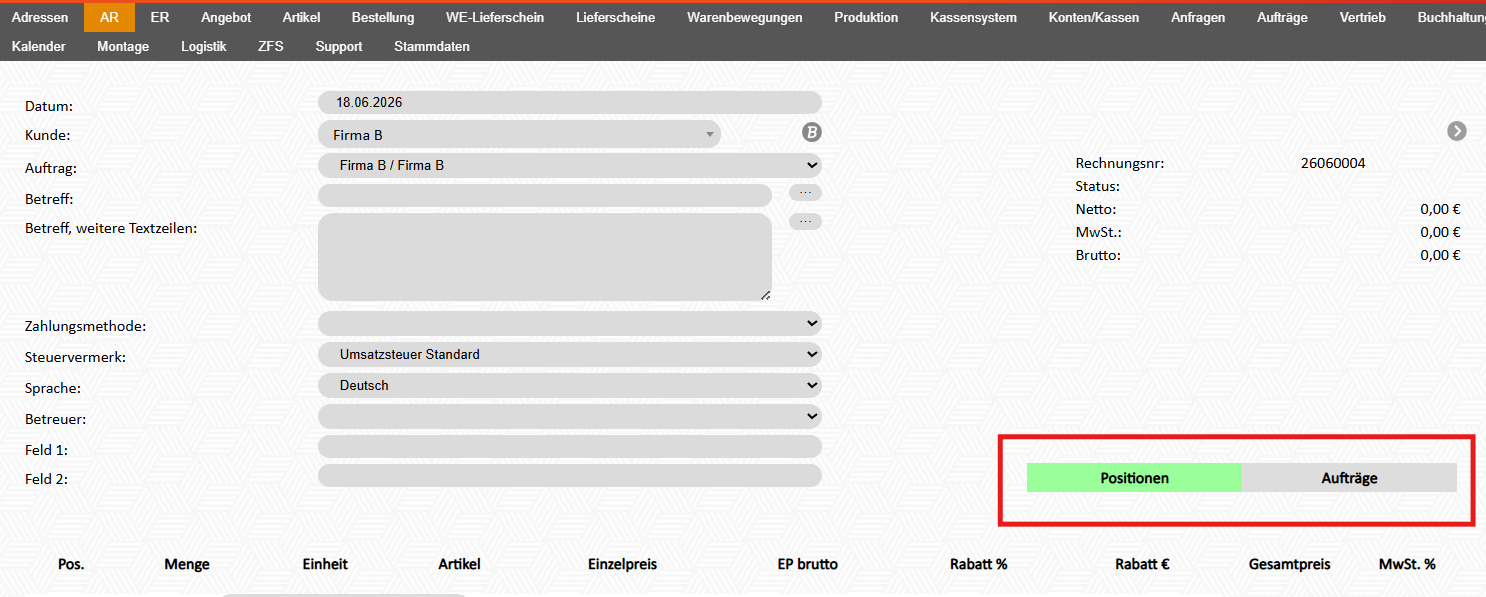
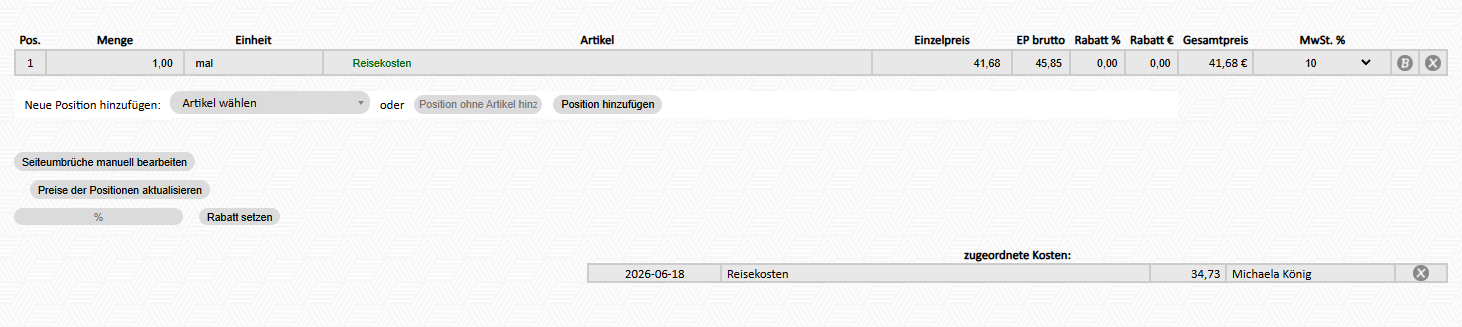
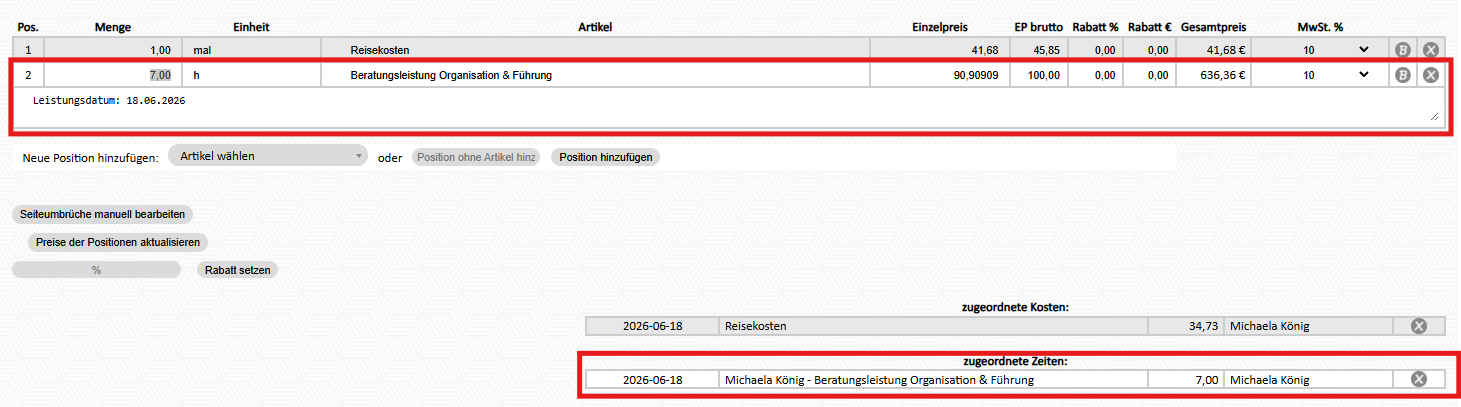
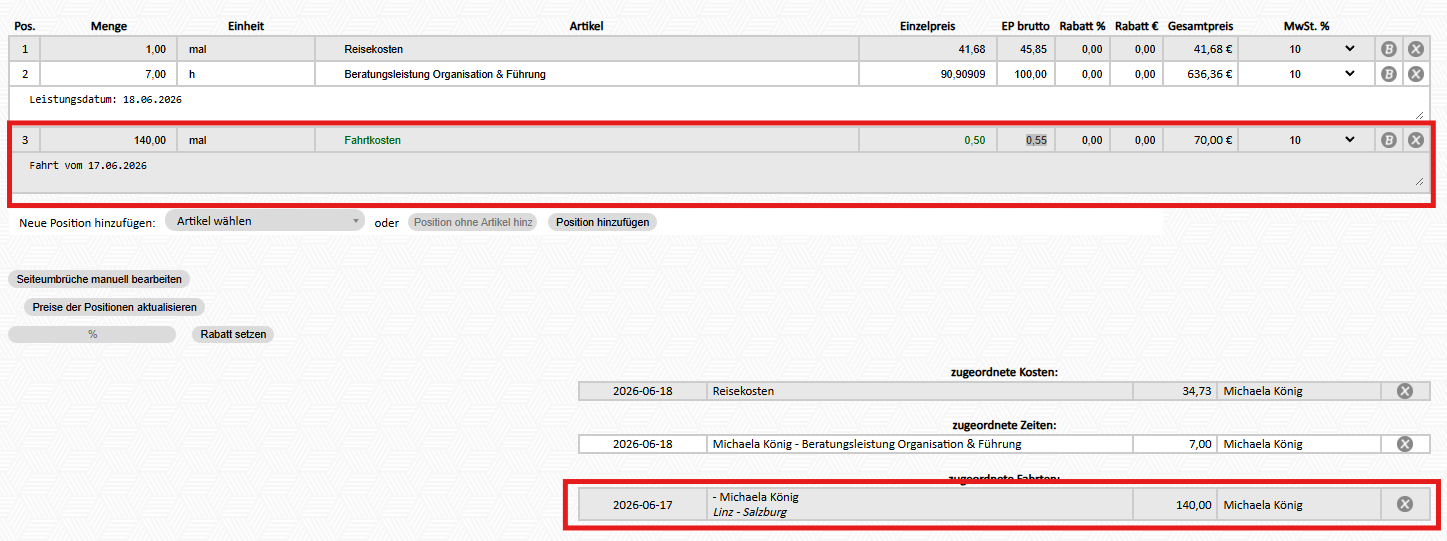
Aufträge: Durch Klick auf den Button kann nun nochmal der entsprechende Auftrag ausgewählt werden. Danach werden unter den jeweiligen Reitern alle zugordneten Kosten, Zeiten und Fahrten angezeigt:
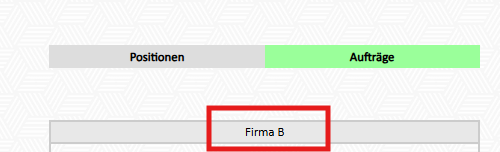
Kosten:

Zeiten:

Fahrten:

PDF-Export von Kosten, Zeiten und Fahrten:
Durch Klick auf das Info-Symbol (i) werden zusätzliche Felder eingeblendet. Die Buttons in der Spalte „Formular" ermöglichen verschiedene Funktionen:

Die Listen können über den Browser gedruckt bzw. als PDF-abgespeichert werden:

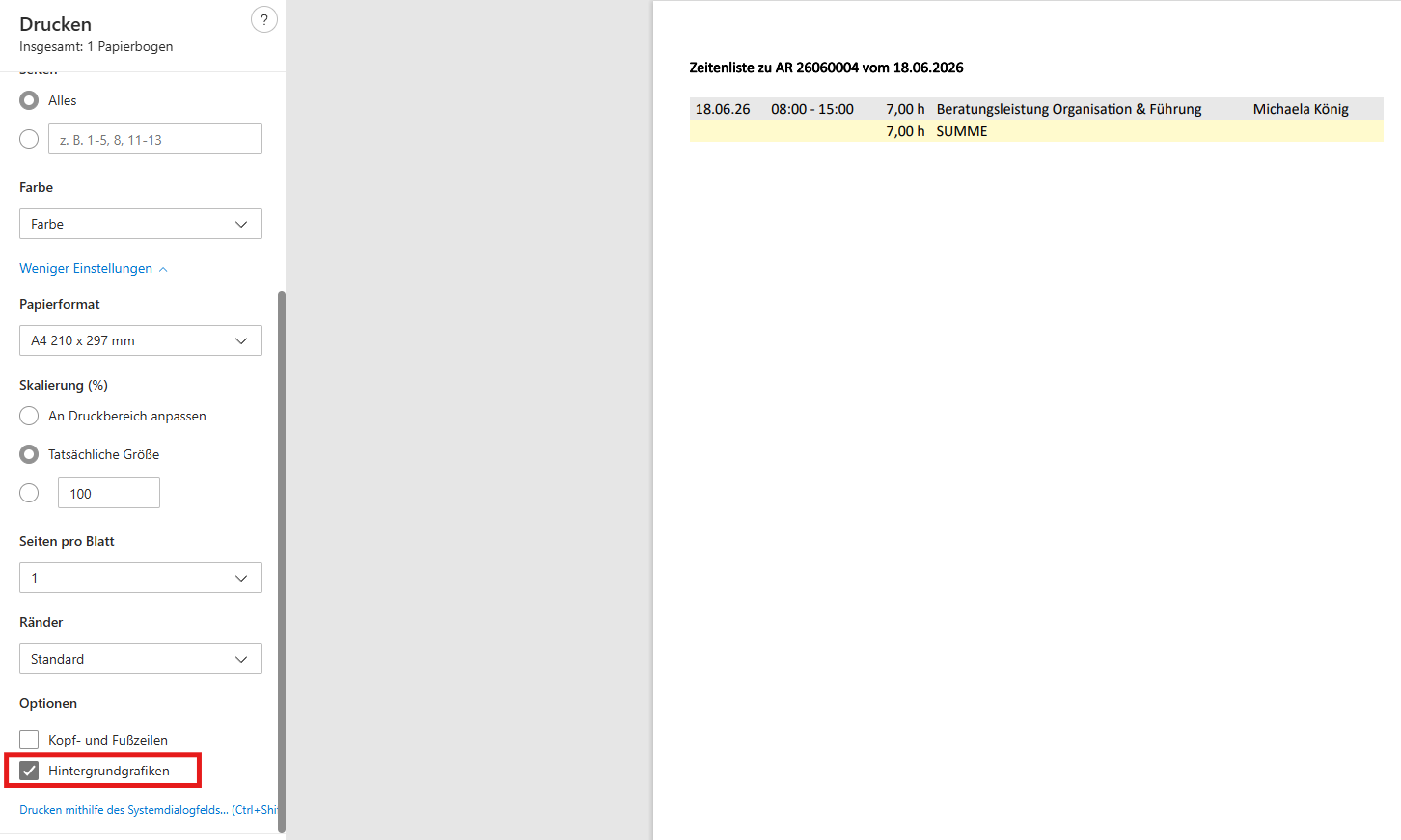
Beim Drucken/abspeichern der Liste empfiehlt es sich zuvor in den Druckeinstellungen die Hintergrundgrafiken anzuhaken, damit die Liste übersichtlich ausgegeben wird: