
1. App-Einstellungen verwalten
Stand: 16.10.2026
Im Reiter "Einstellungen" können folgende Bereiche eingesehen bzw. bearbeitet werden:
- Stammdaten
- Adressen
- Konfiguration
In „Stammdaten“ und „Adressen“ können die Daten über das Symbol „Neu laden“ oben rechts oder durch Herunterziehen aktualisiert werden.
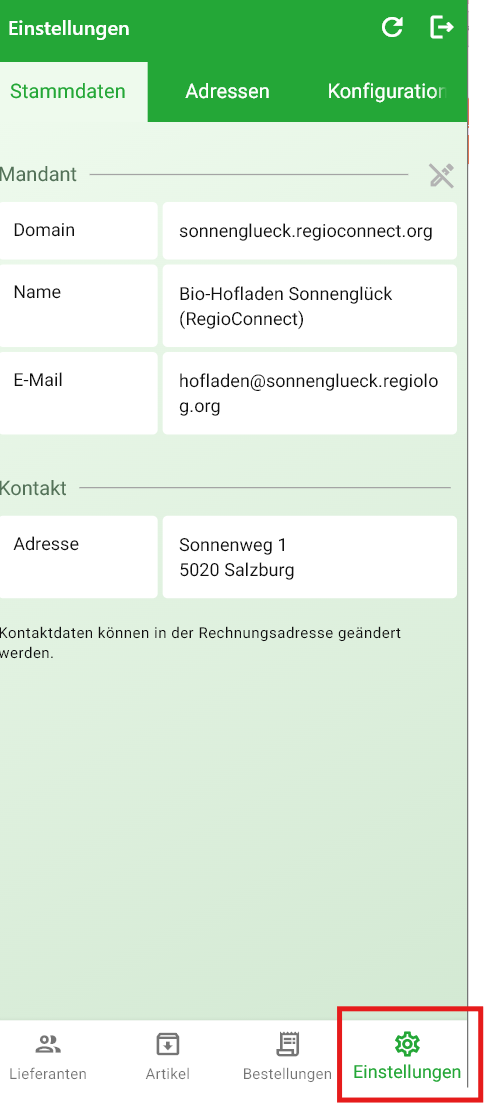
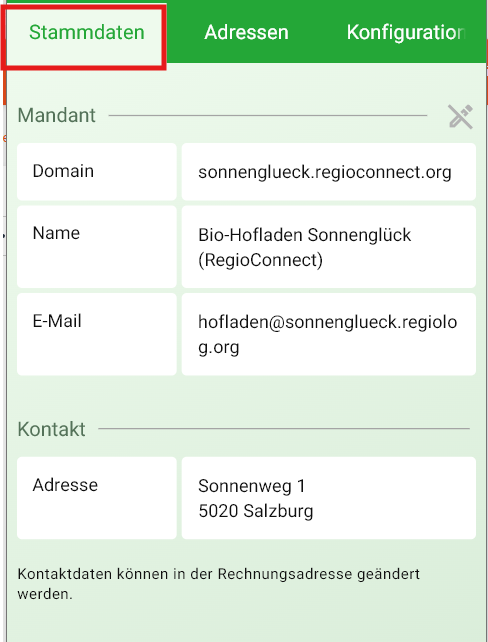
Stammdaten:
Hier werden die Mandantendaten und die Kontaktdaten angezeigt. Mit einem Klick auf das Stift-Symbol neben „Mandant“ wird der Bearbeitungsmodus aktiviert. Danach kann ein Feld durch Antippen geändert werden.
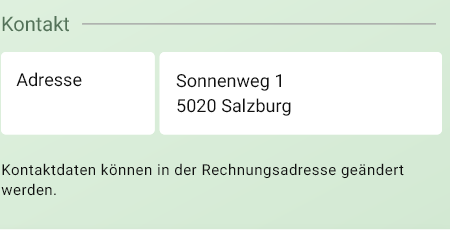
Der Bereich „Kontakt“ kann hier nicht bearbeitet werden. Änderungen an den Kontaktdaten erfolgen über die Rechnungsadresse im Bereich „Adressen“.
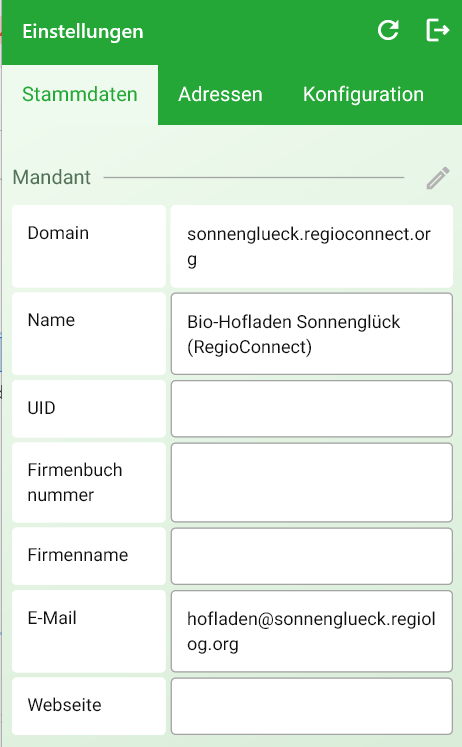
Mandant:
| Feld | Beschreibung |
|---|---|
| Domain | RegioConnect-Domain des Betriebes (kann nicht geändert werden) |
| Name | Name des Betriebes, wie er in RegioConnect angezeigt wird |
| UID | Umsatzsteuer-Identifikationsnummer |
| Firmenbuchnummer | Firmenbuchnummer des Betriebes |
| Firmenname | Offizieller Firmenname |
| E-Mail-Adresse des Betriebes | |
| Webseite | Webseite des Betriebes |
Kontakt (nur Anzeige):
Adressen:
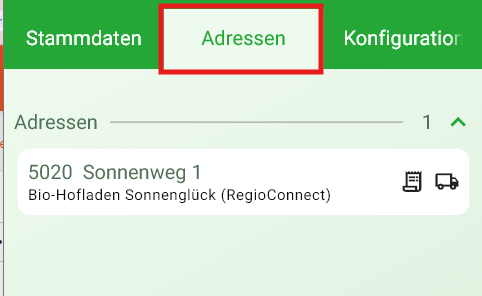
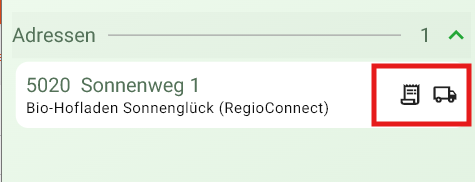
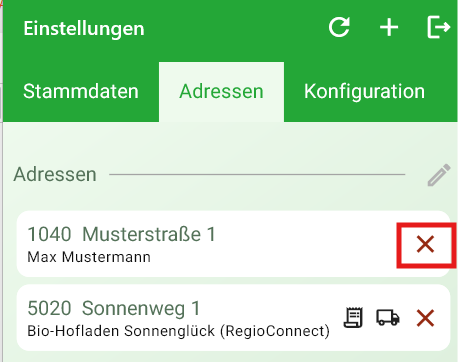
Hier werden alle hinterlegten Adressen aufgelistet. Die Symbole zeigen, wofür eine Adresse verwendet wird:
- Beleg-Symbol = Rechnungsadresse
- LKW-Symbol = Lieferadresse
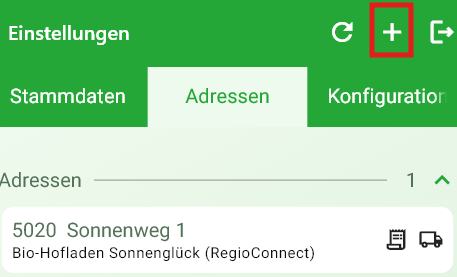
Neue Adresse anlegen:
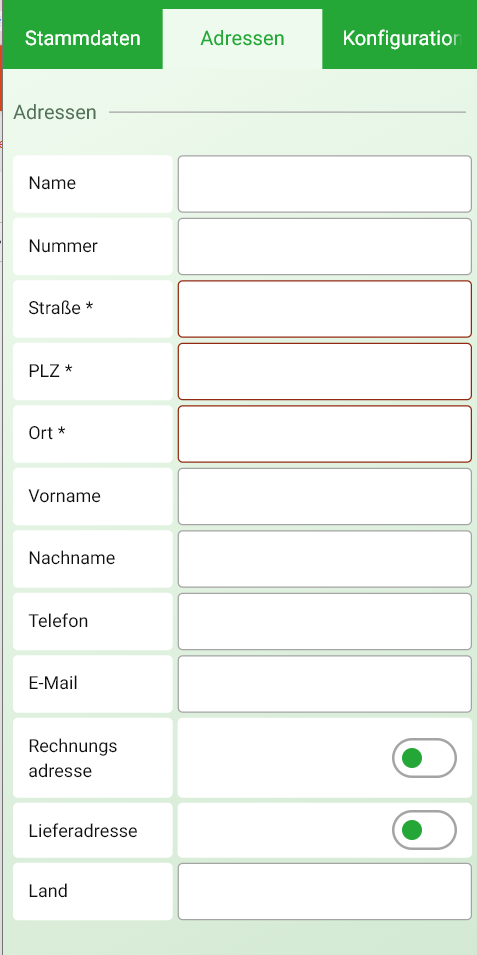
- Oben rechts auf das Symbol „+“ klicken.
- Die Felder ausfüllen. Mit * gekennzeichnete Felder sind Pflichtfelder.
- Über die Schalter „Rechnungsadresse“ und „Lieferadresse“ festlegen, wofür die Adresse verwendet wird.
Sobald Straße, PLZ und Ort ausgefüllt sind, wird die Adresse automatisch angelegt („Adresse wurde erfolgreich angelegt und kann nun weiter bearbeitet werden.“).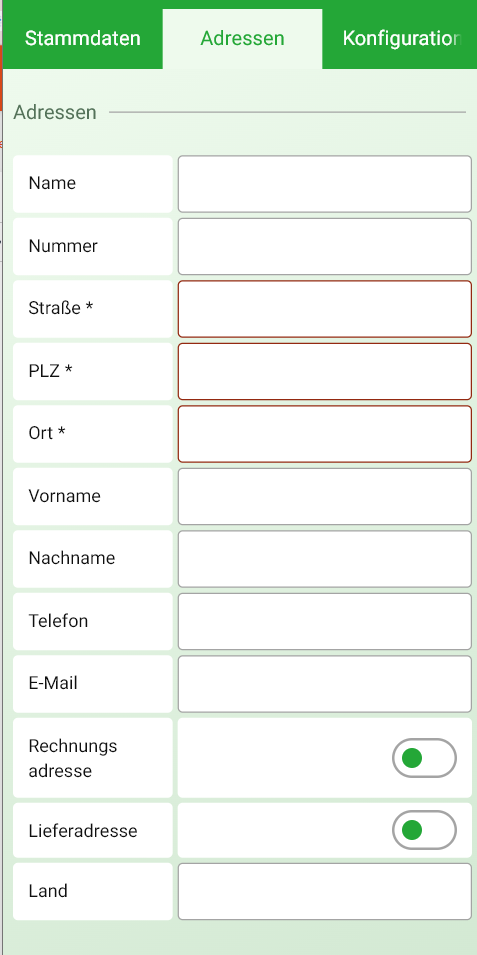
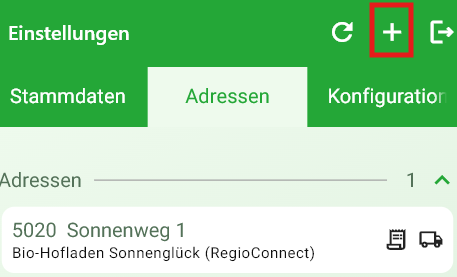
Adresse bearbeiten:
Mit einem Klick auf eine Adresse öffnet sich diese. Über das Stift-Symbol neben „Adressen“ wird der Bearbeitungsmodus aktiviert. Danach kann jedes Feld durch Antippen geändert werden. Änderungen werden sofort gespeichert. Über das „X“ oben rechts wird die Adresse wieder geschlossen.
Adresse löschen:
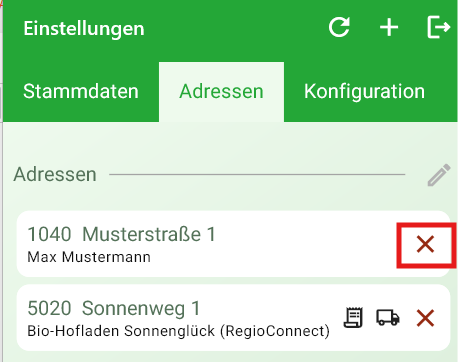
- In der Adressliste auf das Stift-Symbol neben „Adressen“ klicken.
- Die Adresse über das rote „X“ löschen oder nach links wischen.
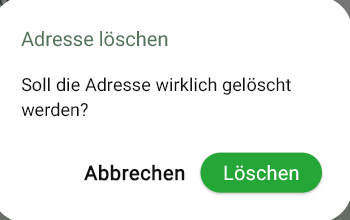
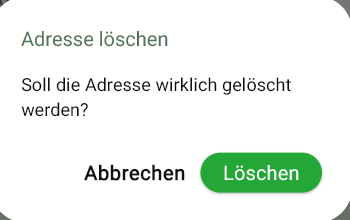
- Die Sicherheitsabfrage „Adresse löschen“ mit „Löschen“ bestätigen.
Konfiguration:
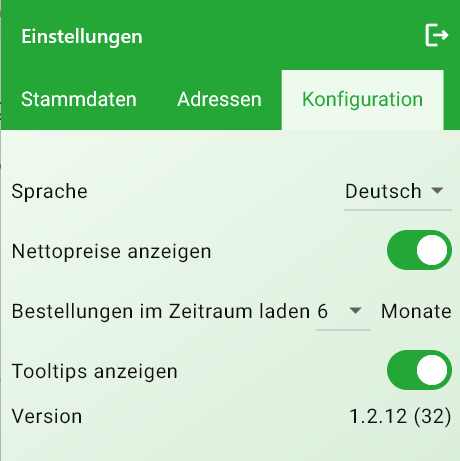
Hier stehen folgende Einstellungen zur Verfügung:
| Einstellung | Beschreibung | Standard |
|---|---|---|
| Sprache | Deutsch oder Englisch | Gerätesprache |
| Nettopreise anzeigen | Nach Deaktivierung werden Bruttopreise angezeigt | Aktiv |
| Bestellungen im Zeitraum laden | Zeitraum (1 bis 12 Monate), für den Bestellungen geladen und angezeigt werden | 6 Monate |
| Tooltips anzeigen | Bei längerem Drücken auf ein Symbol erscheint ein kurzer Hinweistext (z. B. „Neu laden“, „Liste filtern“) | Aktiv |
| Push-Benachrichtigungen | Über „Prüfen“ werden die registrierten Geräte geprüft und das Ergebnis angezeigt (z. B. „2 Geräte geprüft, 1 aktiv, 1 entfernt.“) | – |
| Version | Aktuell installierte App-Version inkl. Build-Nummer | – |
No comments to display
No comments to display