
3. Ein- und Ausstempeln
Stand: 09.07.2026
Nachdem die App eingerichtet und der gewünschte Mandant ausgewählt wurde, kann mit dem Stempeln begonnen werden.
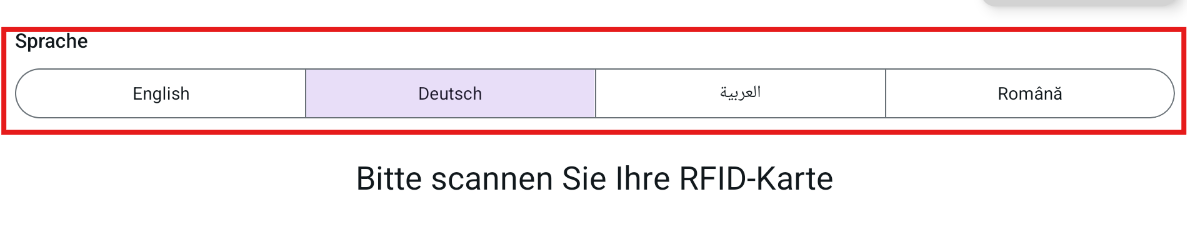
Sprache auswählen:
Oben auf dem Bildschirm kann die Sprache der App ausgewählt werden:
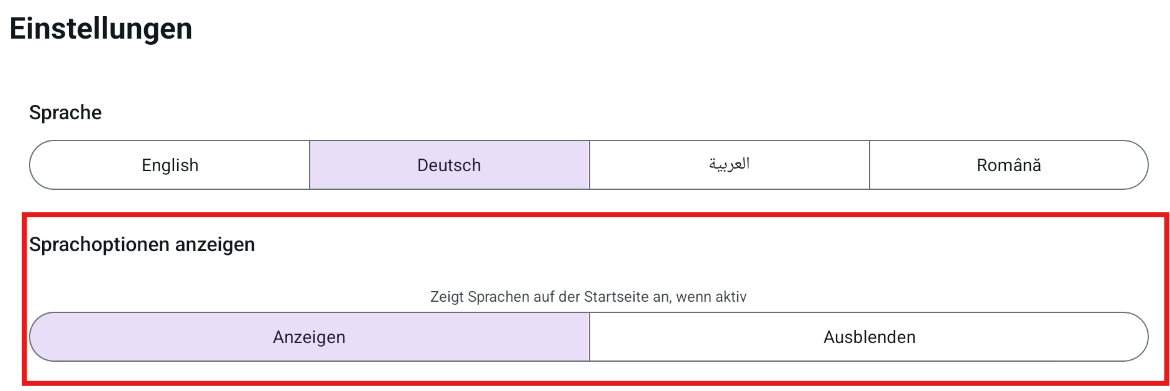
Über den Button "Einstellungen" rechts oben kann die Sprachauswahl bei Bedarf auch ausgeblendet werden.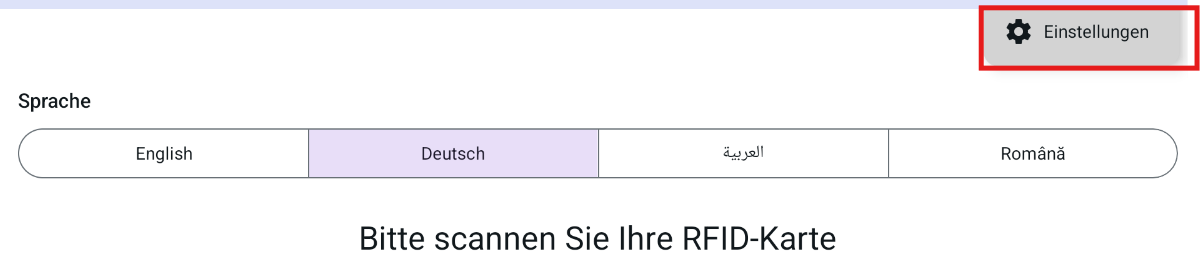
Ein- oder Ausstempeln:
- Mitarbeiter hält seinen Stempelchip an das Gerät.
- Die Karte wird erkannt und der Name des Mitarbeiters wird angezeigt.
- Es stehen folgende Optionen zur Auswahl:
- Anmelden: Mitarbeiter meldet sich an (Arbeitsbeginn).
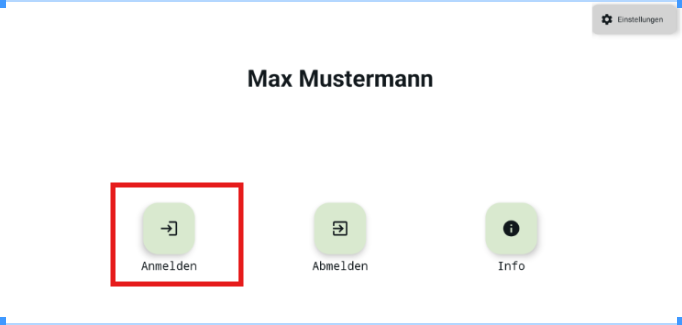
- Anmelden: Mitarbeiter meldet sich an (Arbeitsbeginn).
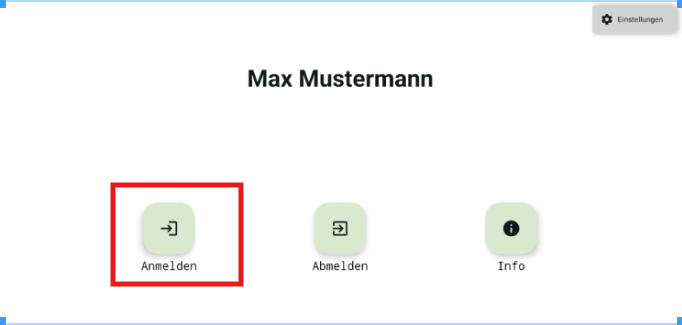
- Sind dem Mitarbeiter mehrere Stempelwerte zugewiesen, erscheint nach dem Antippen von "Anmelden" ein zusätzliches Feld, in dem der Mitarbeiter die gewünschte Arbeit auswählt. Erst danach wird dieser eingestempelt. Ist dem Mitarbeiter nur ein Stempelwert zugewiesen, wird dieser Auswahlschritt übersprungen und der Mitarbeiter wird direkt eingestempelt.
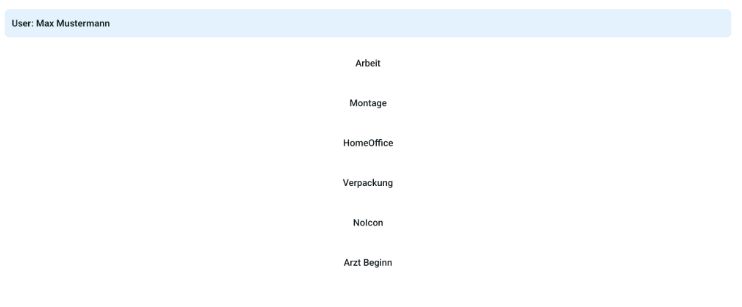
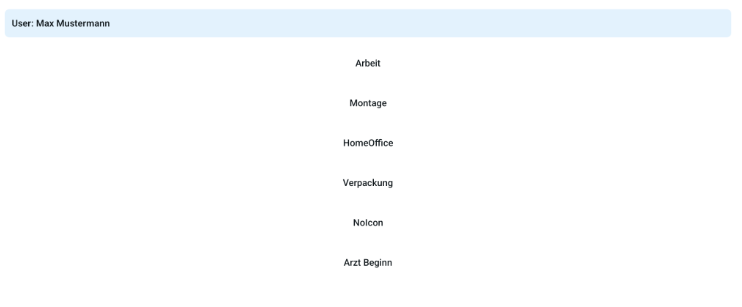
Ist die Konfiguration „User-Stempelwerte" (stempelterminal_user_stempelwerte) beim User aktiviert, werden dem Mitarbeiter nur jene Stempelwerte angezeigt, die ihm zugeordnet wurden.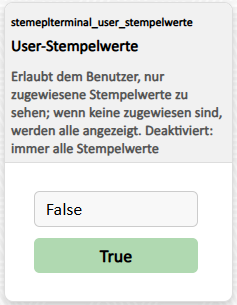
Wurde beim Stempelwert ein Icon hinterlegt, wird dieses zusätzlich zum Namen angezeigt. Um die Icons zu sehen, muss die App einmal über den Reiter "Einstellungen" aktualisiert werden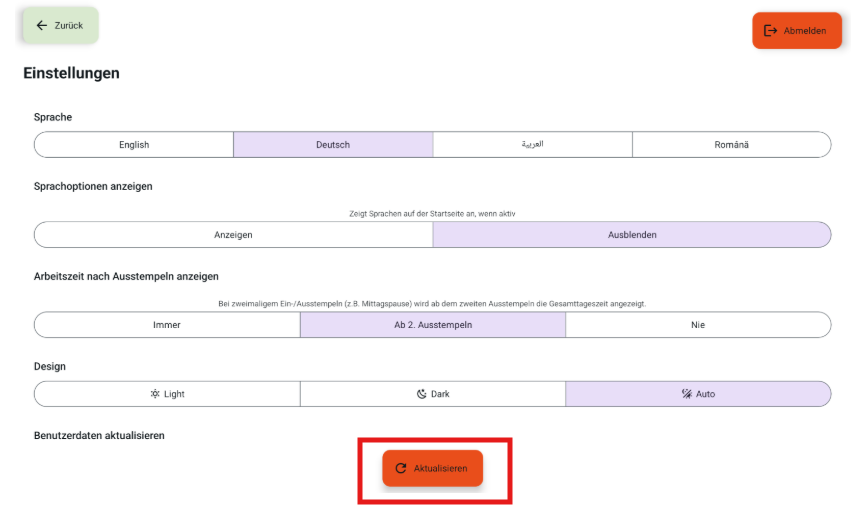
-
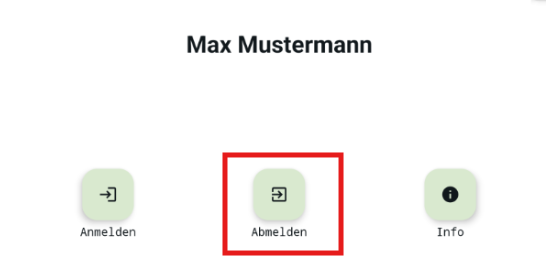
- Abmelden: Mitarbeiter meldet sich ab (Arbeitsende).
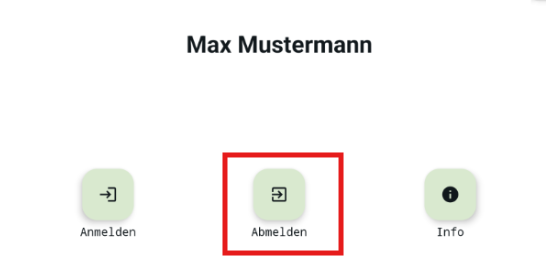
- Abmelden: Mitarbeiter meldet sich ab (Arbeitsende).
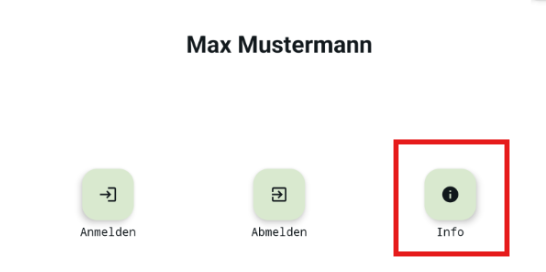
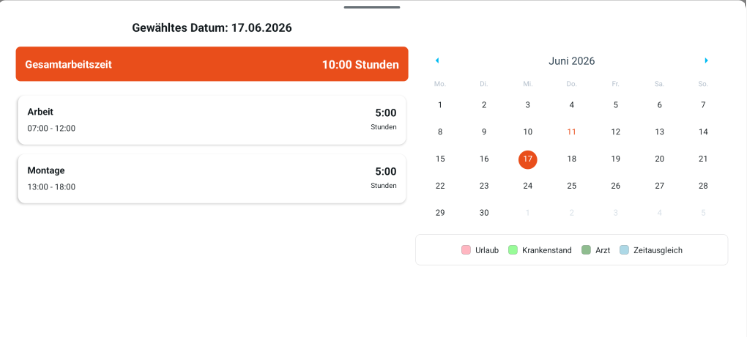
Info: Über den Button "Info" kann sich der Mitarbeiter folgende Informationen anzeigen lassen:
- Kalender: Übersicht des gewählten Monats mit farblicher Markierung von Urlaub, Krankenstand, Arztterminen und Zeitausgleich.
- Gesamtarbeitszeit: Die gesamte erfasste Arbeitszeit des ausgewählten Tages.
- Einzelne Buchungen: Auflistung der erfassten Zeiten des Tages inklusive Uhrzeit und Dauer, unterteilt nach der jeweiligen Arbeit (z. B. "Arbeit", "Montage").
Durch Auswahl eines anderen Tages im Kalender können auch die Buchungen vergangener Tage eingesehen werden.
No comments to display
No comments to display