Warenübernahme von offnenen Bestellungen
Stand: 25.02.2026
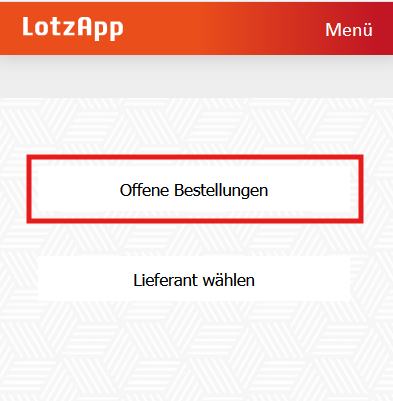
Möchte man den Wareneingang einer offenen Bestellung übernehmen, so klickt man auf "offene Bestellungen"
Im Suchfenster kann man nach dem Lieferanten suchen um die benötigte Bestellung zu finden.
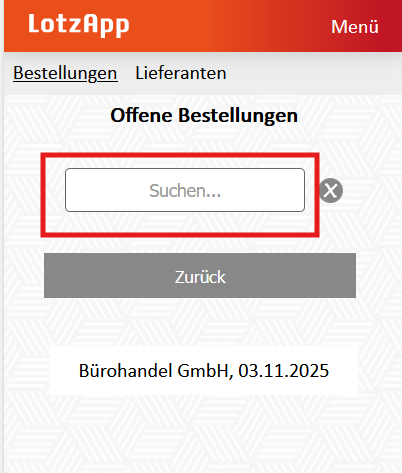
Die Bestellung muss im Modul Bestellungen erstellt und gedruckt/per Mail versendet worden sein, damit diese in der Warenübernahme auffindbar ist!
Klickt man auf die gewünschte Bestellung, öffnet sich das Fenster zur Warenübernahme
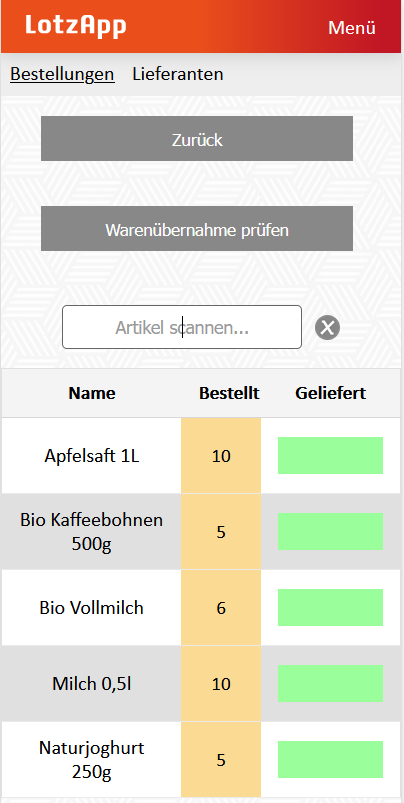
a) Warenüernahme mit Scanner:
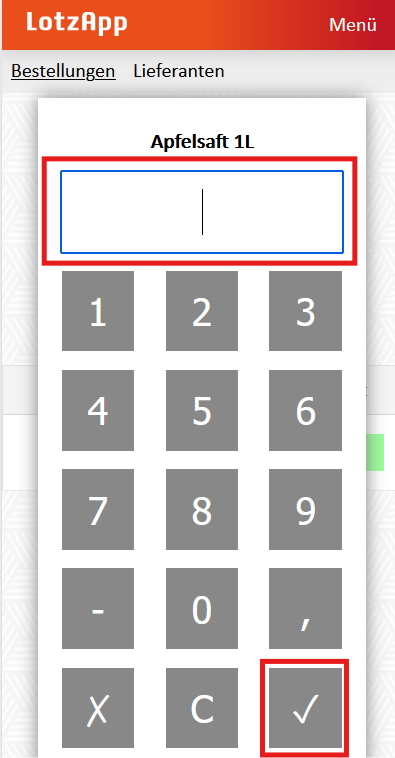
Arbeitet man mit einem Scanner, so kann nun direkt der erste Artikel mittels Barcode einscannt werden. Nach dem Scan springt die App automatisch in die Mengenangabe des Artikels. Hier gibt man die erhaltene Anzahl der gescannten Artikels ein und bestätigt diese mit dem Häkchen.
b) Warenübernahme ohne Scanner:
Arbeitet man ohne Scanner so kann man den Artikelnamen ins Suchfeld tippen und mit Enter bestätigen, oder beim ensprechenden Artikel auf das grüne Feld klicken.
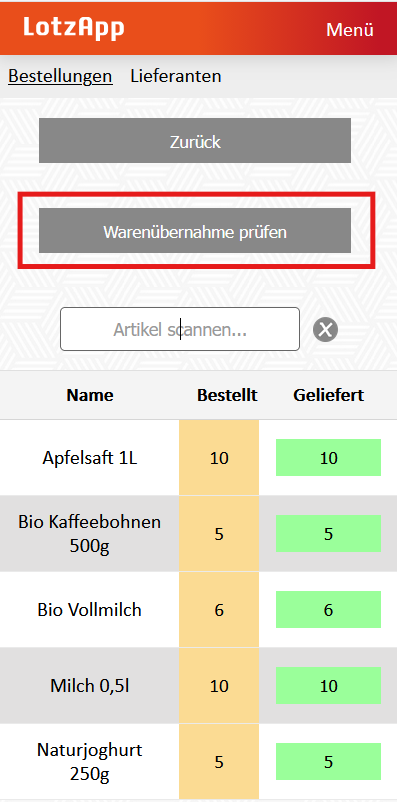
Sind alle Artikel gescannt, klickt man auf den Button "Warenübernahme prüfen"
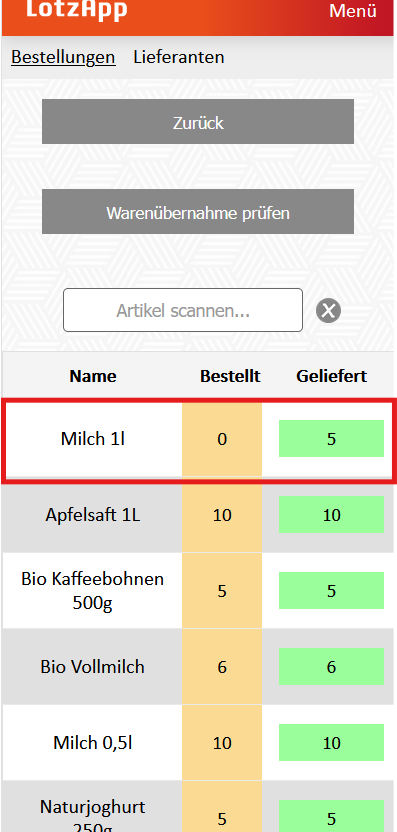
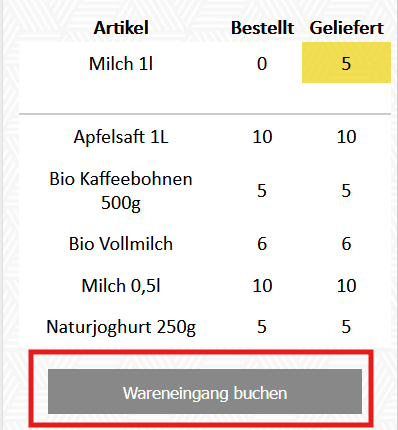
Ist ein Artikel dabei, der nicht bestellt war, so wird eine zusätzliche Zeile angelegt. Bei "Bestellt" steht dann 0 und bei "geliefert" die entsprechende Menge
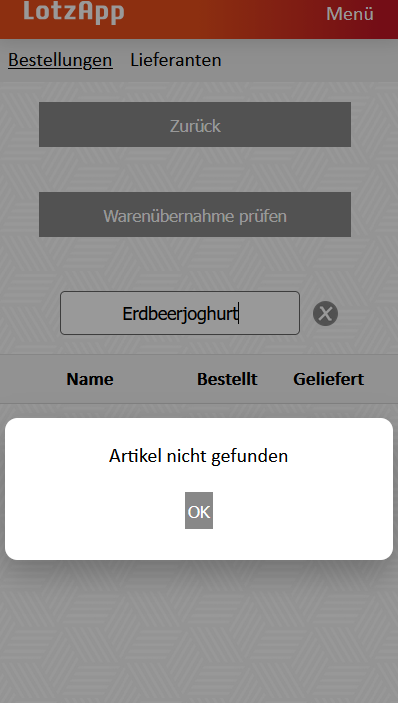
Wird ein Artikel erfasst, der nicht im System vorhanden ist, so erscheint die Meldung "Artikel nicht gefunden". Dieser Aritkel muss dann erst angelegt werden um ihn in der Warenübernahme erfassen zu können.
Sind alle Artikel gescannt, klickt man auf den Button "Warenübernahme prüfen"
Hier kann man eine externe Lieferscheinnummer ergänzen, das Wareneingangsdatum erfassen und das gewünschte Lager hinterlegen.
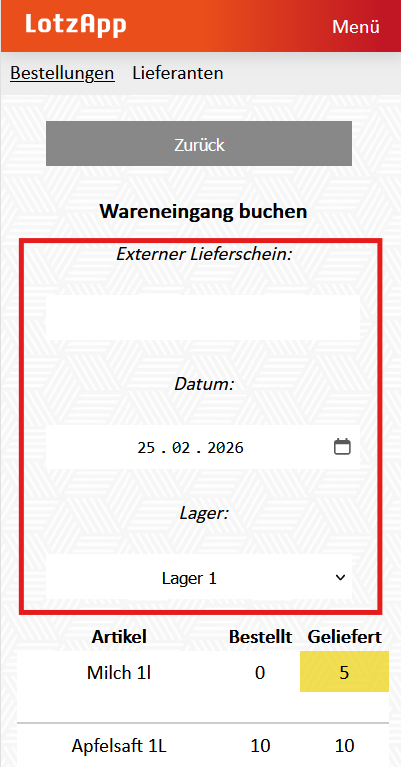
Des weiteren kann man die gescannten Artikel nochmals im Überblick sehen. Wurde alles korrekt erfasst, kann man mit den Button "Wareneingang buchen" die Warenübernahme abschließen.
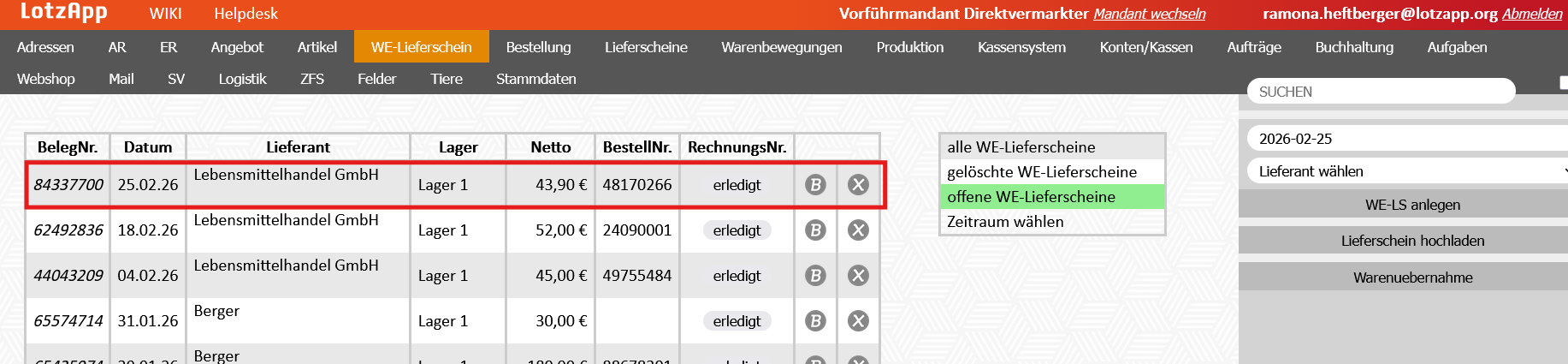
Der Wareneingang ist in LotzApp im Modul WE-Lieferschein ersichtlich.