
4. Bestellungen einsehen, filtern & erneut bestellen
Stand: 16.10.2026
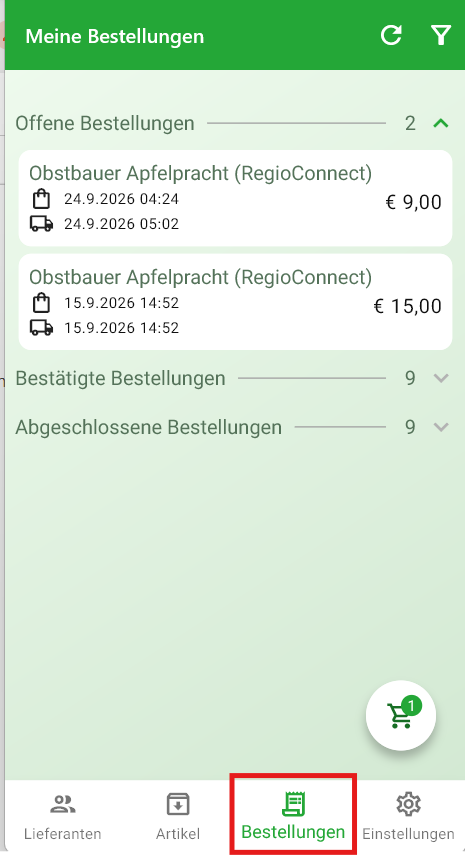
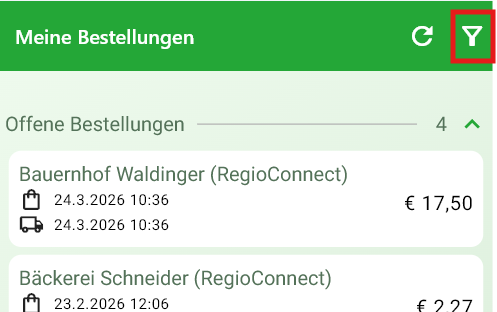
Übersicht „Meine Bestellungen“:
Im Reiter „Bestellungen“ sind die Bestellungen in drei Abschnitte unterteilt:
| Abschnitt | Bedeutung |
|---|---|
| Offene Bestellungen | Bestellung wurde versendet |
| Bestätigte Bestellungen | Lieferant hat die Bestellung bestätigt |
| Abgeschlossene Bestellungen | Lieferant hat zur Bestellung einen Lieferschein erstellt |
Bei jeder Bestellung werden der Lieferant, das Bestelldatum (Taschen-Symbol), das Lieferdatum (LKW-Symbol) und der Bestellwert angezeigt.
Angezeigt werden die Bestellungen aus dem Zeitraum, der unter Einstellungen – Konfiguration – „Bestellungen im Zeitraum laden“ gewählt ist. Über „Neu laden“ oben rechts oder durch Herunterziehen wird die Liste aktualisiert.
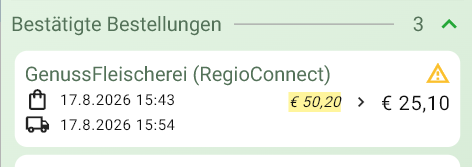
Abweichungen erkennen:
Weicht die vom Lieferanten bestätigte Menge, der Preis oder das Lieferdatum von der ursprünglichen Bestellung ab, wird bei der Bestellung ein Warnsymbol (⚠) angezeigt.
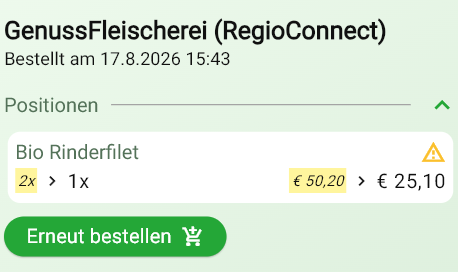
In den Bestelldetails ist der ursprüngliche Wert farbig hinterlegt, nach dem Pfeil („>“) steht der neue Wert.
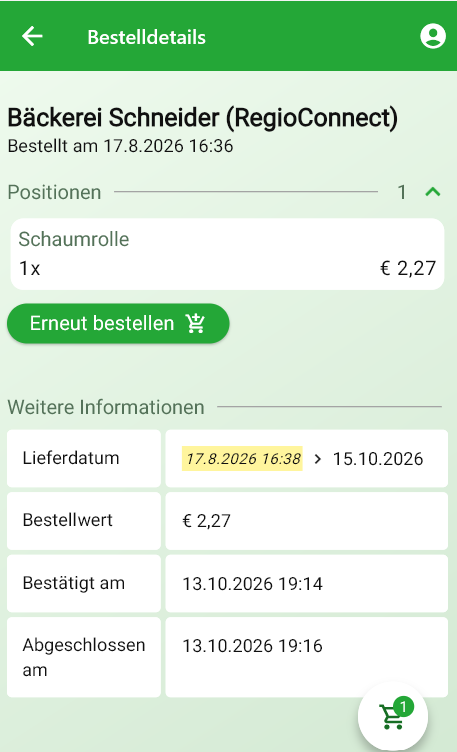
Bestelldetails:
Mit einem Klick auf eine Bestellung öffnen sich die „Bestelldetails“. Oben stehen der Lieferant und „Bestellt am“, darunter die „Positionen“ mit Menge und Wert. Über das Symbol oben rechts kann zu den Lieferantendetails gewechselt werden.
Unter „Weitere Informationen“ werden angezeigt:
| Feld | Beschreibung |
|---|---|
| Lieferdatum | Gewünschter bzw. vom Lieferanten geänderter Liefertermin |
| Bestellnummer | Nummer der Bestellung (optional) |
| Bestellwert | Gesamtwert der Bestellung (bei Korrektur: ursprünglicher > neuer Wert) |
| Information | Beim Bestellen eingegebene zusätzliche Information |
| Bestätigt am | Zeitpunkt der Bestätigung durch den Lieferanten |
| Bestätigungsinformation | Information des Lieferanten zur Bestätigung |
| Abgeschlossen am | Zeitpunkt, an dem der Lieferschein erstellt wurde |
Eine bereits gesendete Bestellung kann in der App nicht storniert oder geändert werden. In diesem Fall bitte direkt mit dem Lieferanten Kontakt aufnehmen.
Bestellungen filtern:
Die Bestellungen können nach Lieferanten gefiltert werden.
Vorgehensweise:
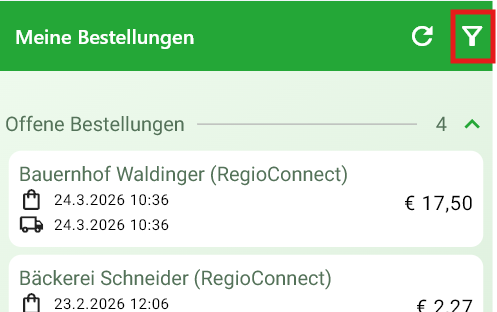
- In „Meine Bestellungen“ oben rechts auf das Filter-Symbol klicken.
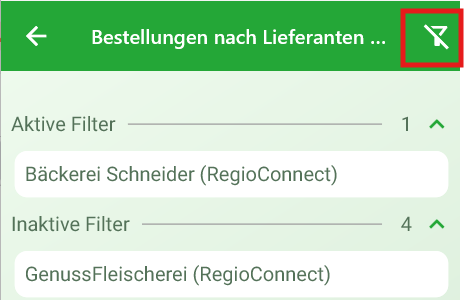
- Es öffnet sich die Ansicht „Bestellungen nach Lieferanten filtern“ mit einer Liste aller Lieferanten, unterteilt in „Aktive Filter“ und „Inaktive Filter“.
- Mit einem Klick auf einen Lieferanten wird dieser als aktiver bzw. inaktiver Filter markiert. In „Meine Bestellungen“ werden dann nur noch die Bestellungen der Lieferanten unter „Aktive Filter“ angezeigt.
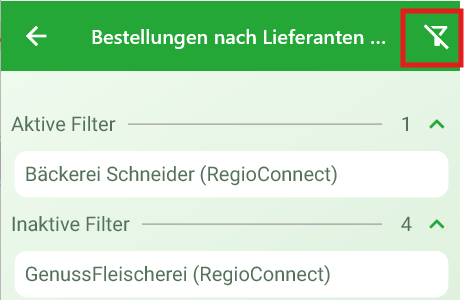
- Über das Symbol „Filter zurücksetzen“ oben rechts wird der Filter wieder aufgehoben.
Bestellung erneut bestellen:
Mit einem Klick auf eine bereits aufgegebene Bestellung öffnen sich die Bestelldetails. Über den Button „Erneut bestellen“ werden alle Artikel dieser Bestellung in den Warenkorb gelegt.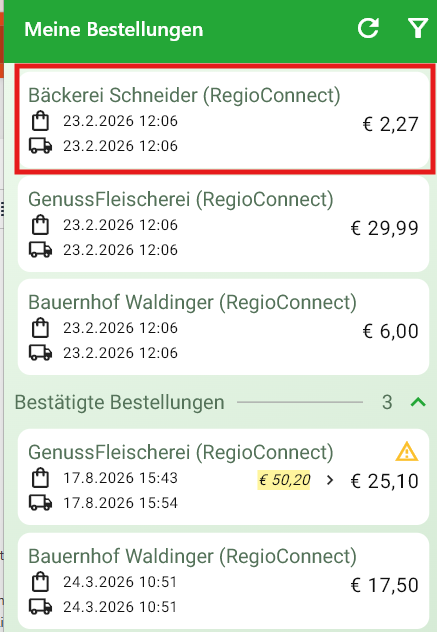
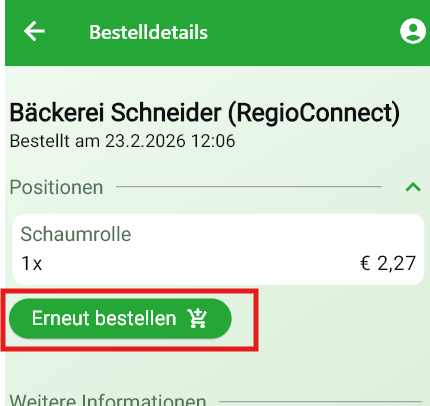
Danach erscheint die Meldung „Die Positionen wurden dem Warenkorb hinzugefügt.“ Sind nicht alle Artikel verfügbar, erscheint stattdessen „Bestellung wurde erfolgreich in den Warenkorb gelegt. Bitte prüfe aber die Verfügbarkeiten.“
Die Bestellung wird dabei nicht automatisch versendet. Im Warenkorb kann sie bei Bedarf noch angepasst und dann über „Bestellen“ abgeschickt werden. So lässt sich eine frühere Bestellung schnell erneut aufgeben.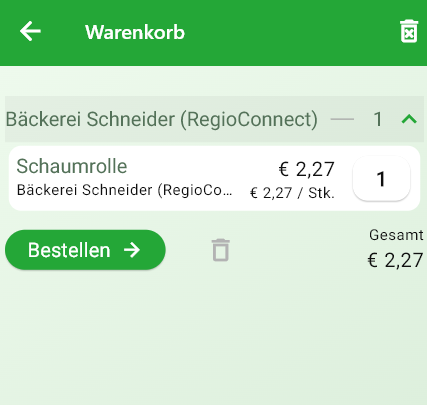
No comments to display
No comments to display