
1. Artikel einsehen, sperren & filtern
Stand: 13.10.2026
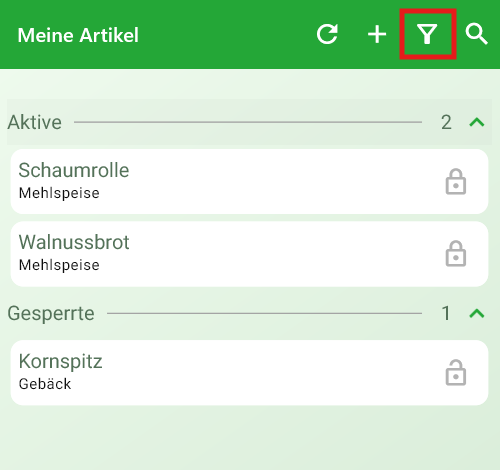
Im Reiter „Artikel“ werden alle eigenen Artikel angezeigt, die den vernetzten Kunden über RegioConnect zur Verfügung stehen. Unter jedem Artikel steht die jeweilige Kategorie.
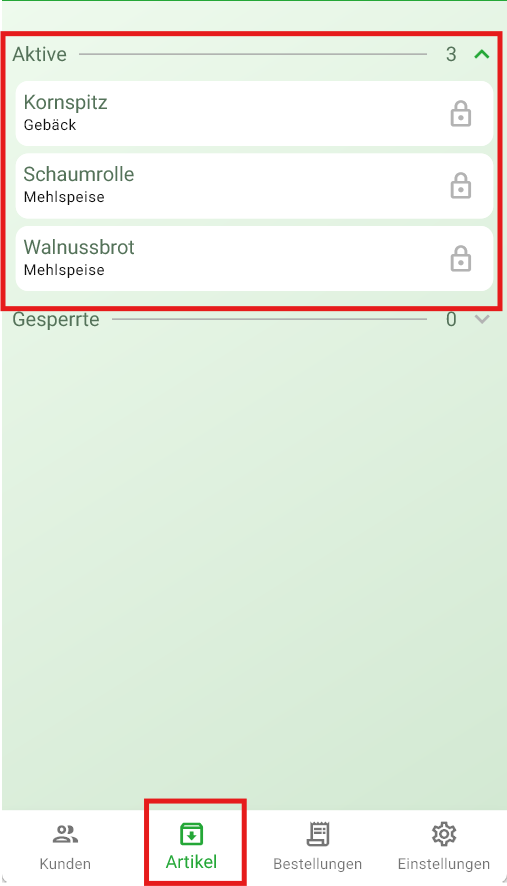
Die Artikel sind in zwei Abschnitte aufgeteilt:
- Aktive: Artikel, die für Kunden verfügbar sind
- Gesperrte: Artikel, die vorübergehend gesperrt wurden
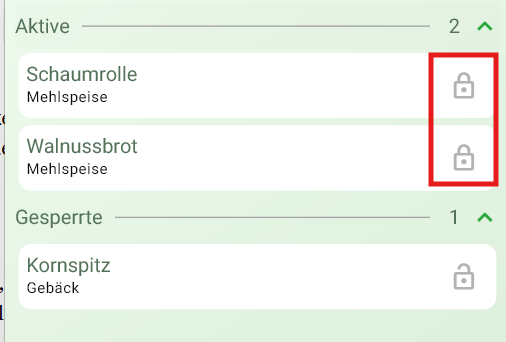
Artikel sperren:
Mit einem Klick auf das „Schloss-Symbol“ neben einem Artikel wird dieser gesperrt und in den Abschnitt „Gesperrte“ verschoben.Alternativ kann der Artikel über den Schalter „Status“ im Reiter „Daten“ gesperrt werden.
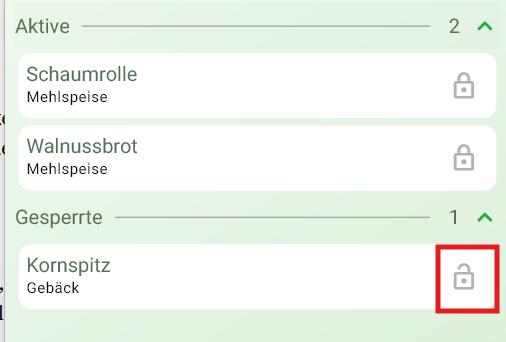
Artikel wieder freigeben:
Im Abschnitt „Gesperrte“ erneut auf das „Schloss-Symbol“ klicken. Der Artikel ist dann wieder aktiv und wird in den Abschnitt „Aktive“ verschoben.
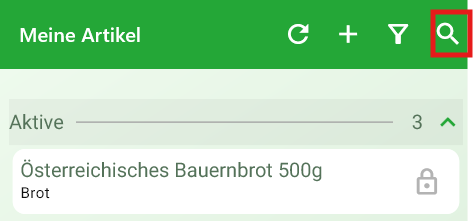
Artikel suchen:
Über die Lupe oben rechts kann nach Artikeln gesucht werden („Suche nach Artikel“). Über „Neu laden“ oder durch Herunterziehen wird die Liste aktualisiert.
Artikel filtern:
Über die Filterfunktion kann nach einem oder mehreren bestimmten Artikelgruppen gefiltert werden. Anschließend werden nur noch die Artikel der ausgewählten Gruppe angezeigt
Vorgehensweise:
- Im Reiter "Artikel" auf das Filter-Symbol klicken
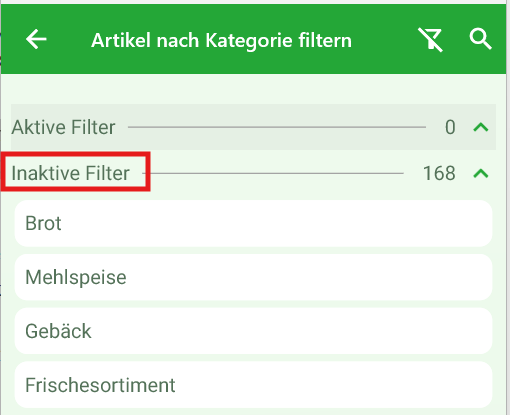
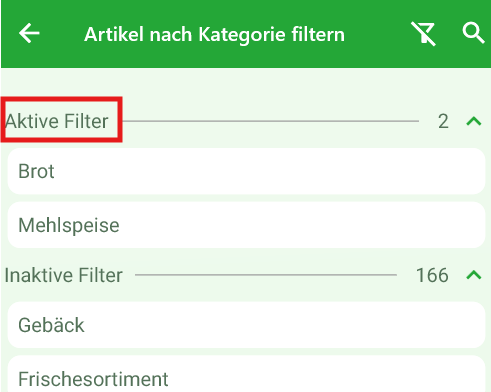
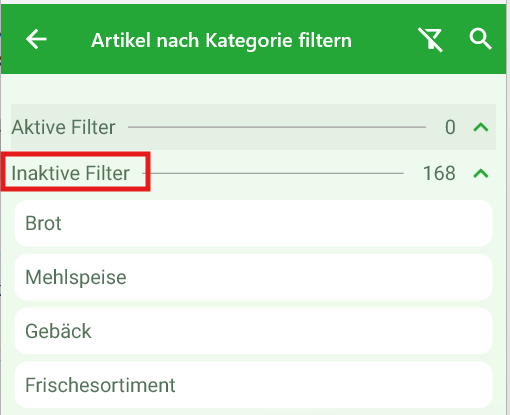
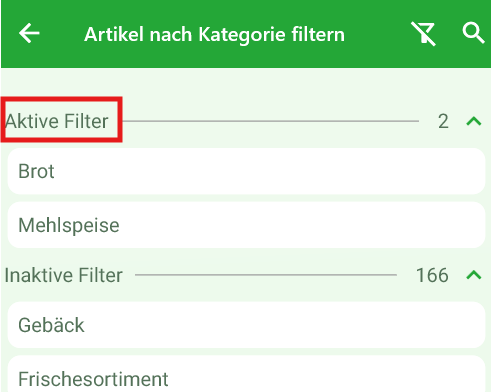
- Die gewünschte(n) Kategorie(n) unter „Inaktive Filter“ auswählen – sie werden dadurch zum „Aktiven Filter“. Über die Lupe kann nach Kategorien gesucht werden.
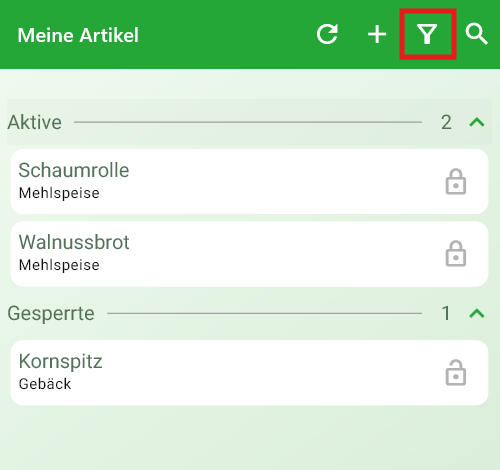
3. Über das Symbol „Filter zurücksetzen“ (durchgestrichenes Filter-Symbol, rechts oben) kann der Filter jederzeit wieder aufgehoben werden.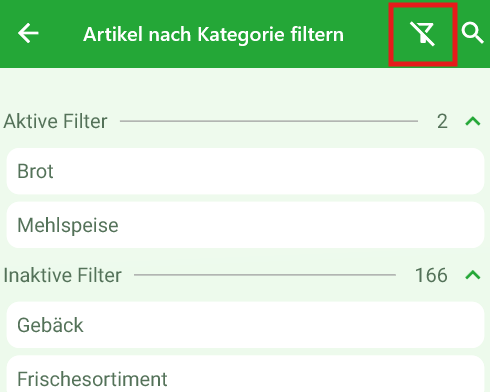
No comments to display
No comments to display