
2. Artikel anlegen & bearbeiten
Stand: 13.10.2026
In der RegioConnect-App können eigene Artikel angelegt und gepflegt werden, die den vernetzten Kunden zur Verfügung stehen. Zu jedem Artikel lassen sich Produktdaten, Produktinformationen, Preise, Codes und Sortimente hinterlegen.
Überblick: Was wird wo angelegt?
| Was | Wo |
|---|---|
| Artikel anlegen und bearbeiten | Reiter „Artikel“ |
| Preise eines Artikels | Artikel → Reiter „Preise“ |
| Codes eines Artikels (z. B. EAN) | Artikel → Reiter „Codes“ |
| Sortiment einem Artikel zuweisen | Artikel → Reiter „Sortimente“ |
| Kategorien anlegen | Reiter „Einstellungen“ → „Kategorien“ |
| Preisgruppen anlegen | Reiter „Einstellungen“ → „Preisgruppen“ |
| Sortimente anlegen | Reiter „Einstellungen“ → „Sortimente“ |
Kategorien, Preisgruppen und Sortimente am besten zuerst in den Einstellungen anlegen. Danach stehen sie beim Anlegen eines Artikels direkt zur Auswahl. Damit Kunden die Artikel sehen und die richtigen Preise erhalten, müssen ihnen anschließend in den Kundendetails eine Preisgruppe und die Sortimente zugewiesen werden.
Vorbereitung in den Einstellungen:
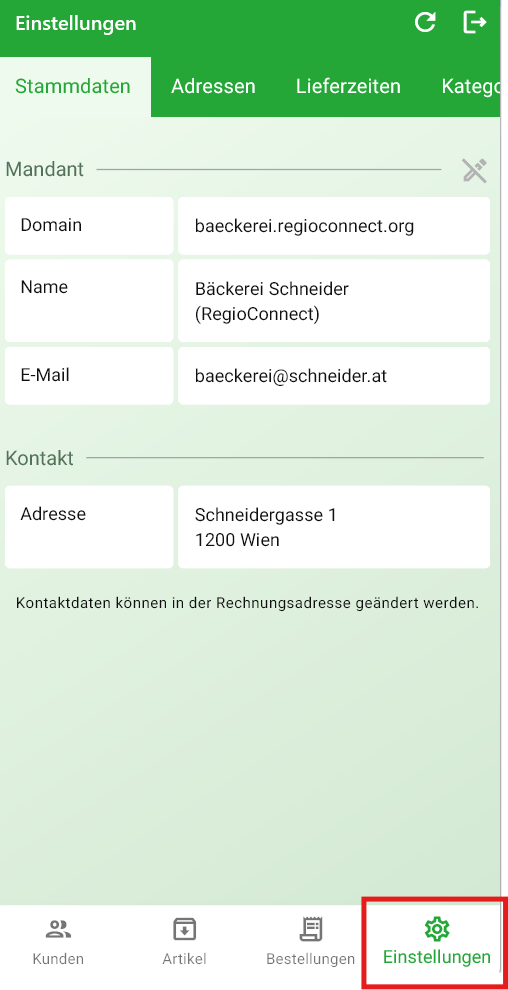
Kategorien anlegen:
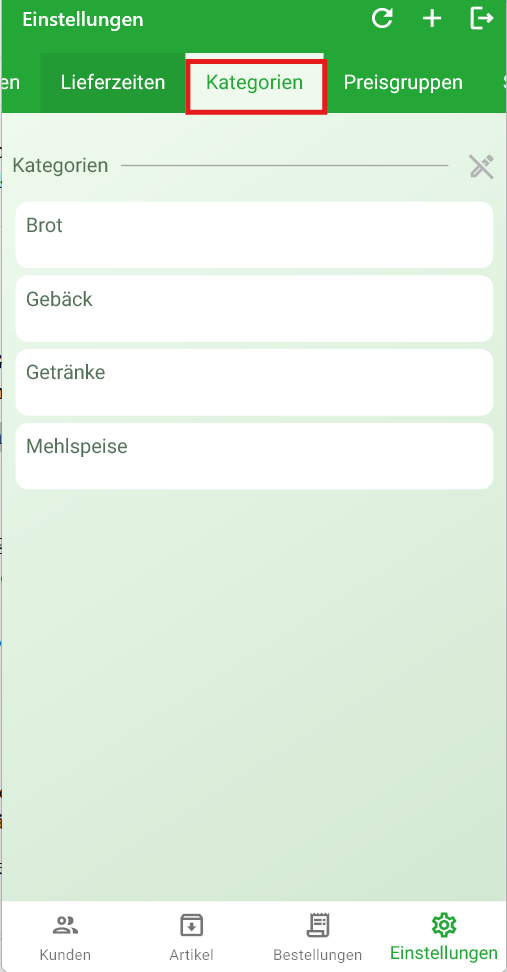
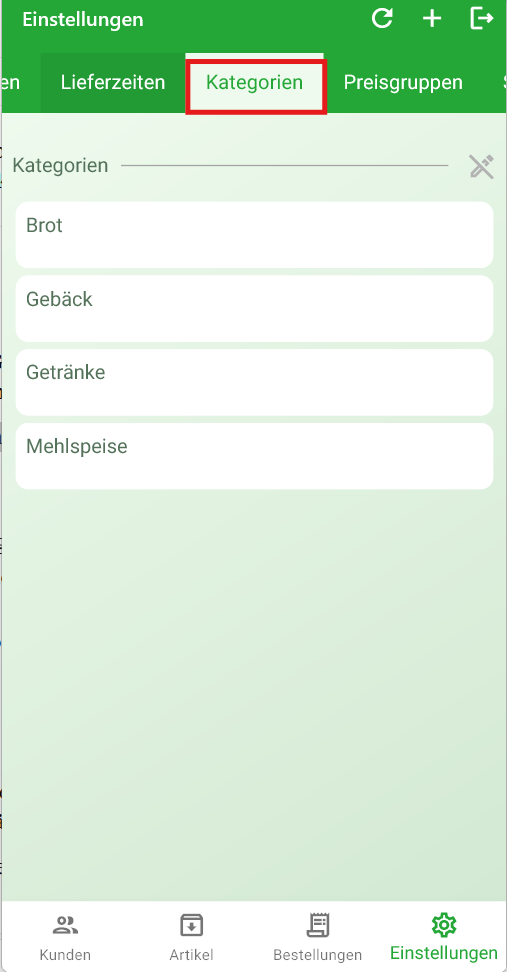
Mit Kategorien werden Artikel gruppiert.. Die Kategorie wird in der Artikelübersicht unter dem Artikelnamen angezeigt.
- Unten auf den Reiter „Einstellungen“ klicken und „Kategorien“ auswählen.
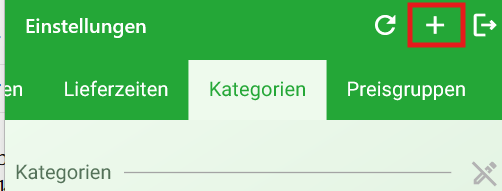
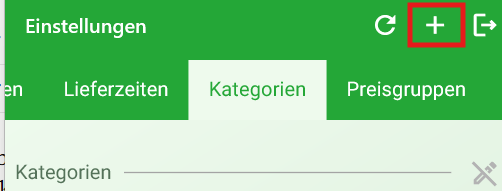
- Oben rechts auf das „+“ klicken.
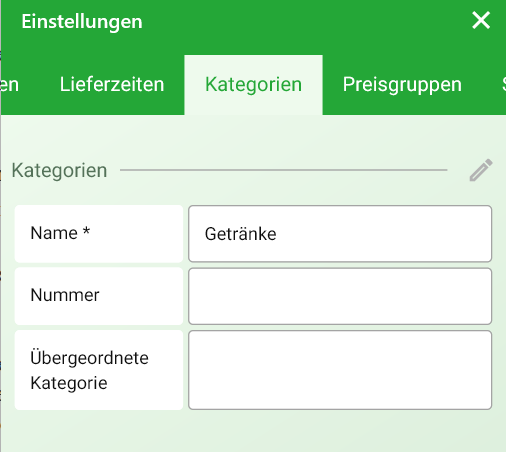
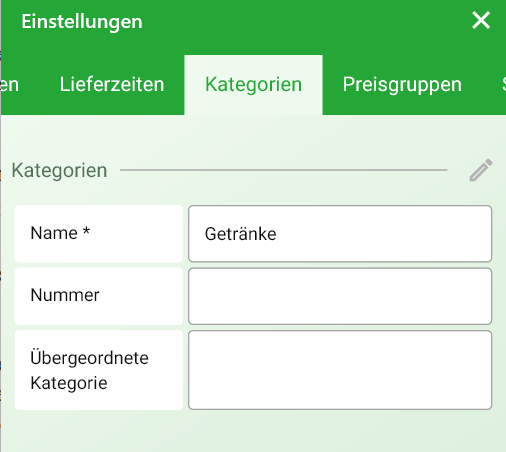
- Die Felder ausfüllen und speichern:
- Name (Pflichtfeld): Bezeichnung der Kategorie, z. B. „Getränke“
- Nummer: optionale Nummer der Kategorie
- Übergeordnete Kategorie: Hier kann eine Hauptkategorie gewählt werden, wenn die neue Kategorie eine Unterkategorie ist
- Name (Pflichtfeld): Bezeichnung der Kategorie, z. B. „Getränke“
Bearbeiten: Auf die Kategorie tippen und das Stift-Symbol aktivieren.
Löschen: Stift-Symbol neben „Kategorien“ aktivieren, dann „X“ oder nach links wischen und im Dialog „Kategorie löschen“ mit „Löschen“ bestätigen.
Preisgruppen anlegen:
Mit Preisgruppen können für unterschiedliche Kundengruppen unterschiedliche Preise hinterlegt werden.
- Im Reiter „Einstellungen“ auf „Preisgruppen“ wechseln.
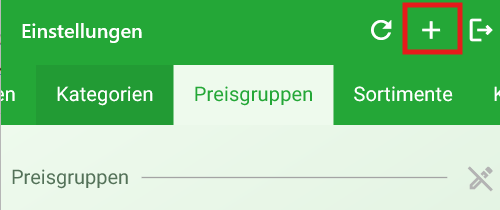
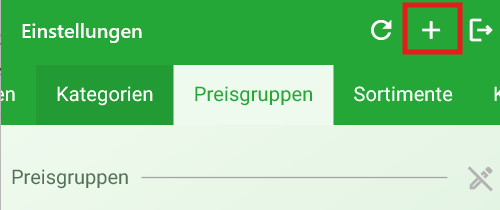
- Oben rechts auf das „+“ klicken.
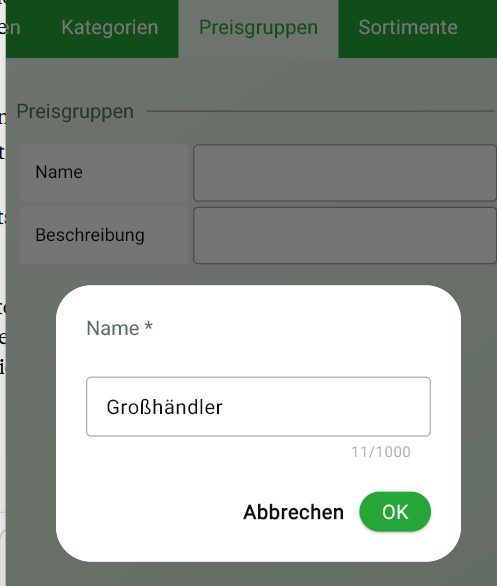
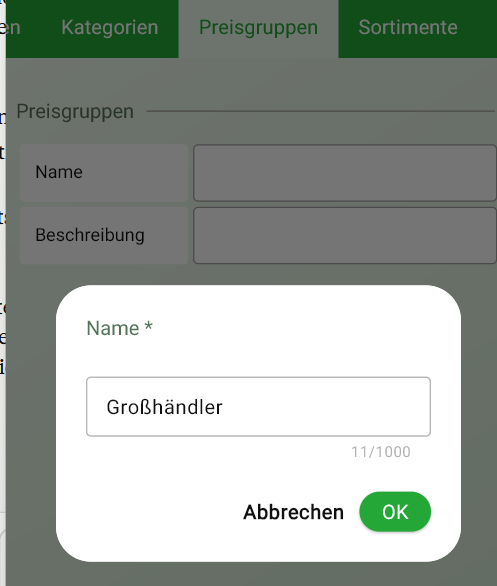
- Einen Namen eingeben (z. B. „Großhändler“) und mit „OK“ bestätigen.
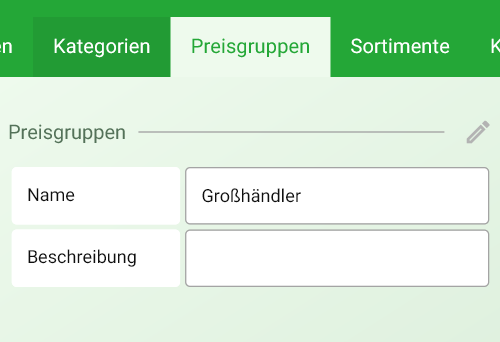
- Bei Bedarf eine Beschreibung ergänzen.
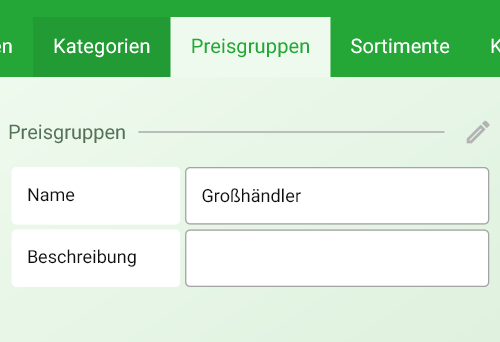
Löschen: Stift-Symbol neben „Preisgruppen“ aktivieren, dann „X“ oder nach links wischen und im Dialog „Preisgruppe löschen“ bestätigen.
Sortimente anlegen:
Über Sortimente wird festgelegt, welche Artikel zu welchem Angebot gehören.
- Im Reiter „Einstellungen“ auf „Sortimente“ wechseln.
- Oben rechts auf das „+“ klicken und das neue Sortiment anlegen.
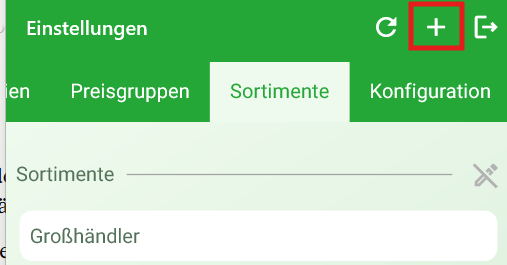
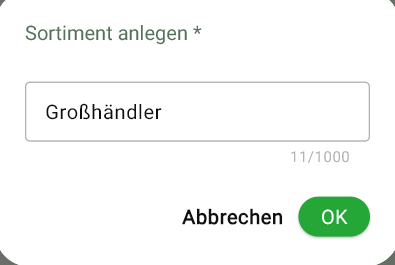
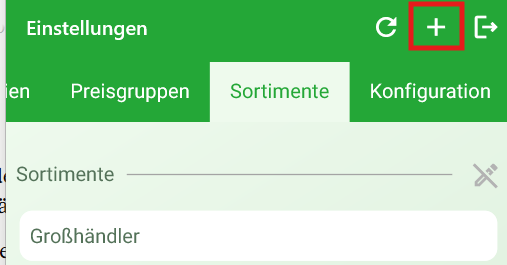
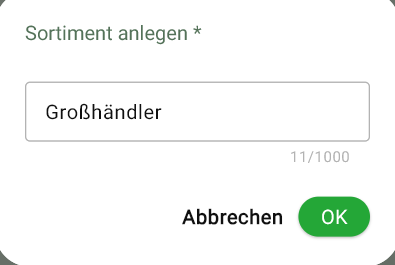
Umbenennen: Stift-Symbol neben „Sortimente“ aktivieren und auf das Sortiment tippen.
Löschen: „X“ oder nach links wischen und im Dialog „Sortiment löschen“ bestätigen.
Neuen Artikel anlegen:
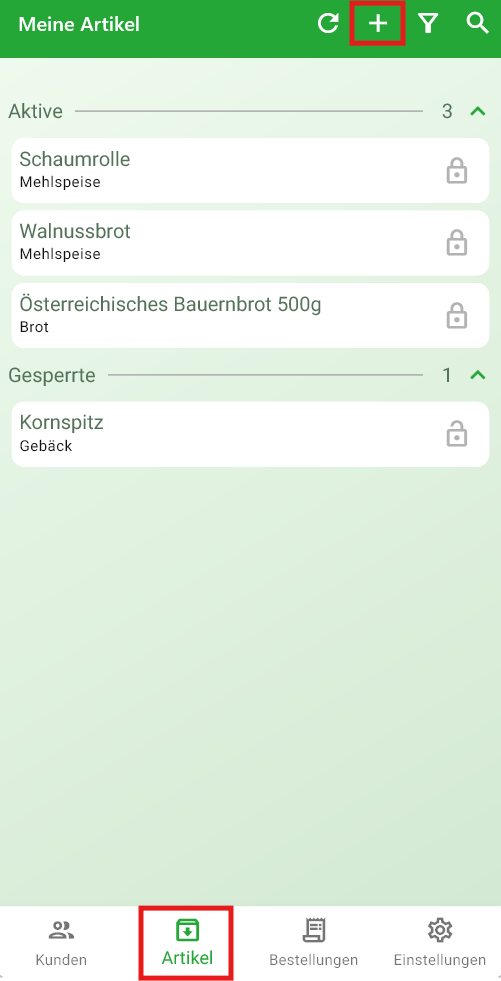
- Unten auf den Reiter „Artikel“ klicken.
- Oben auf das „+“ klicken.
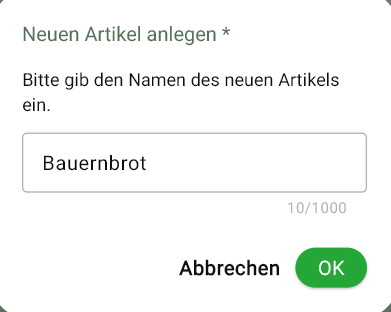
- Den Namen des neuen Artikels eingeben (z. B. „Bauernbrot“) und mit „OK“ bestätigen.
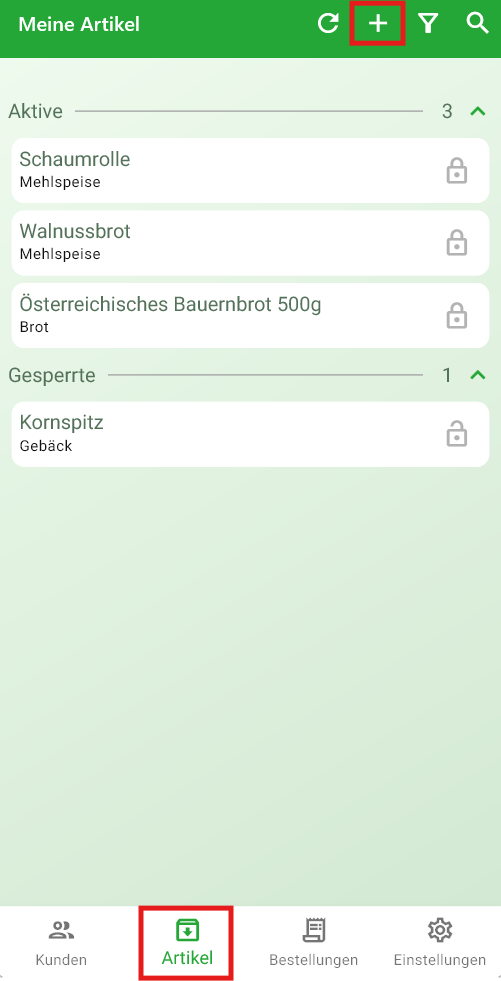
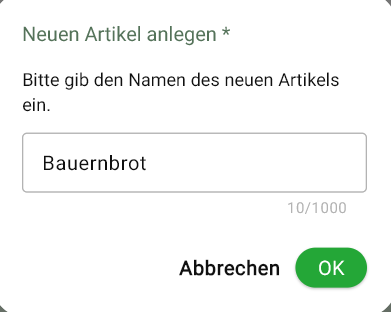
Der Artikel ist damit angelegt und öffnet sich automatisch. Die weiteren Daten werden in den Reitern Daten, Preise, Codes und Sortimente hinterlegt.
Reiter „Daten“: Produktdaten:
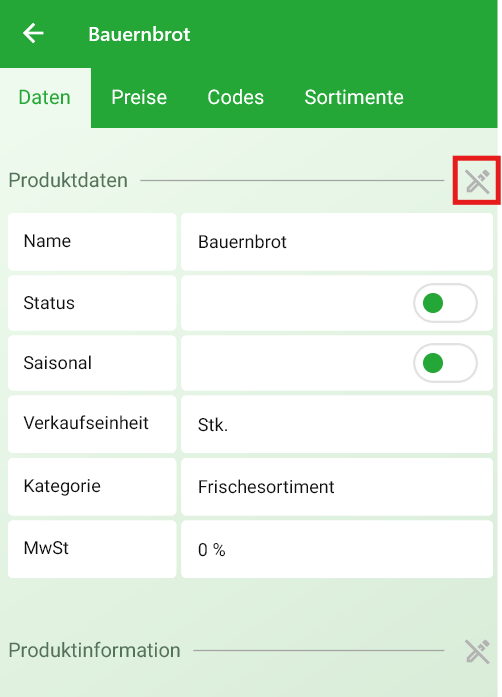
Mit einem Klick auf das Stift-Symbol neben „Produktdaten“ wird die Bearbeitung geöffnet. Ist der Stift durchgestrichen, ist der Bereich gesperrt und kann nicht bearbeitet werden.
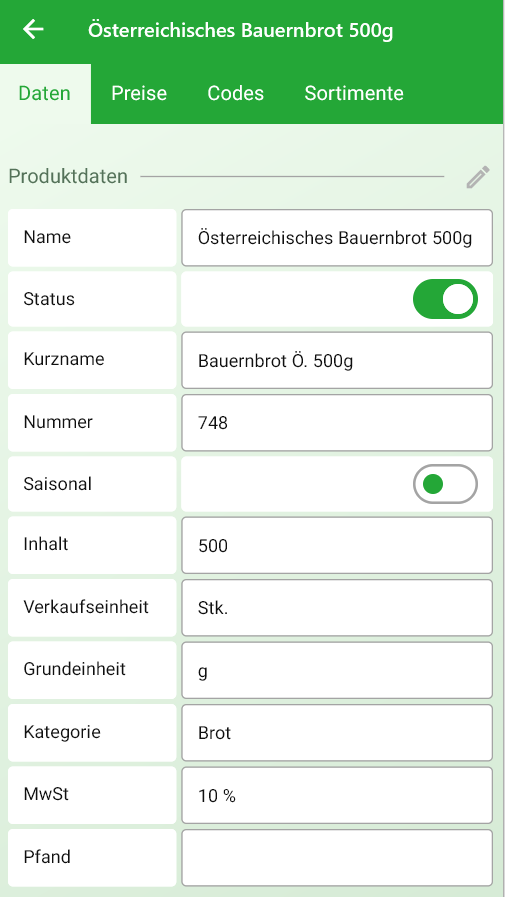
| Feld | Beschreibung |
|---|---|
| Name | Vollständiger Artikelname, z. B. „Österreichisches Bauernbrot 500g“ |
| Status | Aktiv (grün) = Artikel ist für Kunden verfügbar |
| Kurzname | Kurze Bezeichnung des Artikels, z. B. „Bauernbrot Ö. 500g“ |
| Nummer | Artikelnummer |
| Saisonal | Kennzeichnet Artikel, die nur zu bestimmten Zeiten erhältlich sind |
| Inhalt | Menge einer Verkaufseinheit, z. B. 500 |
| Verkaufseinheit | Einheit, in der der Artikel verkauft wird, z. B. Stk. |
| Grundeinheit | Maßeinheit, auf die sich der Inhalt bezieht, z. B. g |
| Kategorie | Zuordnung zu einer Kategorie aus den Einstellungen |
| MwSt | Mehrwertsteuersatz, z. B. 10 % |
| Pfand | Pfandartikel, der zusammen mit dem Artikel verrechnet wird |
Hinweis: Wird die MwSt geändert, werden die aktuell gültigen Preise beendet und ab sofort mit dem neuen Steuersatz neu angelegt. Ist noch kein Preis vorhanden, wird ein Preis mit 0 € angelegt.
Reiter „Daten“: Produktinformation:
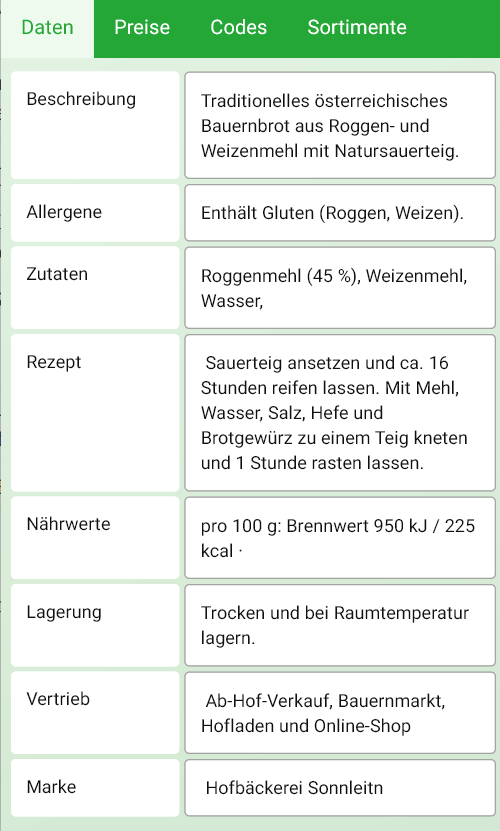
Auch dieser Bereich wird über das Stift-Symbol neben „Produktinformation“ bearbeitet.
| Feld | Beschreibung |
|---|---|
| Beschreibung | Kurze Produktbeschreibung |
| Allergene | Enthaltene Allergene |
| Zutaten | Zutatenliste |
| Rezept | Herstellung bzw. Rezept |
| Nährwerte | Nährwertangaben |
| Lagerung | Hinweise zur Lagerung |
| Vertrieb | Vertriebswege, z. B. Hofladen, Bauernmarkt |
| Marke | Marke bzw. Hersteller |
Reiter „Preise“:
Hier werden die Preise des Artikels hinterlegt. Unter „Aktuelle Preise“ werden alle derzeit gültigen Preise angezeigt.Unter „Aktuelle Preise“ wird je Preisgruppe der derzeit gültige Preis angezeigt (Aktionspreise haben Vorrang). Unter „Weitere Preise“ stehen vergangene und zukünftige Preise sowie UVP.
Bestehenden Preis bearbeiten:
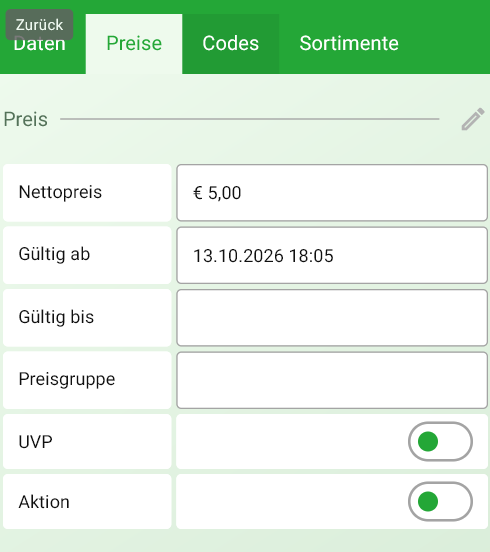
Auf den gewünschten Preis tippen, im Bereich „Preis“ auf das Stift-Symbol klicken und das Feld anpassen. Mit „X“ oben rechts geht es zurück zur Übersicht.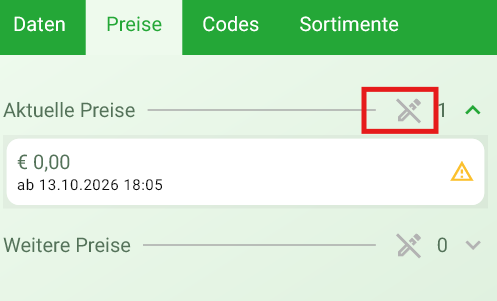
Neuen Preis anlegen:
Oben auf das „+“ klicken und die Felder ausfüllen. Sobald der erste Wert mit „OK“ bestätigt wird, wird der Preis angelegt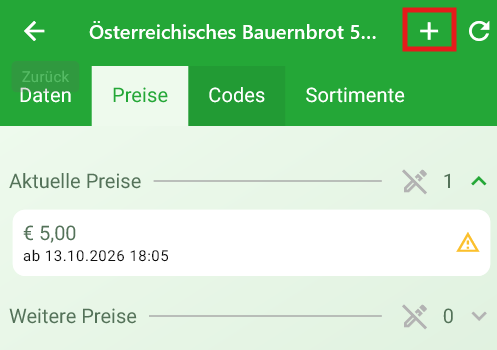
| Feld | Beschreibung |
|---|---|
| Nettopreis | Preis ohne MwSt |
| Gültig ab | Ab diesem Zeitpunkt gilt der Preis |
| Gültig bis | Bis zu diesem Zeitpunkt gilt der Preis (leer = unbegrenzt) |
| Preisgruppe | Zuordnung zu einer Preisgruppe aus den Einstellungen, z. B. „Verkaufspreis“ |
| UVP | Kennzeichnet den Preis als unverbindliche Preisempfehlung |
| Aktion | Kennzeichnet den Preis als Aktionspreis |
Preis löschen:
Auf das Stift-Symbol neben „Aktuelle Preise“ bzw. „Weitere Preise“ klicken, dann beim Preis auf das rote „X“ klicken oder den Eintrag nach links wischen und „Löschen“ bestätigen.
Reiter „Codes“:
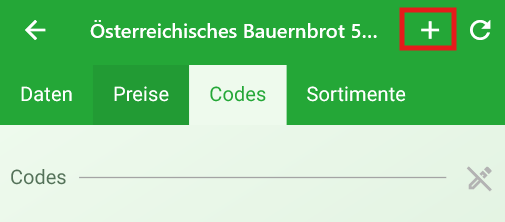
Hier werden Codes zum Artikel hinterlegt, z. B. der EAN-Code (Barcode).
Neuen Code anlegen: Oben auf das „+“ klicken und die Felder ausfüllen:
| Feld | Beschreibung |
|---|---|
| Code | er Code des Artikels, z. B. die EAN-Nummer (nur Ziffern) |
| Gültig ab | Ab diesem Datum gilt der Code |
| Gültig bis | Bis zu diesem Datum gilt der Code (leer = unbegrenzt) |
| Level | Ebene, für die der Code gilt, z. B. „Verkauf“ |
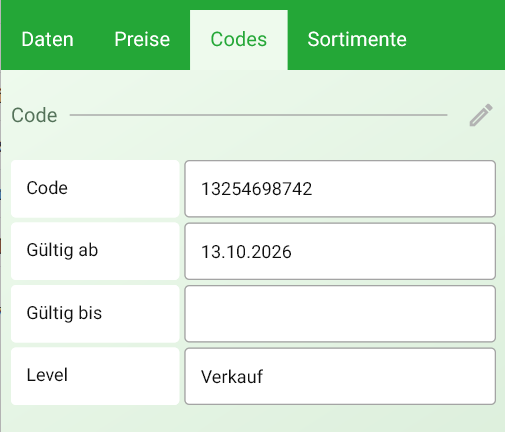
Bearbeiten: Auf den Code tippen und das Stift-Symbol neben „Code“ aktivieren.
Löschen: Stift-Symbol neben „Codes“ aktivieren, dann „X“ oder nach links wischen und „Löschen“ bestätigen.
Reiter „Sortimente“:
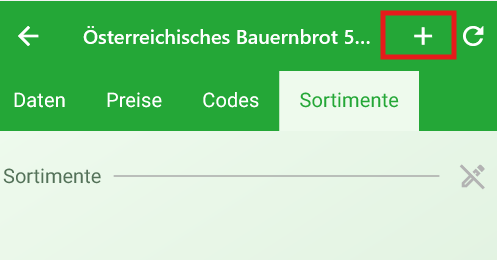
Hier wird festgelegt, zu welchem Sortiment der Artikel gehört.
- Im Artikel auf den Reiter „Sortimente“ wechseln.
- Oben auf das „+“ klicken.
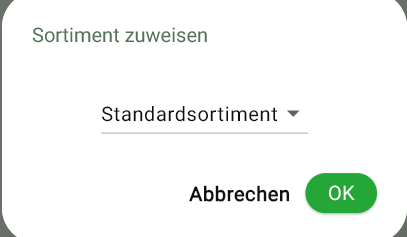
- Das gewünschte Sortiment auswählen und mit „OK“ bestätigen.
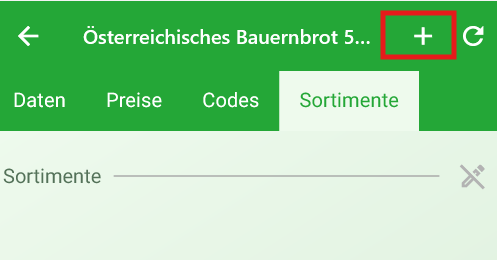
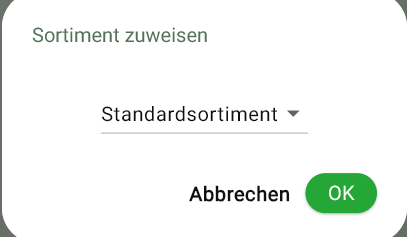
Zuweisung entfernen: Stift-Symbol neben „Sortimente“ aktivieren, dann „X“ oder nach links wischen und bestätigen.
Bestehenden Artikel bearbeiten:
Im Reiter „Artikel“ auf einen bestehenden Artikel klicken. Die Artikeldetails öffnen sich, und alle Daten, Preise, Codes und Sortimente lassen sich wie oben beschrieben jederzeit ändern.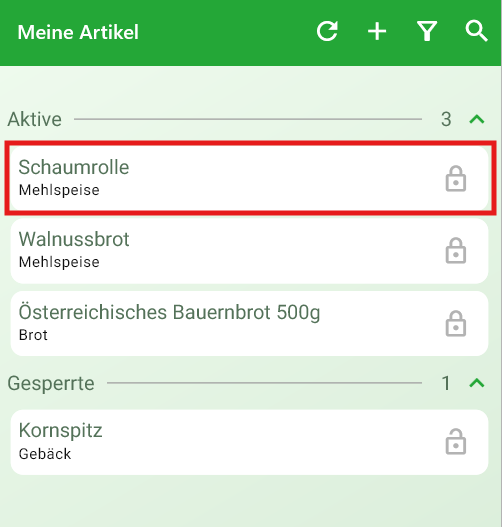
No comments to display
No comments to display