
4. Eingangsrechnungen erfassen
Stand: 19.08.2026
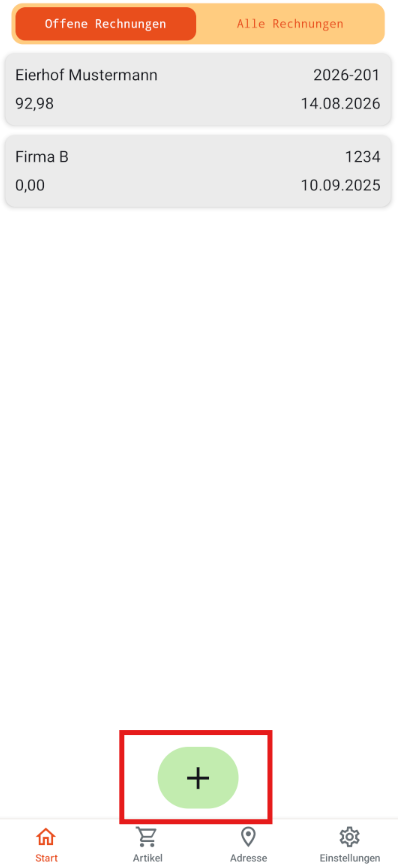
Eingangsrechnungen werden über den Reiter „Start" erfasst. In der Übersicht werden unter „Offene Rechnungen" alle Rechnungen angezeigt, die noch nicht bezahlt bzw. noch nicht vollständig erfasst wurden. Unter „Alle Rechnungen" werden sämtliche Rechnungen angezeigt, also auch bereits bezahlte.
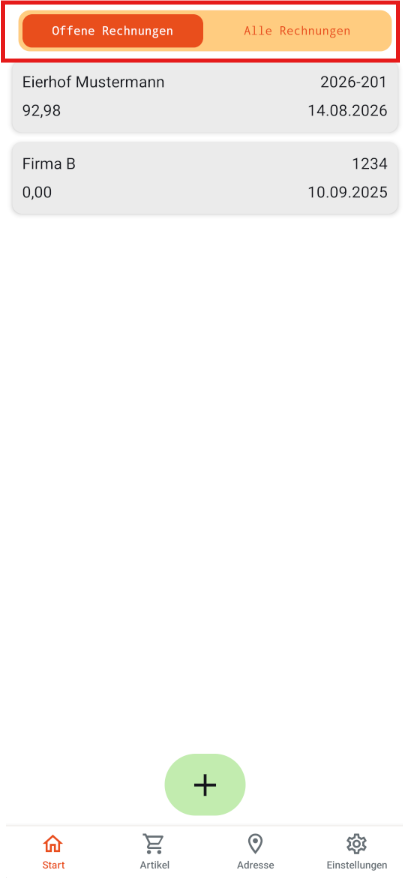
Um eine neue Eingangsrechnung zu erfassen, wird wie folgt vorgegangen:
- Klick auf das grüne Plus-Symbol
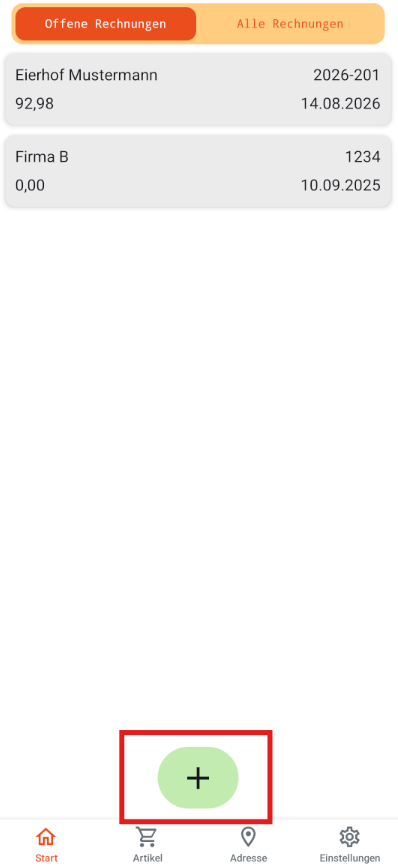
- Danach öffnet sich die Kamera des Smartphones. Beim erstmaligen Öffnen kann eine Meldung zur Zugriffsberechtigung angezeigt werden, damit die App die Kamera verwenden darf.
- Eingangsrechnung abfotografieren
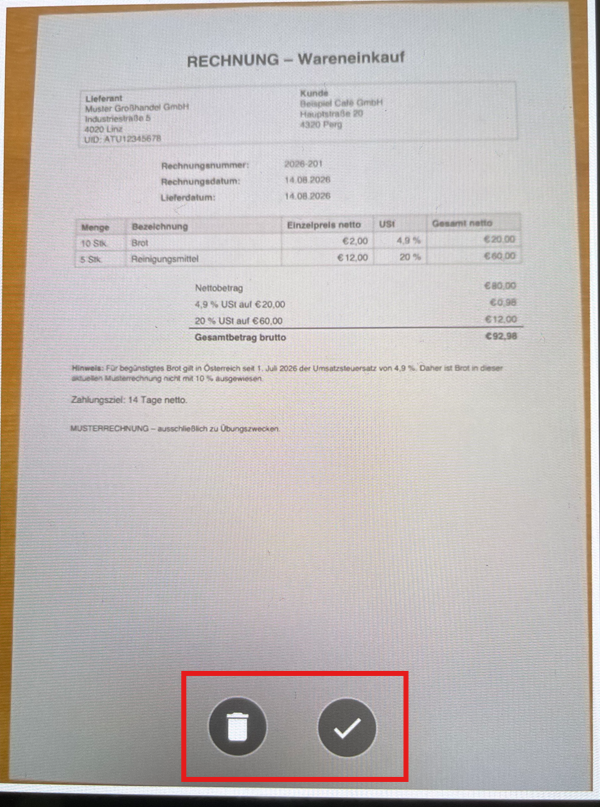
- Nach dem Fotografieren kann die Aufnahme über das Mülleimer-Symbol verworfen und die Rechnung erneut fotografiert werden, oder über das Häkchen-Symbol bestätigt werden.
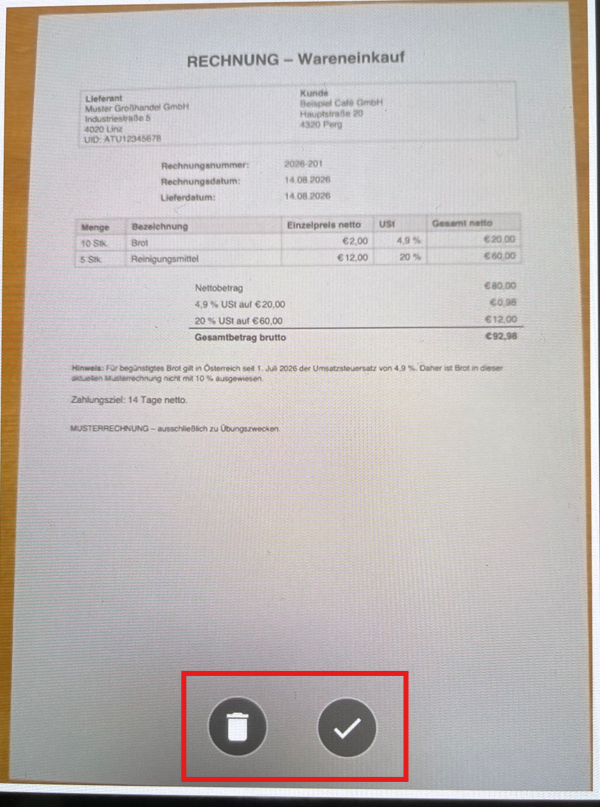
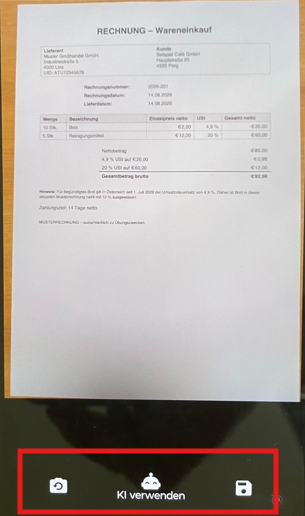
- Anschließend stehen drei Optionen zur Verfügung:
- Über das Symbol links kann das Foto erneut aufgenommen werden.
- Über den Button „KI verwenden" wird die Rechnung von einer KI gescannt, wobei Rechnungsnummer, Belegnummer, Lieferant und Betrag automatisch vorausgefüllt werden (als KI wird Gemini von Google verwendet).
- Über den Button rechts wird die Rechnung gespeichert, und alle Daten zur ER können selbständig erfasst werden.
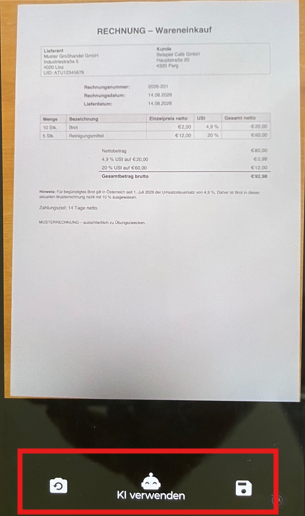
Nach Auswahl einer der Optionen gelangt man automatisch in den Reiter „Kopf".
Reiter „Kopf":
Ganz oben kann das hinterlegte Foto beliebig oft eingesehen werden. Über den Button „Foto erneut aufnehmen" kann das Foto neu aufgenommen werden, über „Galerie" können weitere Fotos aus der Handy-Galerie hinzugefügt werden.
Anschließend werden die Rechnungsdaten erfasst. Pflichtfelder sind Externe Nummer, Datum und Lieferant. Alle übrigen Felder sind Zusatzfelder und können optional befüllt werden.
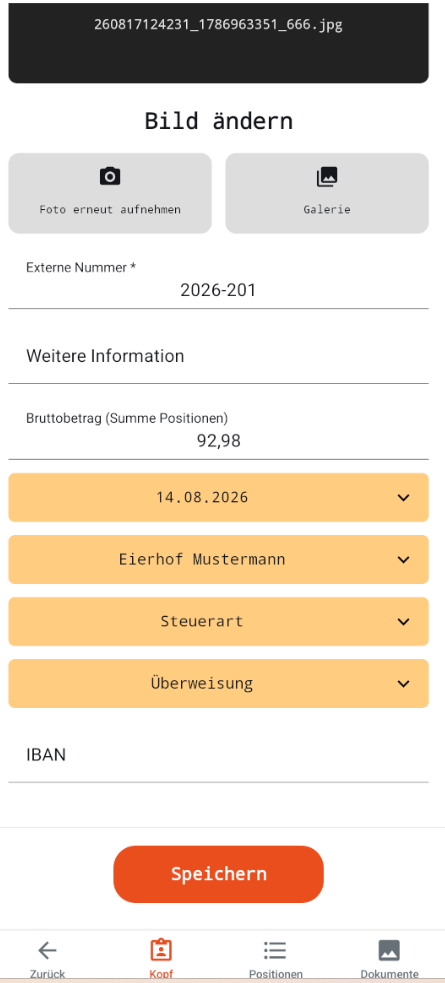
Wird mit der ER-Freigabe (Abzeichnungsfunktion) gearbeitet, wird in der App automatisch zusätzlich das Feld Betreuer eingeblendet, über das der Betreuer für die ER hinterlegt werden kann. Das Abzeichnen der Rechnungen selbst ist jedoch nur über die Browserversion möglich.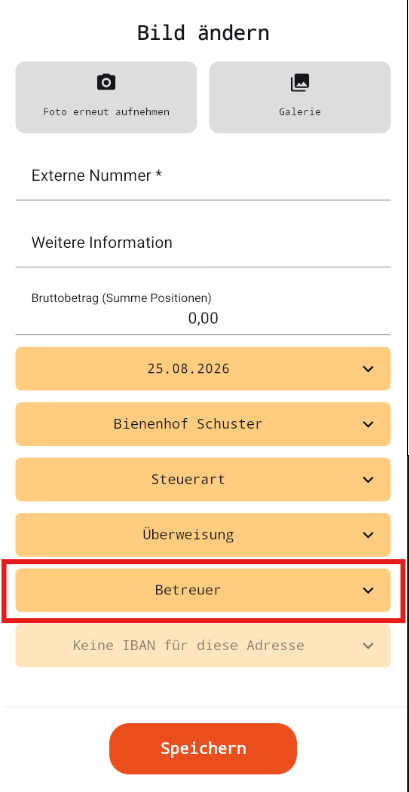
Reiter „Positionen":
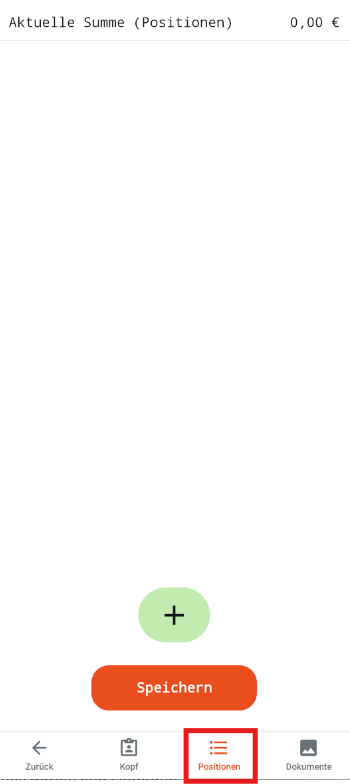
Ist die Erfassung der Kopfdaten abgeschlossen, werden die Rechnungspositionen wie folgt erfasst:
- Wechsel zum Reiter „Positionen".
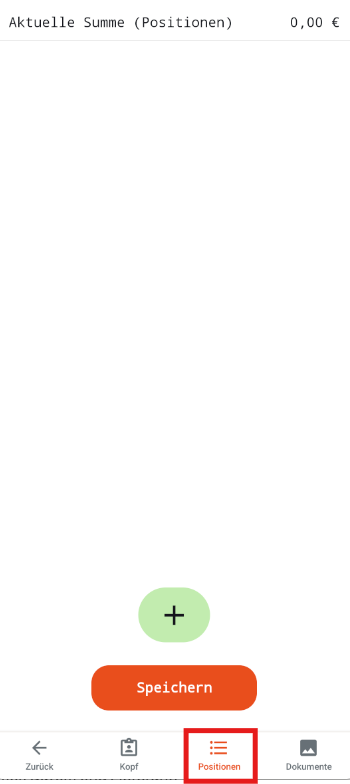
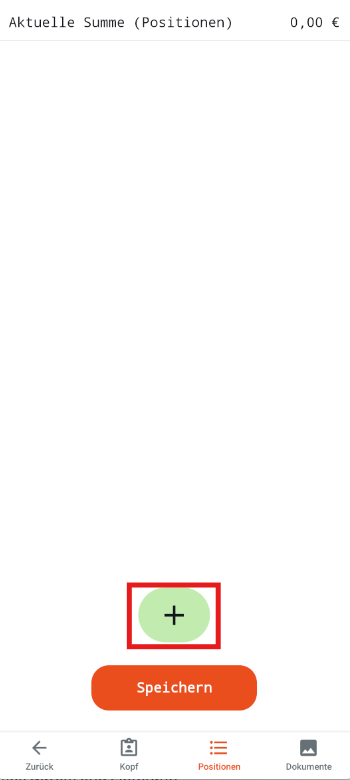
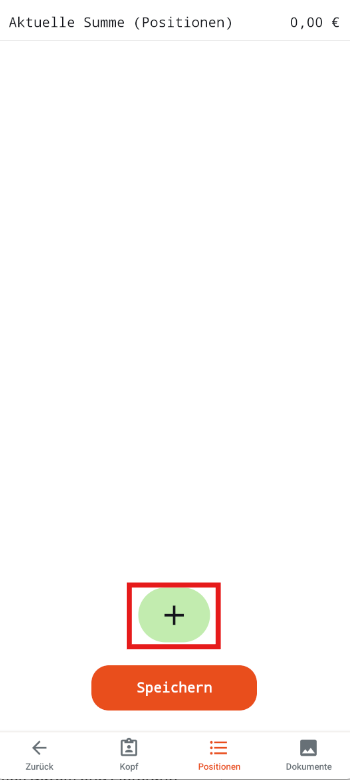
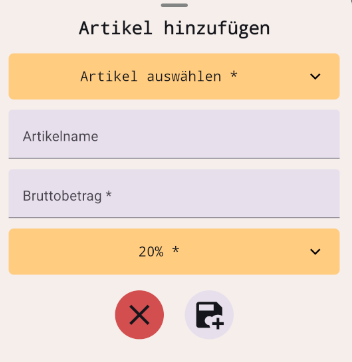
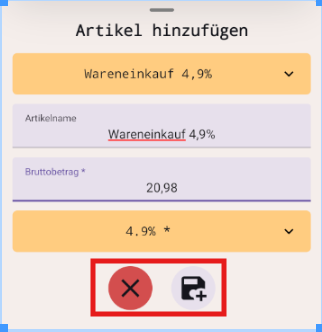
- Über Klick auf das grüne Plus-Symbol wird die Eingabemaske „Artikel hinzufügen" geöffnet.
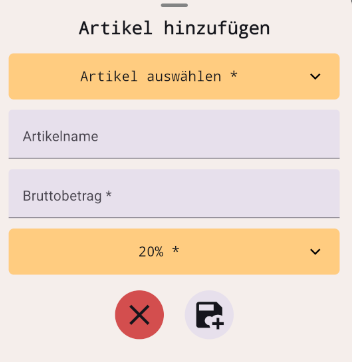
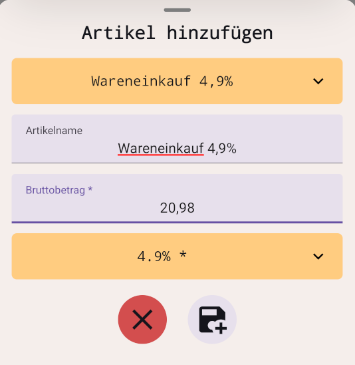
- Im Dropdown „Artikel auswählen" wird der passende Buchhaltungsartikel ausgewählt (z. B. „Wareneinkauf 4,9%"); der Artikelname wird dabei automatisch übernommen, kann bei Bedarf aber angepasst werden.
- Im Feld „Bruttobetrag" wird der Betrag der Position eingetragen.
- Das Feld für die MwSt. wird nach Artikelauswahl automatisch mit dem hinterlegten Steuersatz des Artikels belegt. Der Steuersatz kann bei Bedarf geändert werden
- Beispiel Position:
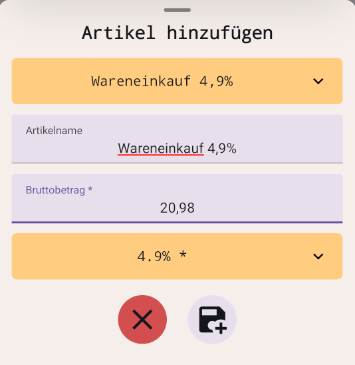
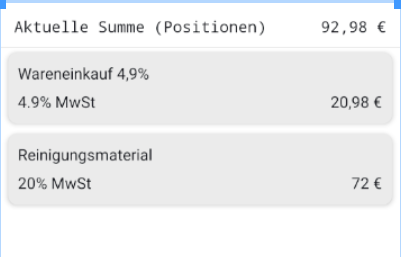
- Beispiel Position:
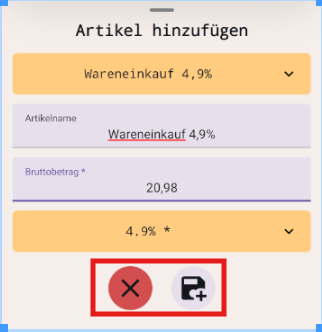
- Durch Klick auf den Speicher-Button wird die Position gespeichert. Über das rote X-Symbol kann die Erfassung abgebrochen werden.
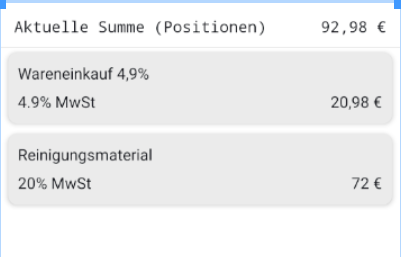
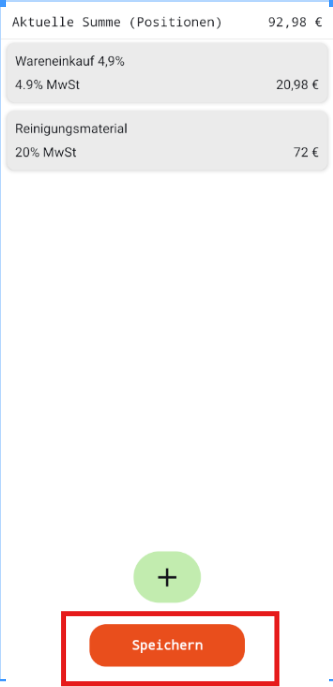
- Nach dem Speichern gelangt man automatisch zurück in die Übersicht der Positionen. Die neu angelegte Position wird in der Liste angezeigt. Oben im Schirm wird die aktuelle Summe der bereits angelegten Positionen ausgewiesen.
- Für jede weitere Rechnungsposition werden die Schritte 2 bis 7 wiederholt.
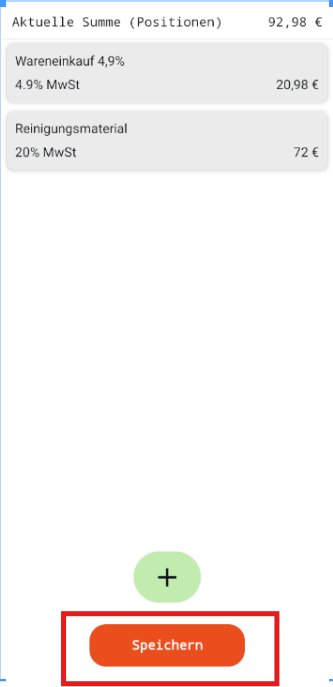
- Durch Klick auf „Speichern" wird die Eingangsrechnung mit allen erfassten Positionen gespeichert.
Reiter „Dokumente":
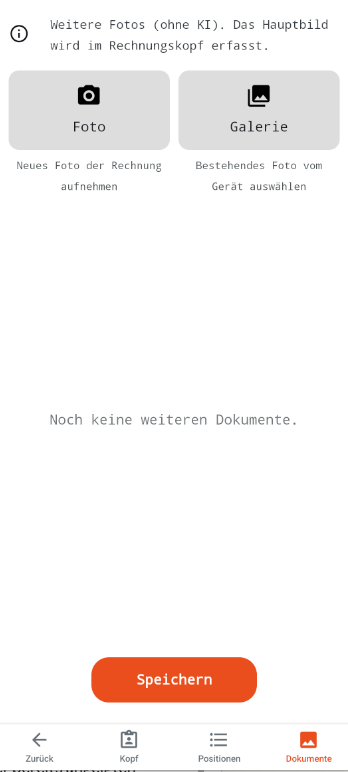
Im Reiter „Dokumente" können weitere Fotos aufgenommen oder über „Galerie" aus der Handy-Galerie hinzugefügt werden (ohne KI-Erkennung). Das Hauptbild der Rechnung wird bereits im Rechnungskopf (Reiter "Kopf") erfasst.
Durch Klick auf „Speichern" wird die Eingangsrechnung gespeichert, und man gelangt automatisch zurück in die Übersicht.
No comments to display
No comments to display