
Einstellungen verwalten
Stand: 13.10.2026
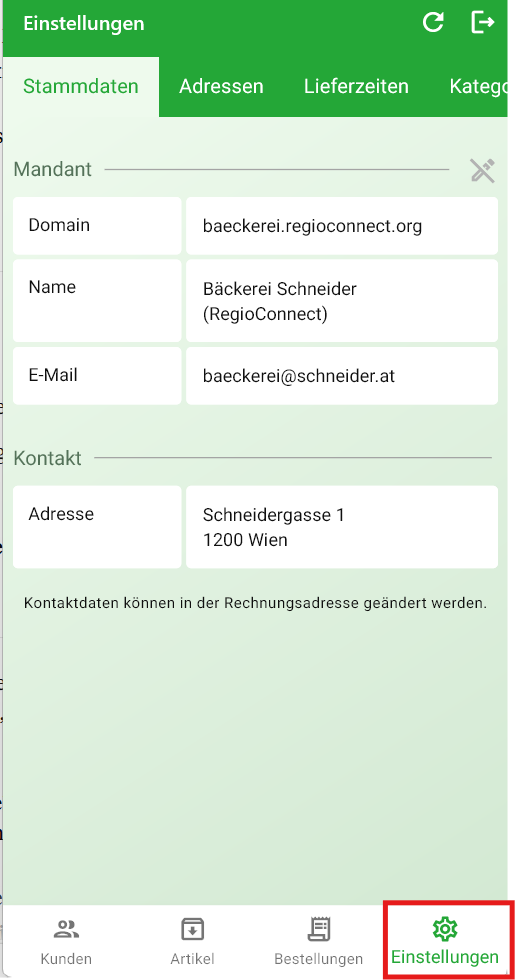
Über den Reiter „Einstellungen“ (unten rechts) werden die Firmendaten, Adressen und weitere Grundeinstellungen der App verwaltet. Die Einstellungen sind in mehrere Reiter gegliedert: Stammdaten, Adressen, Lieferzeiten, Kategorien, Preisgruppen, Sortimente und Konfiguration.
Stammdaten
Im Reiter „Stammdaten“ werden die Daten des eigenen Betriebes angezeigt.
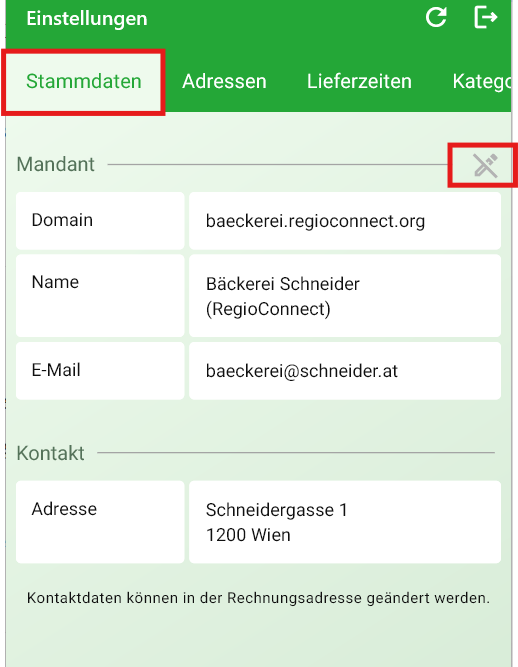
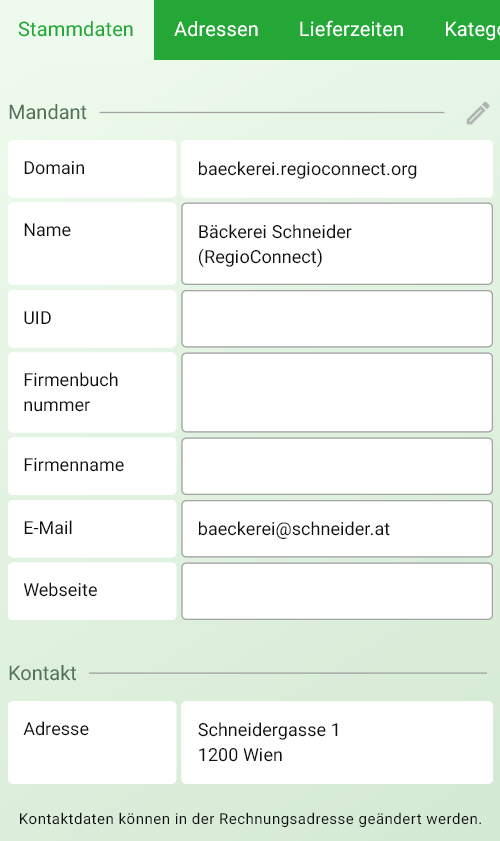
Mit einem Klick auf das Stift-Symbol neben „Mandant“ öffnet sich die Bearbeitung. Folgende Felder können gepflegt werden:
| Feld | Beschreibung |
|---|---|
| Domain | RegioConnect-Adresse des Betriebes, z. B. baeckerei.regioconnect.org (kann nicht geändert werden) |
| Name | Name des Betriebes, wie er in RegioConnect angezeigt wird |
| UID | Umsatzsteuer-Identifikationsnummer |
| Firmenbuchnummer | Firmenbuchnummer des Betriebes |
| Firmenname | Offizieller Firmenname |
| E-Mail-Adresse des Betriebes | |
| Webseite | Webseite des Betriebes |
Adressen
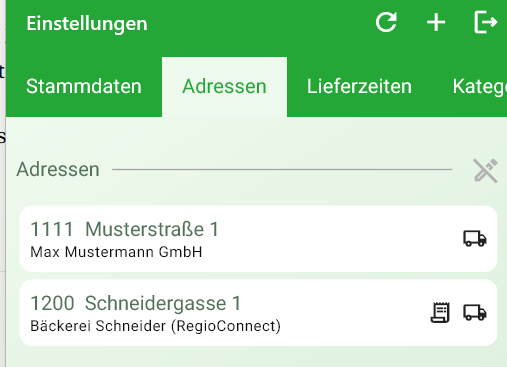
Im Reiter „Adressen“ werden alle Adressen des Betriebes angezeigt. Die Symbole rechts zeigen, wofür eine Adresse verwendet wird:
- Beleg-Symbol: Rechnungsadresse
- LKW-Symbol: Lieferadresse
Bestehende Adresse bearbeiten: Auf das Stift-Symbol neben „Adressen“ klicken und die Daten anpassen.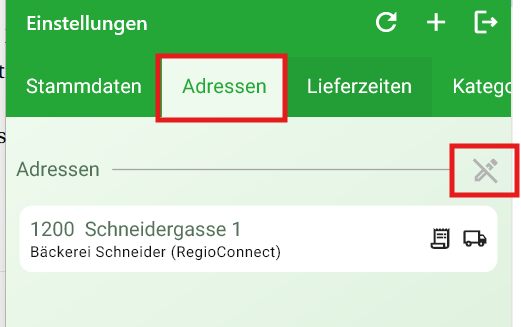
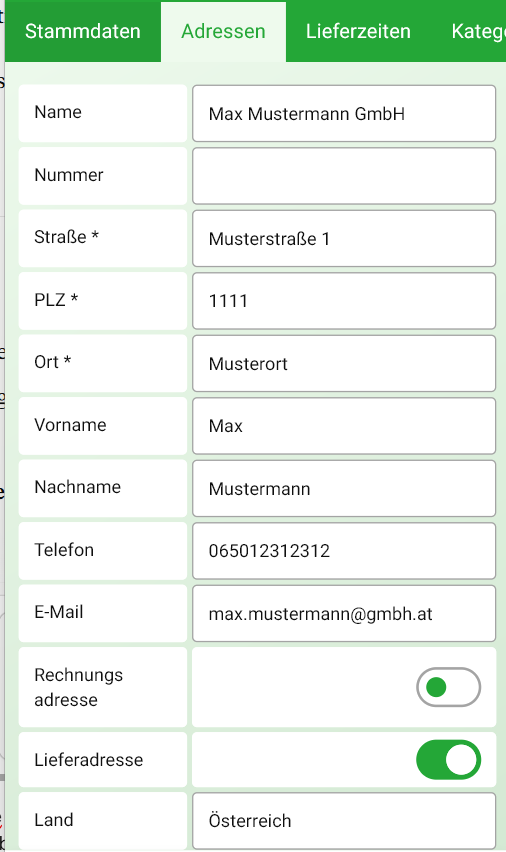
Neue Adresse anlegen: Oben rechts auf das „+“ klicken und die Felder ausfüllen: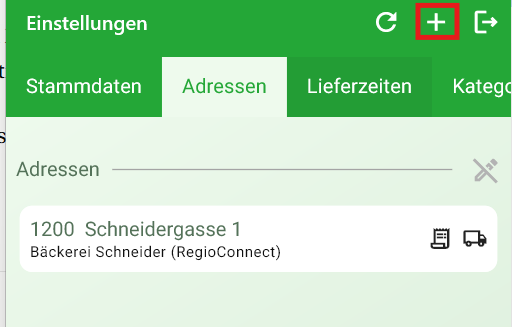
| Feld | Beschreibung |
|---|---|
| Name | Name des Betriebes bzw. der Firma |
| Nummer | Optionale Adressnummer |
| Straße (Pflichtfeld) | Straße und Hausnummer |
| PLZ (Pflichtfeld) | Postleitzahl |
| Ort (Pflichtfeld) | Ort |
| Vorname | Vorname der Kontaktperson |
| Nachname | Nachname der Kontaktperson |
| Telefon | Telefonnummer |
| E-Mail-Adresse | |
| Rechnungsadresse | Aktiv = Adresse wird als Rechnungsadresse verwendet |
| Lieferadresse | Aktiv = Adresse wird als Lieferadresse verwendet |
| Land | Land |
Die neue Adresse erscheint anschließend in der Adressübersicht.
Lieferzeiten, Kategorien, Preisgruppen und Sortimente
Diese Einstellungen werden in den jeweiligen Anleitungen beschrieben:
- Lieferzeiten: 1. Bestellungen bearbe... | LotzApp Wiki
- Kategorien, Preisgruppen und Sortimente: siehe 2. Artikel anlegen & b... | LotzApp Wiki
Konfiguration
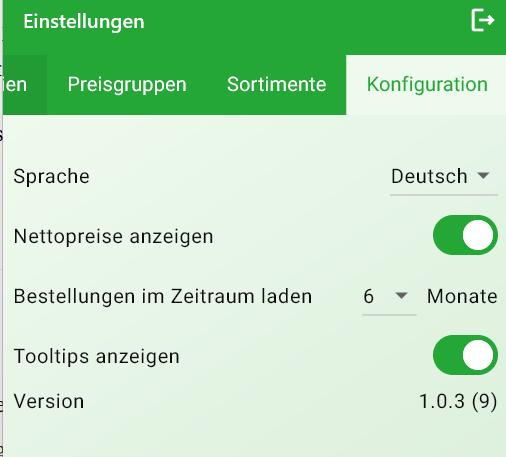
Im Reiter „Konfiguration“ werden allgemeine Einstellungen der App festgelegt:
| Einstellung | Beschreibung |
|---|---|
| Sprache | Anzeigesprache der App |
| Nettopreise anzeigen | Aktiv = Preise werden ohne MwSt angezeigt |
| Bestellungen im Zeitraum laden | Legt fest, für welchen Zeitraum Bestellungen in der App geladen werden, z. B. 6 Monate |
| Tooltips anzeigen | Aktiv = Hilfetexte werden in der App angezeigt |
| Version | Aktuelle Version der App |
Abmelden
Mit einem Klick auf das Abmelde-Symbol oben rechts im Reiter „Einstellungen“ wird der Benutzer von der App abgemeldet.

No comments to display
No comments to display