
2. Inventur erstellen
Stand: 21.08.2026
Bevor eine Zählung gestartet werden kann, müssen einmalig Inventurtyp und Lager als Voreinstellung hinterlegt werden. Diese Voreinstellung bleibt danach gespeichert und kann jederzeit angepasst werden.
Voreinstellung einrichten:
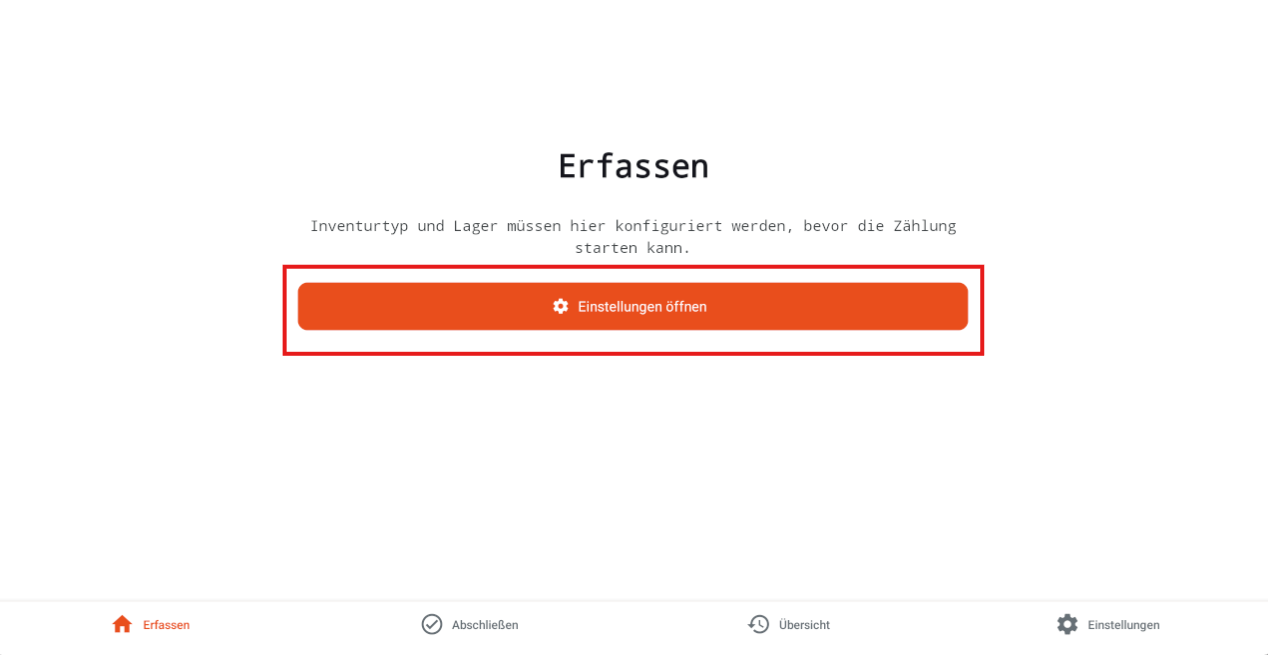
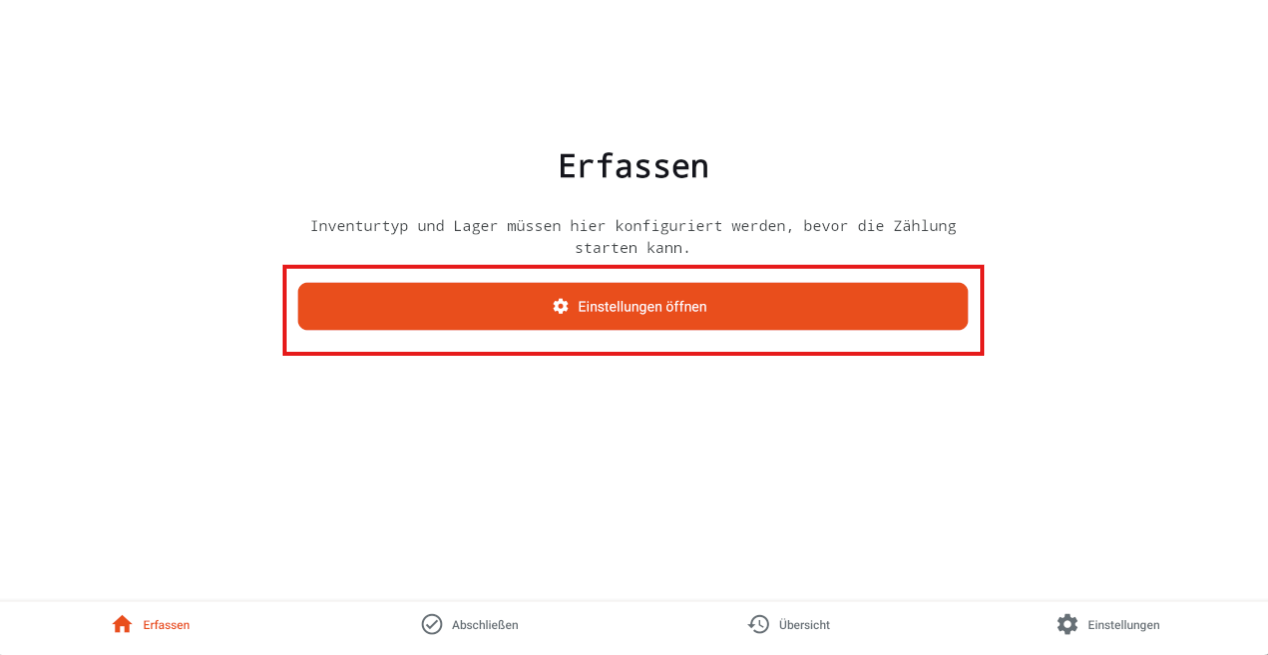
- Beim erstmaligen Öffnen der App erscheint auf der Startseite "Erfassen" der Hinweis, dass Inventurtyp und Lager konfiguriert werden müssen.
- Direkt auf den Button "Einstellungen öffnen" klicken – alternativ unten in der Navigationsleiste auf "Einstellungen" wechseln
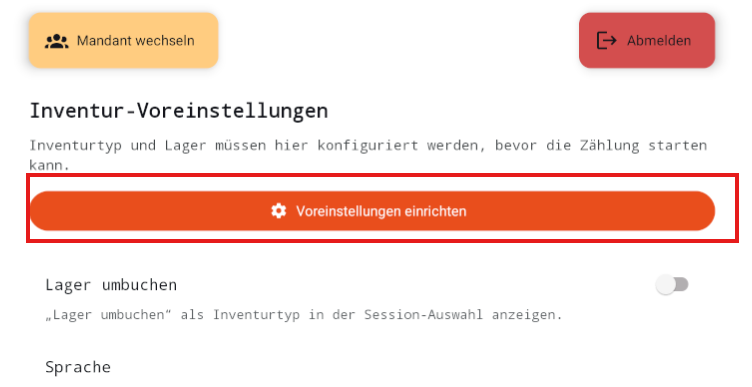
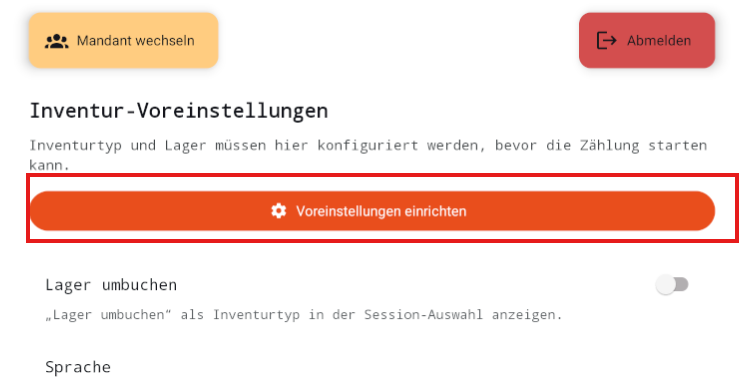
- Im Bereich "Inventur-Voreinstellungen" auf "Voreinstellungen einrichten" klicken.
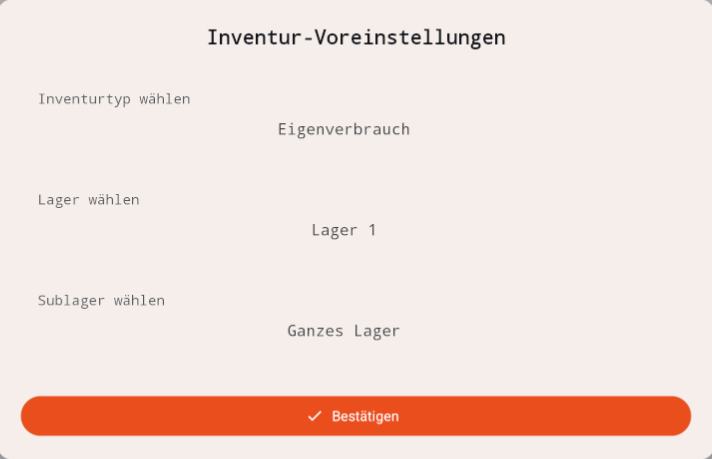
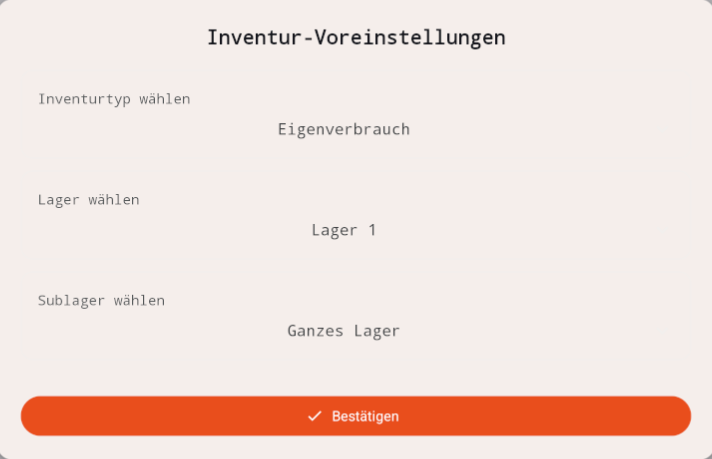
- Im folgenden Fenster den gewünschten Inventurtyp auswählen (z. B. "Eigenverbrauch") und das gewünschte Lager auswählen. Wird bei dem gewählten Lager mit Sublagern gearbeitet, erscheint automatisch das zusätzliche Feld "Sublager wählen". Hier kann optional ein Sublager gewählt werden. Bleibt das Feld leer, wird das gesamte Lager herangezogen.
Neben „Eigenverbrauch" und „Werbung" können beliebig viele weitere Buttons angelegt werden, z. B. „Weiterverarbeitung" oder „Küche" – die Benennung ist dabei frei wählbar. Für die Freischaltung wenden Sie sich bitte an Ihre LotzApp-Kundenbetreuung.
Achtung: Wird zusätzlich mit einer Kassa gearbeitet, über die z. B. Eigenverbrauch, Werbung und Ähnliches gebucht werden, müssen dieselben Inventurtypen auch auf der Kassa hinterlegt sein. - Die Auswahl mit "Bestätigen" abschließen
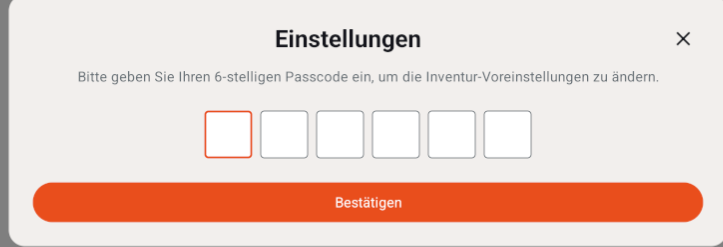
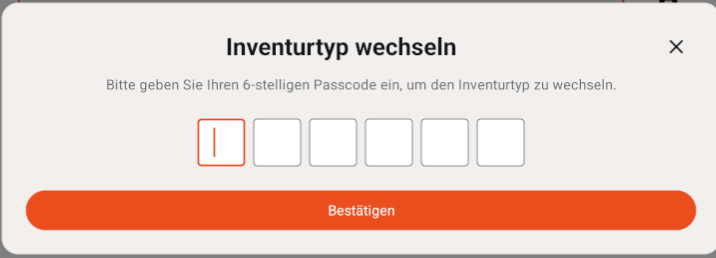
Die Voreinstellungen können jederzeit über den Reiter "Einstellungen" erneut geöffnet und über "Voreinstellungen bearbeiten" geändert werden. Dabei erscheint jedes Mal ein Fenster zur Eingabe des 6-stelligen Codes. Erst nach Eingabe des hinterlegten Codes und Bestätigen können die Voreinstellungen angepasst werden.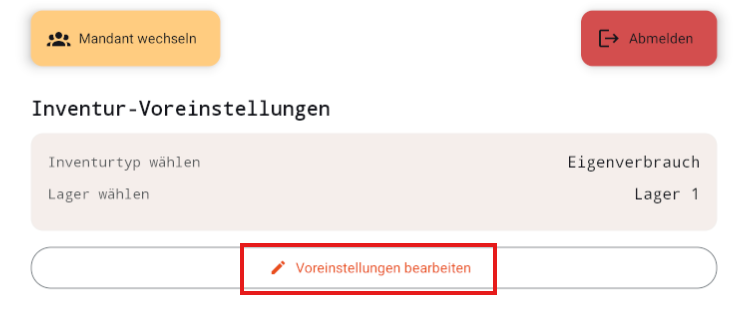
Inventur erstellen:
Sobald die Voreinstellungen hinterlegt sind, kann die Inventur gestartet werden:
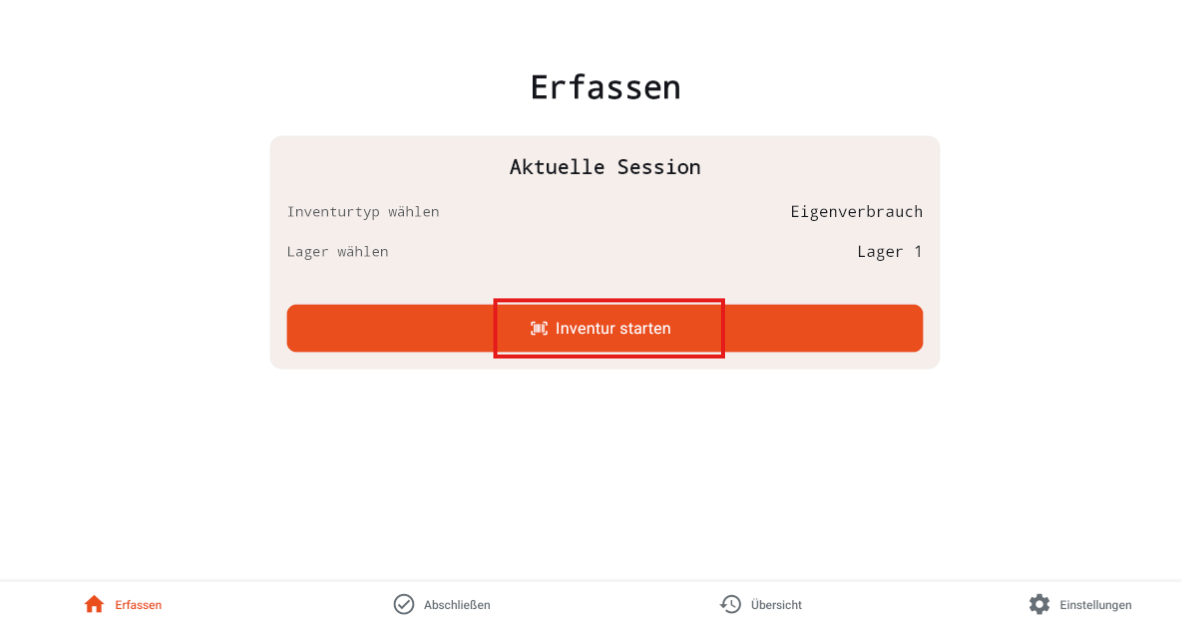
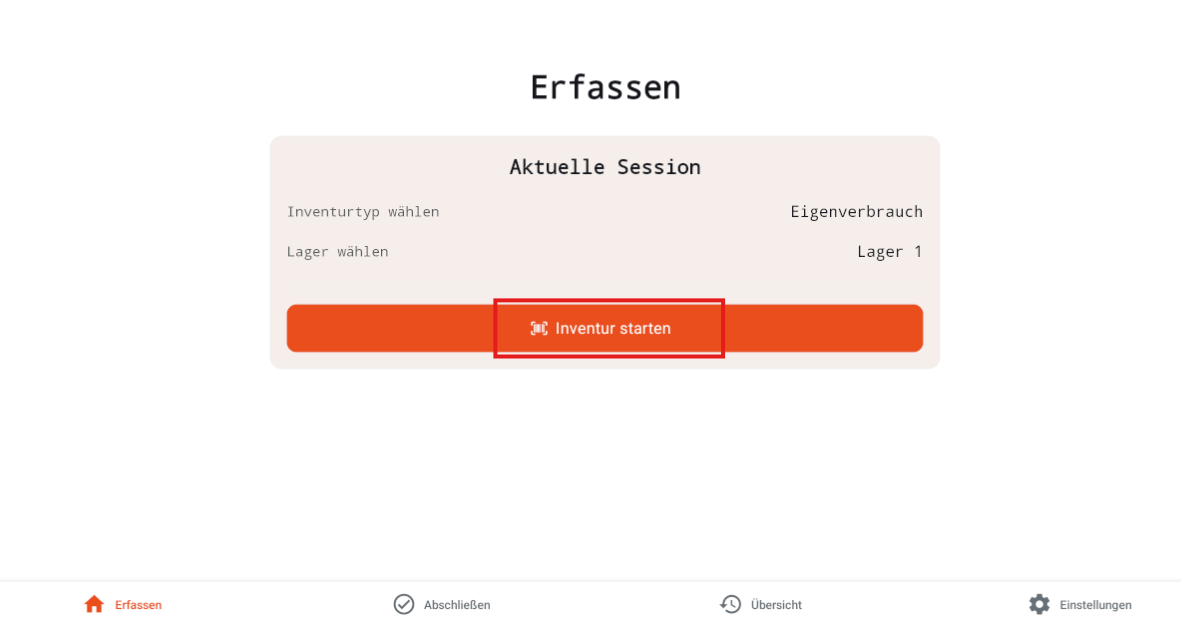
- Im Reiter "Erfassen" wird die aktuelle Session mit Inventurtyp und Lager angezeigt. Über den Button "Inventur starten" wird die Zählung geöffnet.
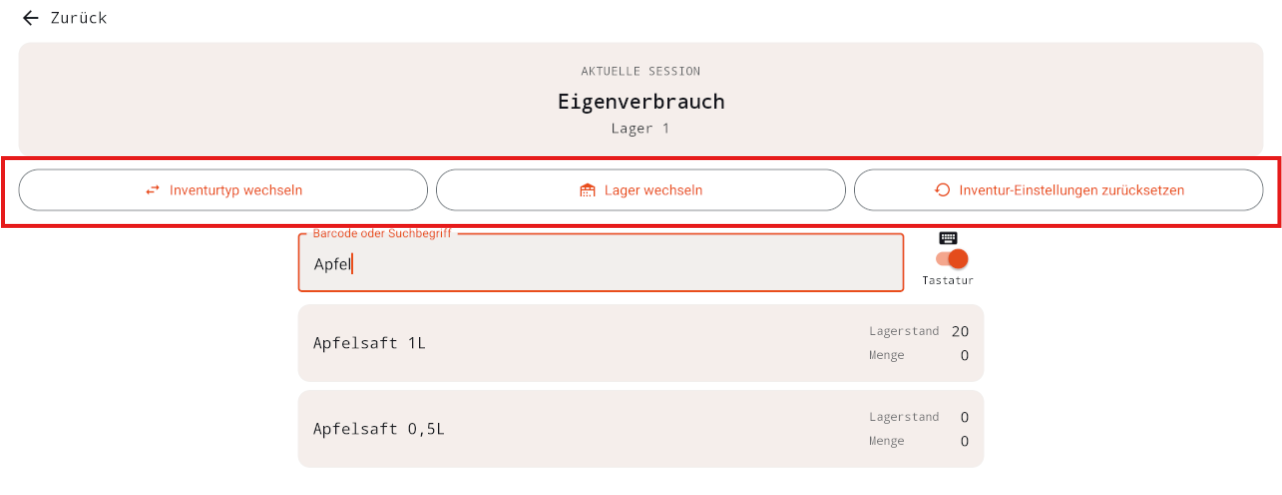
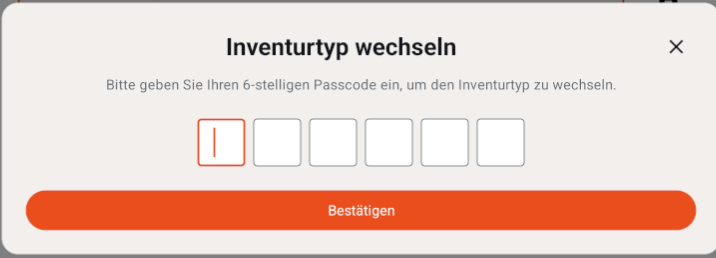
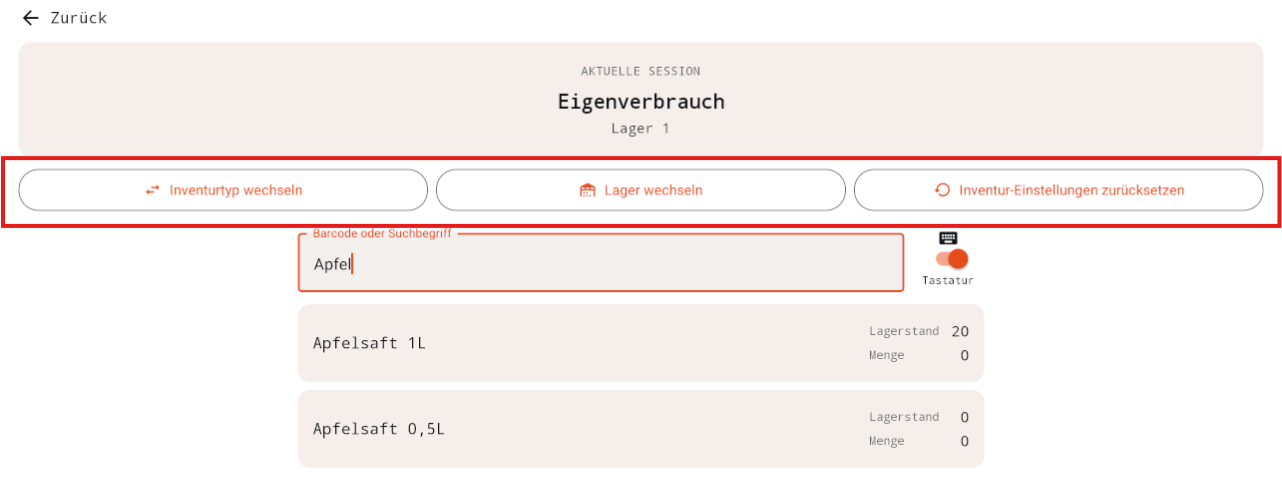
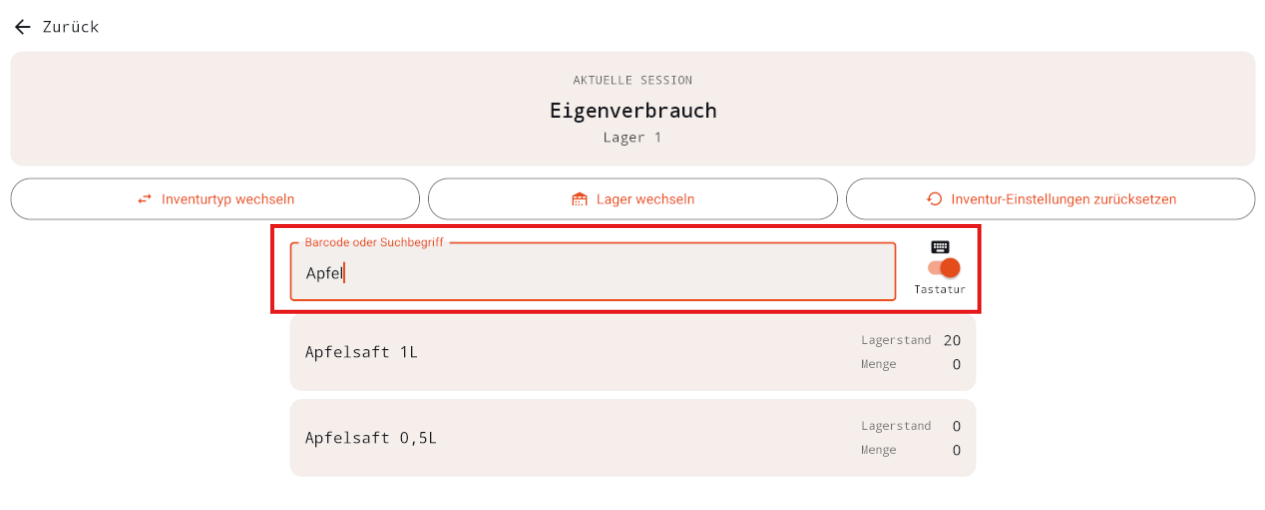
- Innerhalb der Inventur können der Inventurtyp, das Lager oder die gesamten Voreinstellungen bei Bedarf über die drei Buttons "Inventurtyp wechseln", "Lager wechseln" und "Inventur-Einstellungen zurücksetzen" geändert bzw. zurückgesetzt werden. Bei allen drei Buttons ist zur Berechtigungsprüfung die Eingabe des 6-stelligen Codes erforderlich.
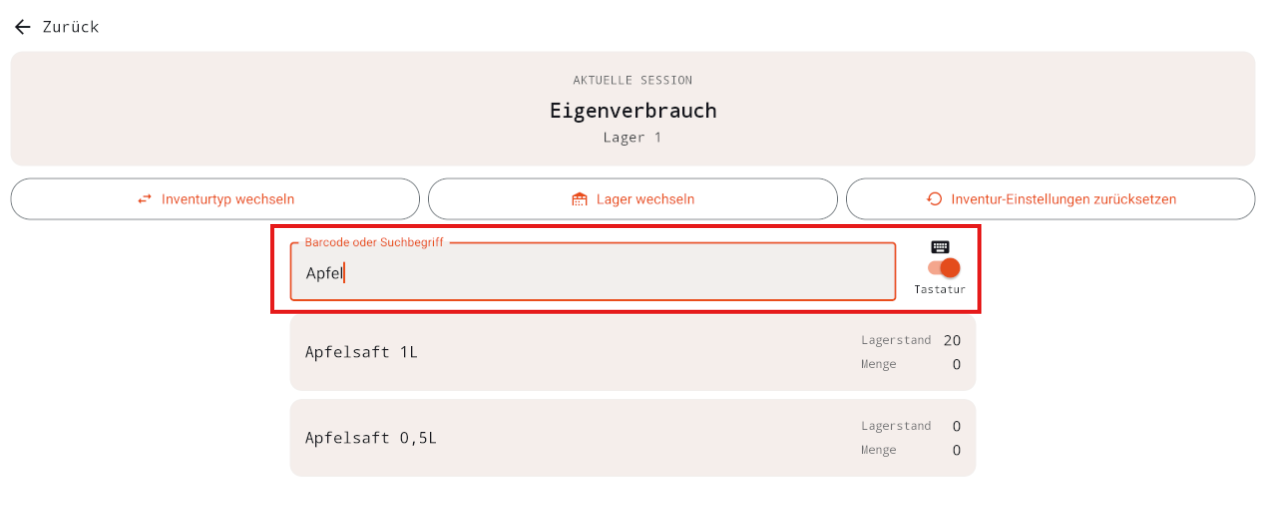
- Über das Suchfeld "Barcode oder Suchbegriff" kann ein Artikel gesucht werden – entweder durch Eingabe über die Tastatur oder durch direktes Scannen des Barcodes.
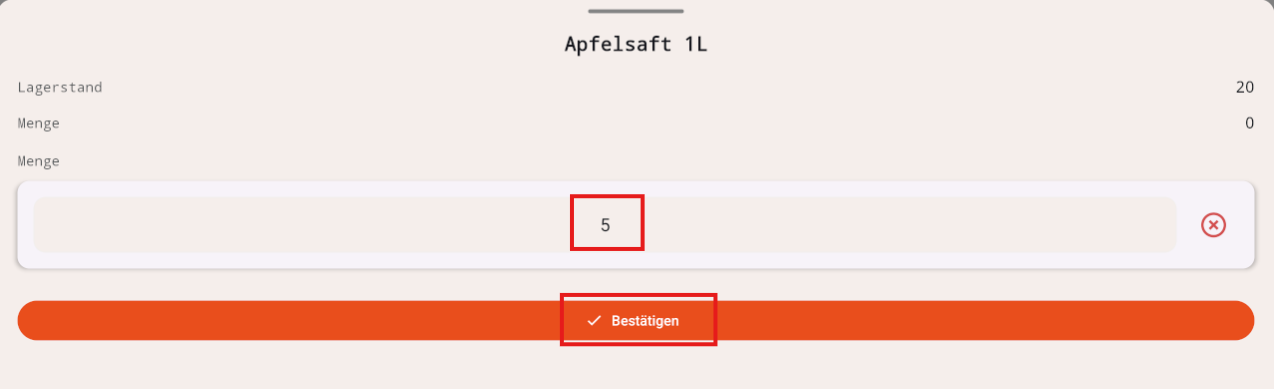
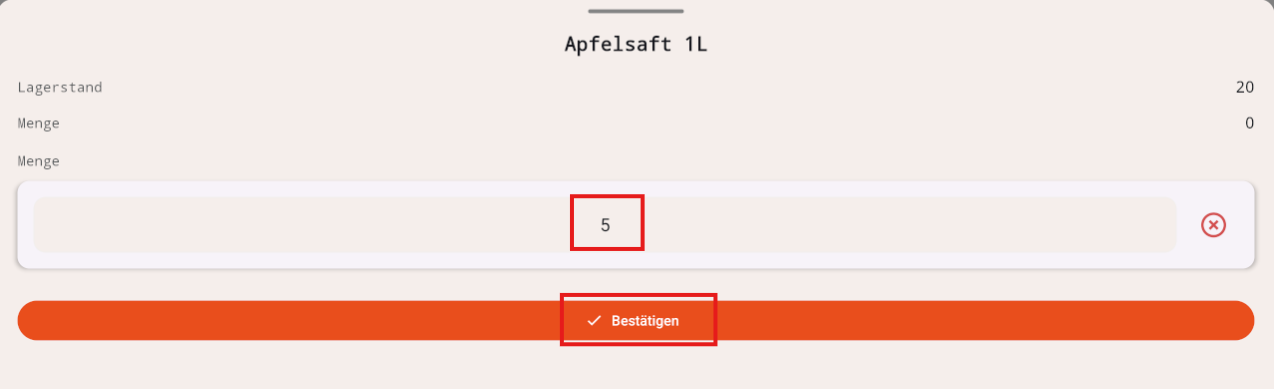
- Nach Auswahl eines Artikels wird die Menge eingegeben und mit "Bestätigen" übernommen.
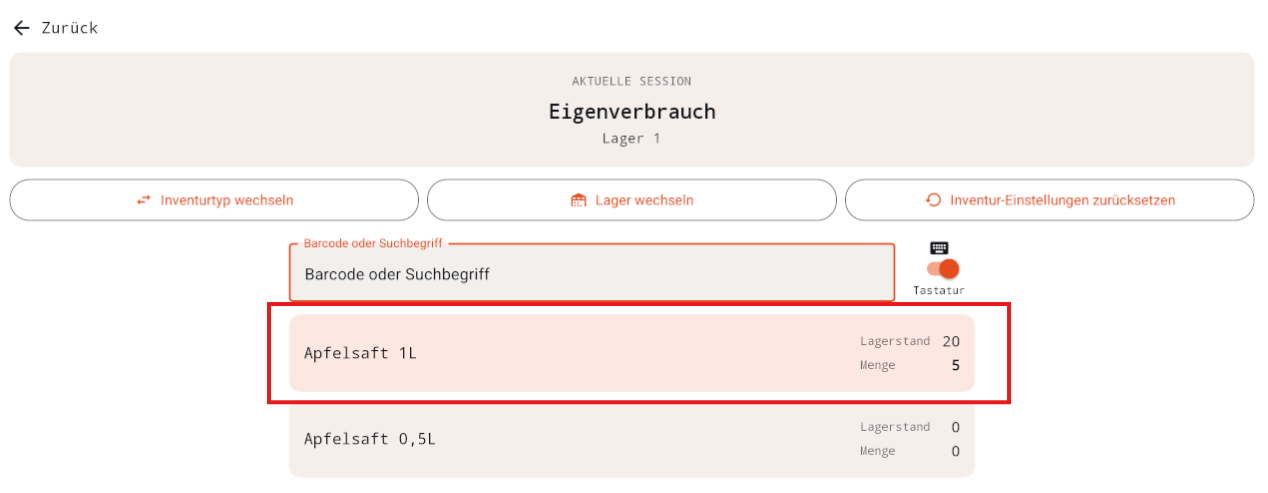
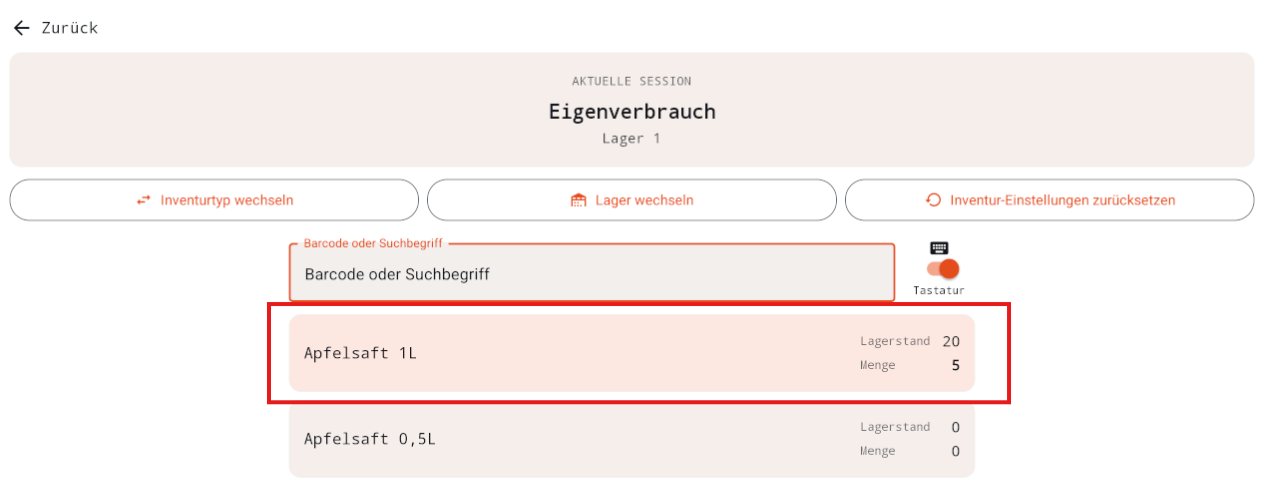
- Artikel, bei denen bereits eine Menge erfasst wurde, werden in der Übersicht farblich hervorgehoben und die eingegebene Menge wird direkt in der Liste angezeigt.
- Sind alle Artikel erfasst, kann über den Button "Zurück" wieder zur Übersicht gewechselt werden.


No comments to display
No comments to display