
3. Inventur abschließen
Stand: 21.08.2026
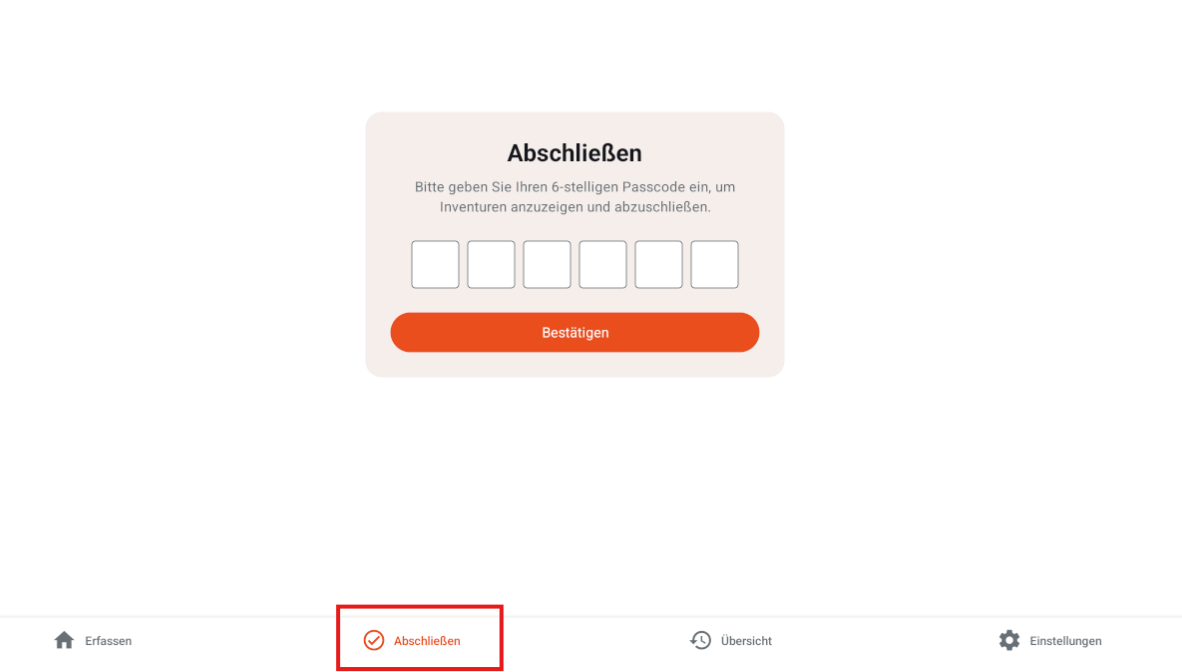
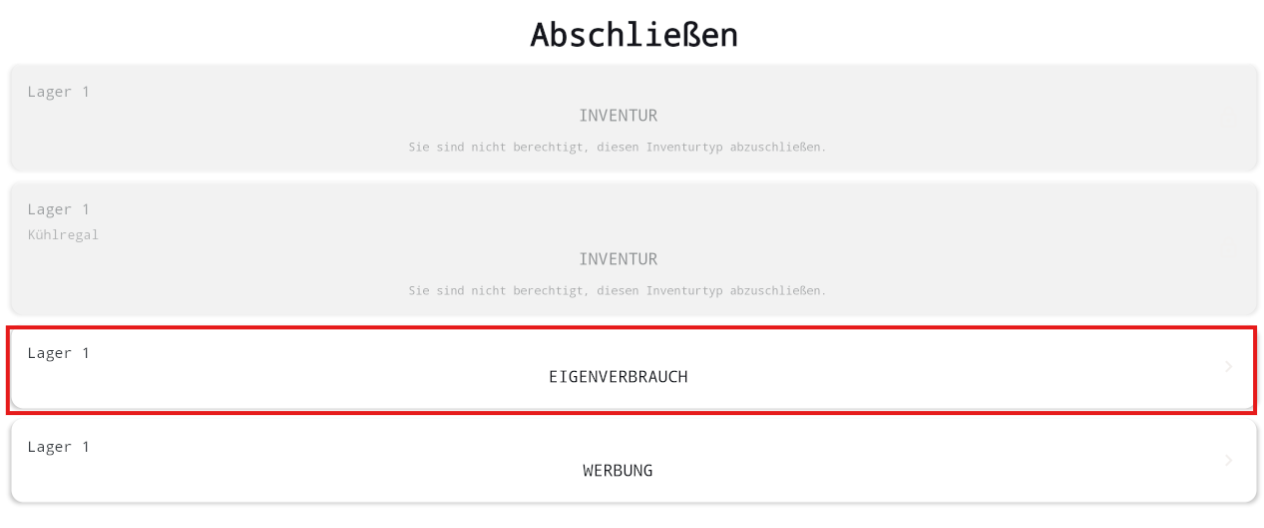
Um eine erfasste Inventur abzuschließen oder z. B. einen Eigenverbrauch auszubuchen, wird in den Reiter "Abschließen" gewechselt.
In der App werden die Inventuren immer mit dem aktuellen Tagesdatum abgeschlossen. Soll die Inventur mit einem abweichenden (z. B. zurückliegenden) Datum verbucht werden, darf der Abschluss nicht über die App erfolgen. In diesem Fall wird die Inventur stattdessen in der Browserversion verbucht – siehe Anleitung "Inventur rückwirkend über Browserversion abschließen" weiter unten.
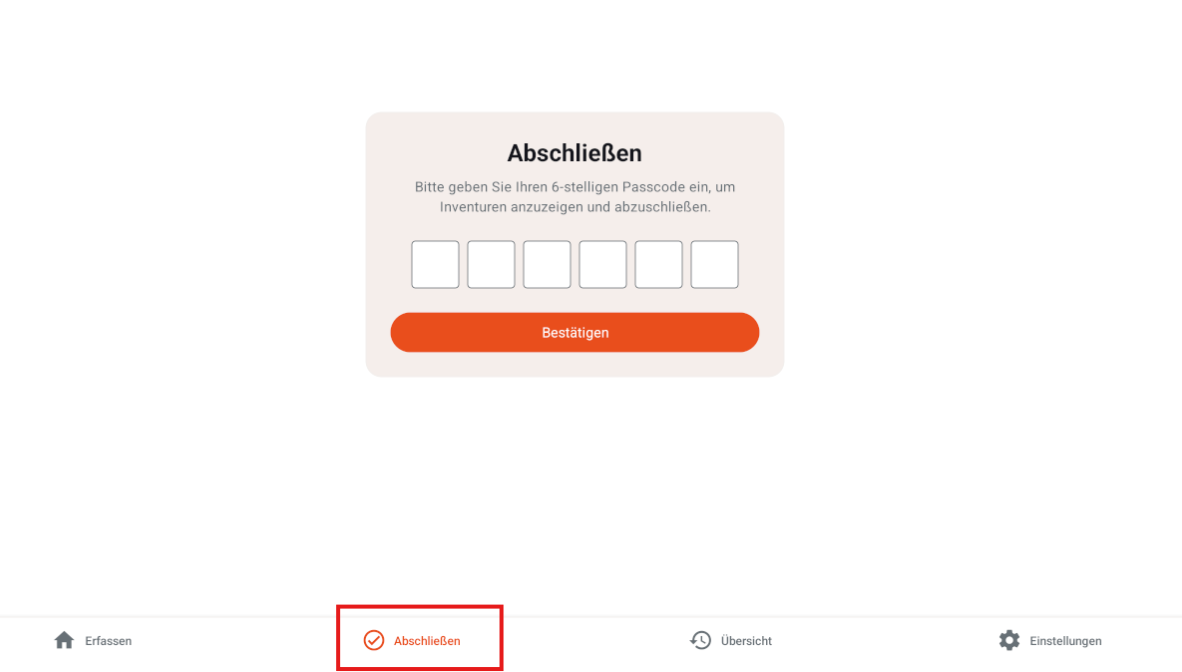
- Beim Wechsel in den Reiter "Abschließen" ist zur Berechtigungsprüfung die Eingabe des 6-stelligen Codes erforderlich.
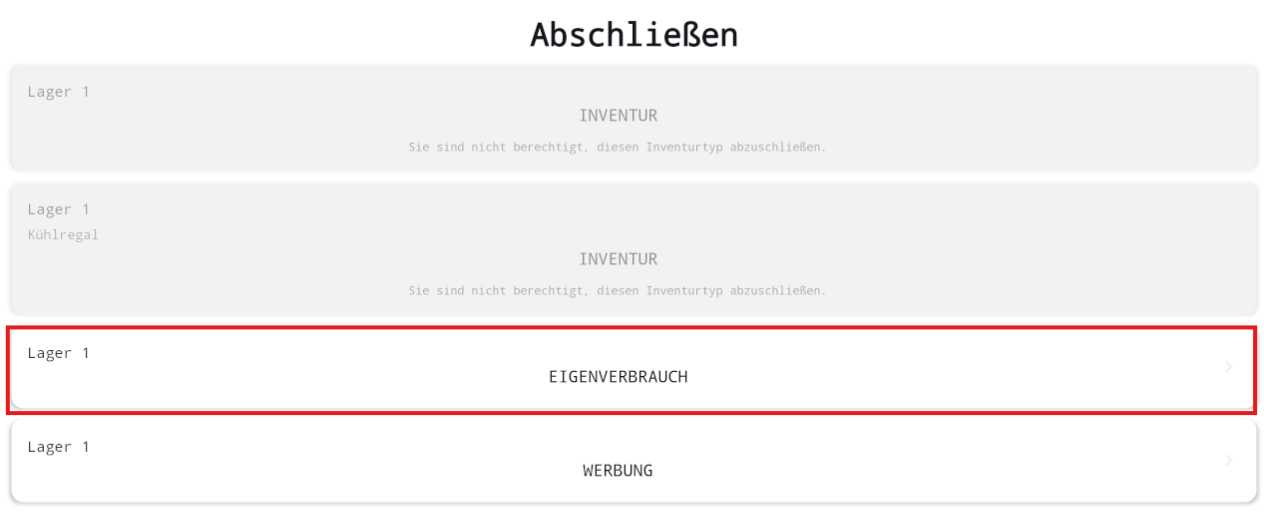
- Anschließend werden alle offenen Datensätze angezeigt. Der gewünschte Datensatz (z. B. "Eigenverbrauch") wird angeklickt.
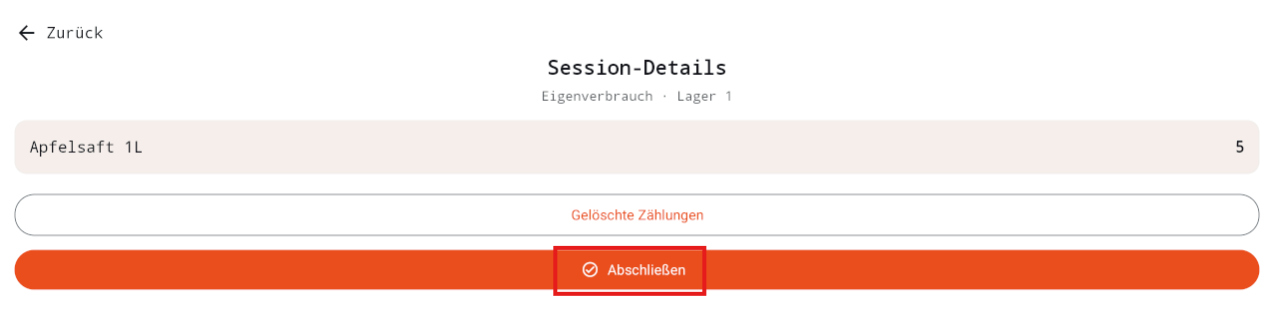
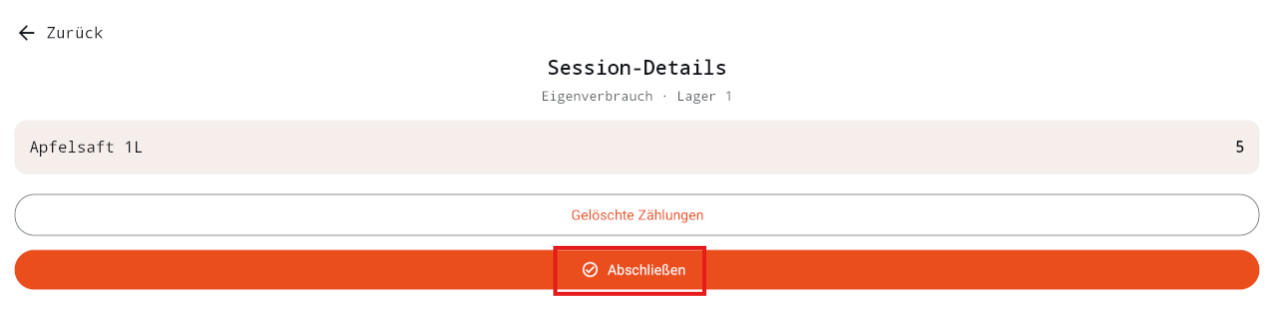
- In der Detailansicht werden die erfassten Artikel mit den eingegebenen Mengen angezeigt. Optional können über "Gelöschte Zählungen" zuvor gelöschte Einträge eingesehen werden. Über den Button "Abschließen" wird die Inventur endgültig verbucht.
Inventur rückwirkend über Browserversion abschließen:
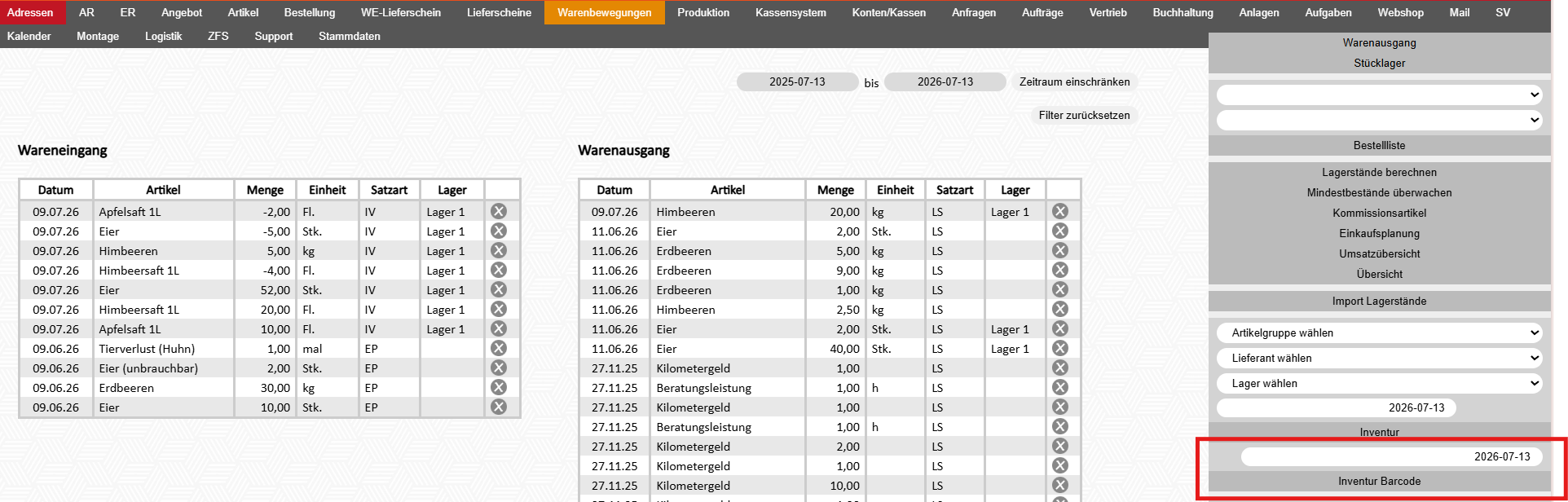
1. Modul Warenbewegungen - Inventur Barcode
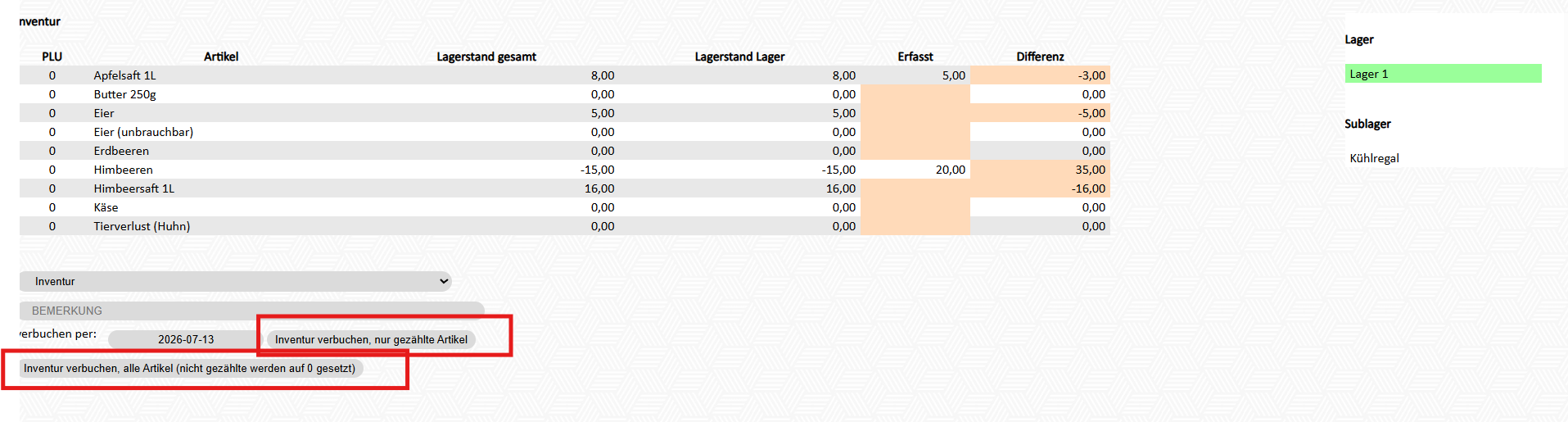
2. Lager auswählen + Sublager wählen (optional) - danach wird die über die App erfassten Inventurwerte angezeigt

3. Bei Bedarf kann der Inventurtyp noch angepasst werden. Bei "verbuchen per" wird das gewünschte Datum eingetragen, mit dem die Inventur verbucht werden soll.
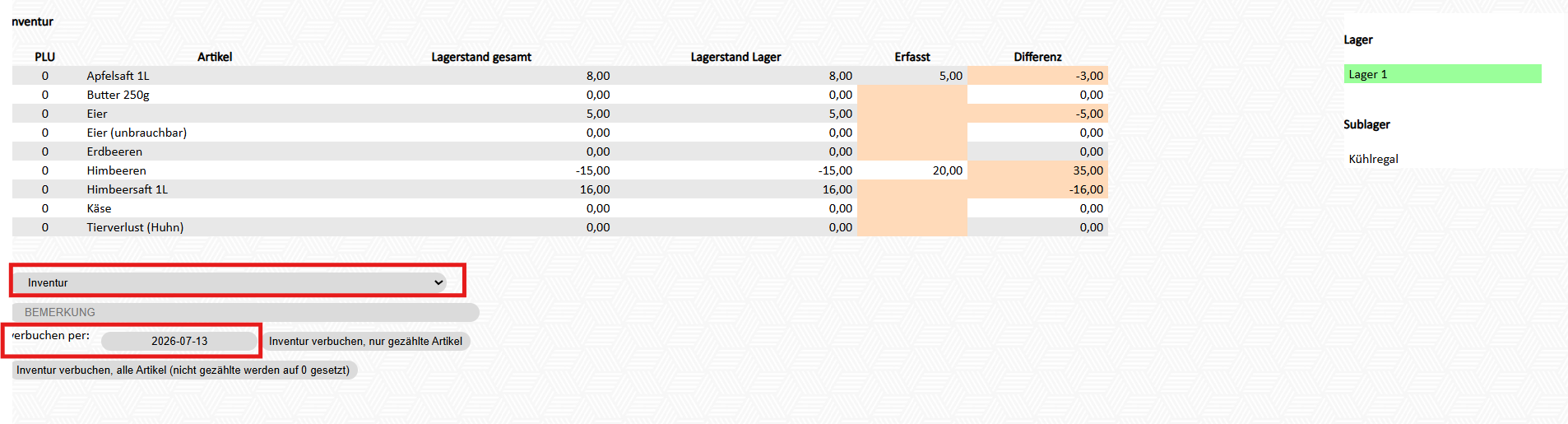
4. Zum Verbuchen stehen zwei Möglichkeiten zur Verfügung:
- Inventur verbuchen, nur gezählte Artikel: Es werden ausschließlich die tatsächlich gezählten Artikel mit ihrer erfassten Menge verbucht. Nicht gezählte Artikel bleiben unverändert.
- Inventur verbuchen, alle Artikel (nicht gezählte werden auf 0 gesetzt): Es werden alle Artikel des Lagers verbucht. Artikel, die nicht gezählt wurden, werden dabei automatisch auf einen Lagerstand von 0 gesetzt.
No comments to display
No comments to display