Artikel importieren
DerStand: gleiche12.10.2026
FileaufbauArtikel können per CSV-Datei in LotzApp importiert werden. Damit lassen sich neue Artikel anlegen und bestehende Artikel aktualisieren.
Aufbau der Importdatei:
Dateiformat: CSV
Zeichensatz: Unicode (UTF-8)
Feldtrenner: Strichpunkt ;
Erste Zeile: Spaltenüberschriften (Feldnamen)
Ab der zweiten Zeile: ein Datensatz (ein Artikel) pro Zeile
Die Spaltenüberschriften müssen genau wie imin Exportfileder Tabelle unten geschrieben werden, inklusive Groß- und Kleinschreibung.
ACHTUNG: Spalten mit einer unbekannten oder falsch geschriebenen Überschrift werden beim Import ohne Meldung ignoriert. Ein Tippfehler in der Überschrift fällt also nicht auf, die Daten dieser Spalte werden einfach nicht übernommen. Nach dem Import daher stichprobenartig prüfen, ob alle Werte richtig übernommen wurden.
Dezimalzahlen: Bei Preisen (vk, vkbrutto, ek …), mwst, inhalt, faktor und Nährwerten kann auchKomma füroder den ArtikelimportPunkt verwendet werden. HierbeiBei giltallen folgendeanderen Grundlogik:Zahlenfeldern isteinen einPunkt verwenden (z. B. aufschlag: 12.5).
Neue Artikel bereitsanlegen vorhanden,oder istbestehende dasaktualisieren
überBeim dieImport IDprüft festgelegt (die Artikel ID ist das KennzeichenLotzApp für LotzApp,jede Zeile, ob der Artikel bereits existiert).vorhanden Werden in dem Importfile also Artikel mit einer existierenden ID im Feld ID importiert, wird der korrespondierende Artikel überschrieben. Ist das Feld ID leer, wird der Artikel neu angelegt und eine neue ID wird vergeben.
ACHTUNG: Exportiert man die Artikelliste, dann kann dieses File nicht wieder importiert werden!
Die Datei muss immer als CSV abgespeichtert werden.
Zeichensatz: Unicode (UTF-8)
Feldtrenner: Strichpunkt ";"
Funktion
Ergebnis
ID
Artikelnummer in LotzApp; wenn ausgefülltbefüllt und in LotzApp
vorhanden,vorhanden
Artikel wird aktualisiert
ID befüllt, aber in LotzApp nicht vorhanden
Artikel wird neu angelegt, und zwar mit genau dieser ID
ID leer, aber extnr in LotzApp vorhanden
Artikel wird aktualisiert
ID leer und extnr nicht vorhanden
Artikel wird neu angelegt, sofern das Feld name befüllt ist
Wichtig: Für neue Artikel ist das Feld name Pflicht. Zeilen ohne Treffer und ohne Namen werden übersprungen.
ACHTUNG – leere Zellen überschreiben: Beim Aktualisieren wird jede Spalte, die in der Datei vorhanden ist, übernommen, auch wenn die Zelle leer ist. Eine leere Zelle in der Spalte einheit löscht z. B. die Einheit beim Artikel. Daher beim Aktualisieren nur die Spalten in die Datei aufnehmen, die geändert werden sollen.
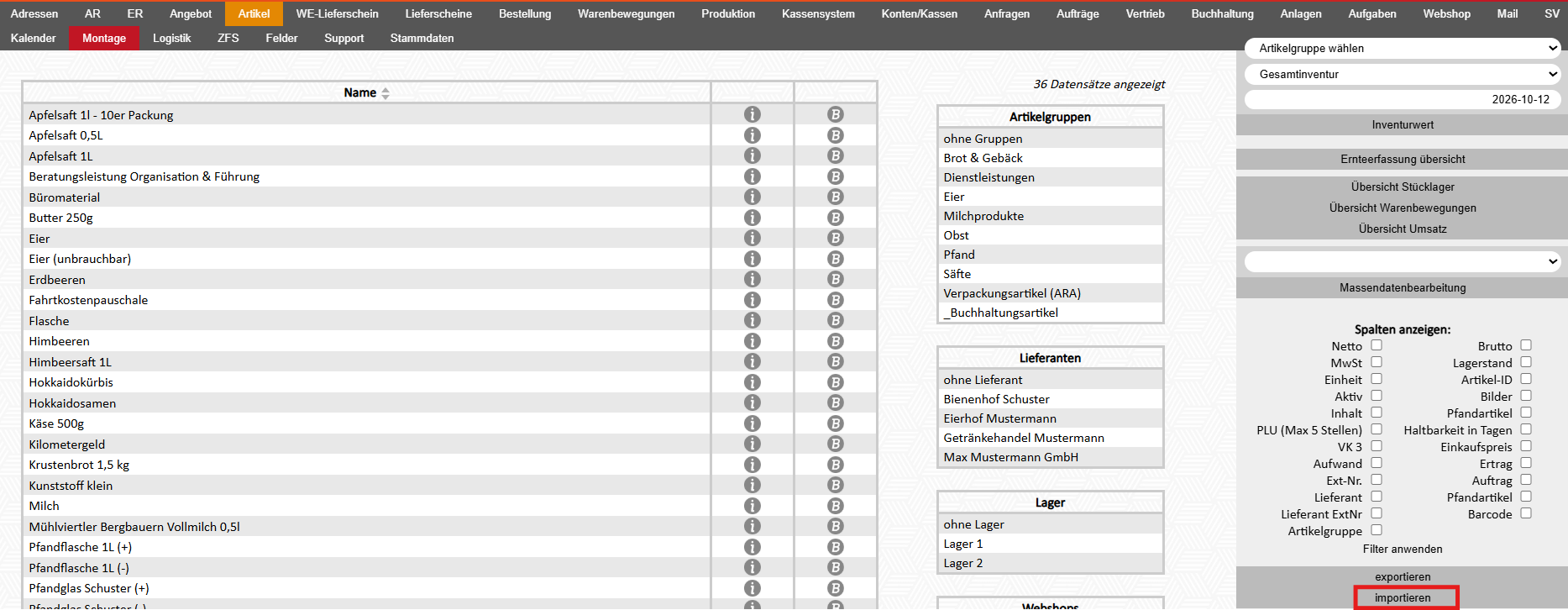
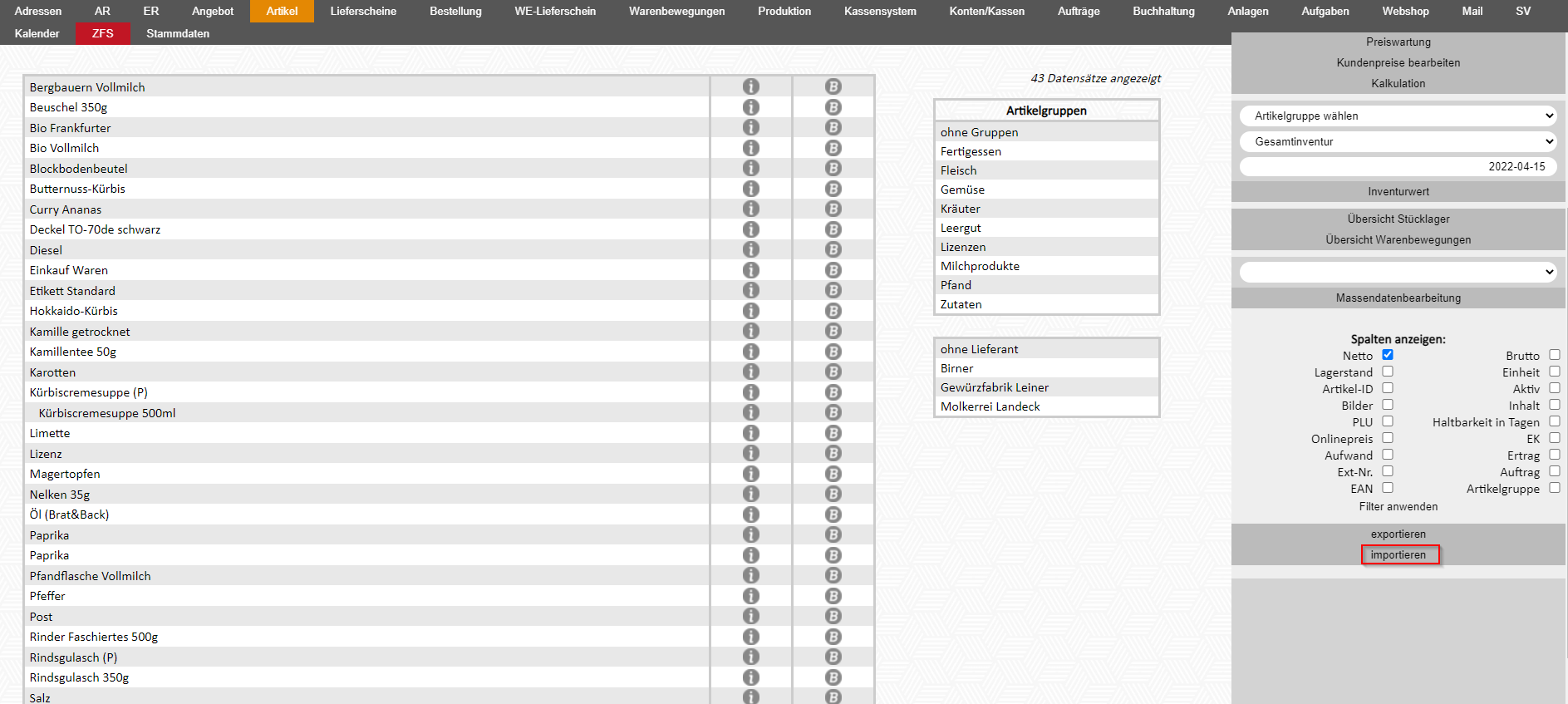
Die Exportdatei (Modul Artikel → „exportieren“) kann als Vorlage für den Import verwendet werden. Vorher sind diese Anpassungen nötig:
Importierbare Felder:
Hinweis zu Preisen:
- Pro Preisliste entweder den Nettopreis (vk) oder den Bruttopreis (vkbrutto) verwenden, nicht beide.
- Beim Aktualisieren wird vk nur übernommen, wenn auch die Spalte mwst in der Datei vorhanden ist.
- Für vkbrutto muss ebenfalls mwst angegeben werden. Ohne mwst wird mit 0 % gerechnet, der Nettopreis ist dann gleich dem Bruttopreis.
Hinweis zur Artikelgruppe:
Pro Datei nur eines der Felder gruppe, gruppenname oder gruppencode verwenden.
Feldname
Beschreibung
ID
Interne Artikel-ID. Ist die ID vorhanden, wird der Artikel
aktualisiertaktualisiert. undIst sie nicht
neuvorhanden, angelegtwird ein neuer Artikel mit dieser ID angelegt. Für neue Artikel mit automatischer ID leer lassen.
extnr
Externe Artikelnummer, istz. B. aus dem bisherigen Programm. Ist keine ID angegeben, wird über die
Artikelnummerextnr imein bisherigen IT-System; wenn ausgefüllt und in LotzApp vorhanden, dann wird der entsprechendebestehender Artikel
aktualisiertgesucht.
name
Artikelname. Pflichtfeld Namefür desneue ArtikelsArtikel.
gruppe/gruppennamekurzname
Kurzname des "gruppe"Artikels, =z. Gruppen-IDB. einerfür bereitsKassa, vorhandenenBon, ArtikelgruppeWaage inoder LotzApp"gruppenname" = Name der Artikelgruppe; wenn die Artikelgruppe mit dem Namen noch nicht existiert, dann wird diese in Lotzapp angelegtACHTUNG: Nur ein Feld von beiden möglich!Regalstreifen
einheitgruppe
Artikelgruppe als ID einer bestehenden Artikelgruppe
gruppenname
Artikelgruppe als Name. Existiert die Gruppe noch nicht, wird sie automatisch angelegt.
gruppencode
Artikelgruppe als Code. Existiert die Gruppe noch nicht, wird sie automatisch angelegt (Name = Code).
einheit
Verkaufseinheit. Der Name muss genau wie in LotzApp geschrieben sein, z. B. Bund, dag, Dos., EL, Fl., fm, g, Gls., h, Kan., Kbl., kg, km, Kst., Ktn., KwH, l, lfm, Liter, mal, ml, Msp., MwH, m², m³, Pa, Pck., Port., rm, Rol., Sack, Std., Stk., Stück, Ta.,
Tfl., TL,
TropfenTropfen. Eine unbekannte Einheit wird nicht übernommen.
inhaltgrundeinheit
Einheit
Inhalt des Artikels; Mengenangabe bezieht sich auffür die
GrundeinheitGrundpreisangabe (gültige Werte wie bei einheit)
inhalt
Inhalt bzw. Menge je Verkaufseinheit, bezogen auf die Grundeinheit (für die Grundpreisberechnung)
bestandsfuehrung
Bestandsführung: 1 = ja, 0 = nein
hauptartikel
ID des Hauptartikels (bei Varianten bzw. Unterartikeln). Ohne Angabe ist ein neuer Artikel sein eigener Hauptartikel.
text1
Zusatztext 1 grundeinheit(nur beim Aktualisieren)
text2
gültigeZusatztext Einheit2 siehe(nur Feldbeim Aktualisieren)
beschreibung
Beschreibung bzw. Langtext (nur beim Aktualisieren)
volldeklaration
Volldeklaration bzw. Zutatenliste
hersteller
Hersteller als EinheitAdress-ID
mwst
Mehrwertsteuersatz in Mehrwertssteuersatz%, desz. ArtikelsB. 20. Wird vkfür die
Verkaufspreis netto Achtung: entweder Feld "vk" oder Feld "vkbrutto" möglich
vk1
Verkaufspreis nettoBerechnung von
Preislistevk 2und Achtung:vkbrutto entwederbenötigt Feld(siehe "vk"Hinweis oderzu Feld "vkbrutto" möglich
vk2
Verkaufspreis netto von Preisliste 3 Achtung: entweder Feld "vk" oder Feld "vkbrutto" möglich
vk3
Verkaufspreis netto von Preisliste 4Achtung: entweder Feld "vk" oder Feld "vkbrutto" möglich
vkbrutto
Verkaufspreis bruttoAchtung: entweder Feld "vk" oder Feld "vkbrutto" möglich
barcode
plu
PLU-Nummer
kurzname
Kurzname des Artikels für Kassen, Waagen, Regalstreifen,.Preisen).
lieferantvk
Verkaufspreis netto Adress-IDder des LieferantenStandardpreisliste
ekvkbrutto
Verkaufspreis brutto Einkaufspreisder nettoAchtung:Standardpreisliste. entwederDaraus Feldwird "ek"der oderNettopreis Feld "ekbrutto" möglichberechnet.
vk1 – vk12
Verkaufspreis netto der Preislisten 1 bis 12
vkbrutto1 – vkbrutto4
Verkaufspreis brutto der Preislisten 1 bis 4. Daraus wird der jeweilige Nettopreis berechnet.
aufschlag
Kalkulationsaufschlag in % (Punkt als Dezimaltrennzeichen)
konto_erloes
Erlöskonto (Kontonummer aus dem Kontenplan)
konto_aufwand
Aufwandskonto (Kontonummer aus dem Kontenplan)
ek
Einkaufspreis netto. Wird auch beim Lieferanten des Artikels gespeichert.
ekmwst
Mehrwertsteuersatz für den Einkauf in % ekmwst(nur beim Aktualisieren; bei neuen Artikeln wird mwst verwendet)
lieferant
MehrwertssteuersatzLieferant vomals EK-Adress-ID.
lieferant_extnr
Artikelnummer des Lieferanten (nur zusammen mit einem gültigen lieferant)
bestelleinheit
Bestelleinheit, gültige Werte wie bei einheit (nur zusammen mit einem gültigen lieferant)
faktor
Inhalt der Bestelleinheit, z. B. 12 Stk. pro Karton (nur zusammen mit einem gültigen lieferant)
mindestbestand
Mindestbestand
bestellmenge
Standard-Bestellmenge
barcode
Barcode bzw. EAN
barcode_vk_inhalt
Anzahl der Verkaufseinheiten hinter diesem Barcode (ganze Zahl ab 1). Nur zusammen mit einem gültigen Barcode in derselben Zeile.
ean14
EAN-14 (Gebinde). Bei 13 Stellen wird die Prüfziffer automatisch ergänzt. (nur beim Aktualisieren)
ean14_vk_inhalt
Anzahl der Verkaufseinheiten hinter der EAN-14 (nur beim Aktualisieren)
plu
PLU-Nummer (Kassa/Waage)
kassaartikel
Artikel an Kassa übertragen: 0 = nein, 1 = ja
gewichtsartikel
Gewichtsartikel: 0 = nein, 1 = ja (nur beim Aktualisieren)
tara
Tara-Gewicht (Waage)
tara2
Zweites Tara-Gewicht (Waage)
haltbarkeit
Haltbarkeit in Tagen
kuehlung
Kühlung: 0 = keine, 2 = Kühlung, 3 = Tiefkühlung
etikett_extnr
ID der Etiketten-Einstellung
etikett_text1 – etikett_text2
Etikettentext 1 und 2 (ID des Textbausteins)
etikett_text3 – etikett_text6
Etikettentext 3 bis 6 (ID des Textbausteins) (nur beim Aktualisieren)
etikett_image1 – etikett_image3
Etikettenbild 1 bis 3 (ID) (nur beim Aktualisieren)
bio
Bio: 0 = nein, 1 = ja
glutenfrei
Glutenfrei: 0 = nein, 1 = ja (nur beim Aktualisieren)
hefefrei
Hefefrei: 0 = nein, 1 = ja (nur beim Aktualisieren)
brennwert
Nährwert: Brennwert (nur beim Aktualisieren)
fett
Nährwert: Fett (nur beim Aktualisieren)
fett_gesaettigt
Nährwert: davon gesättigte Fettsäuren (nur beim Aktualisieren)
kohlenhydrate
Nährwert: Kohlenhydrate (nur beim Aktualisieren)
zucker
Nährwert: davon Zucker (nur beim Aktualisieren)
ballaststoffe
Nährwert: Ballaststoffe (nur beim Aktualisieren)
eiweiss
Nährwert: Eiweiß (nur beim Aktualisieren)
salz
Nährwert: Salz (nur beim Aktualisieren)
lager
Lager-ID. Der Artikel wird diesem Lager zugeordnet.
pfand
ID des Pfandartikels. Der Pfandartikel wird mit Menge 1 zugeordnet. (nur beim Aktualisieren)
webshop
Shop-ID. Der Artikel wird dem Onlineshop zugeordnet.
shop_ca_preis
Ca.-Preis im Shop: 0 = nein, 1 = ja, 2 = ja, ohne Stk.-Preis
ekbruttoweb_name
Webshop-Name (nur Einkaufspreisbeim bruttoNeuanlegen).
Achtung:Ein entwederWebshop-Eintrag Feldwird "ek"nur angelegt, wenn web_name oder Feldweb_link "ekbrutto"befüllt möglichist.
lieferant_extnrweb_name2
Webshop-Zusatzname (nur Arikelnummerbeim des Artikels vom LieferantenNeuanlegen)
bestelleinheitweb_kurzname
Webshop-Kurzname (nur Gültigebeim Werte siehe Feld EinheitNeuanlegen)
faktorweb_text
Webshop-Beschreibung (nur Inhaltbeim der BestelleinheitNeuanlegen)
bestelleanweb_link
URL-Name (nur Bestell-EANbeim Neuanlegen). Wird automatisch angepasst: Kleinbuchstaben, Leerzeichen werden zu „-“, Sonderzeichen werden entfernt.
bioweb_lieferant
0,1Lieferant 1=Artikelfür istden biologischWebshop (Adress-ID)
land
hersteller
Adress-ID aus LotzApp des Herstellers
bestandsfuehrung
1, 0
1 = Ja, 0=Nein
kassaartikel
1
1 = "Artikel an Kassa" wird auf Ja gesetzt
lager
Lager-ID aus LotzApp - Lagerort wird dem Artikel(nur beim
Import zugewiesen
konto_aufwandNeuanlegen)
Aufwandskonto vom Kontenplan
konto_erloes
Erlöskonto vom Kontenplan
hautpartikel
Artikel ID des Artikels, der als Hauptartikel gilt
Feld "Artikel" im Artikelstamm wird hiermit hinterlegt