neuen Artikel anlegen
UmStand: den27.01.2026
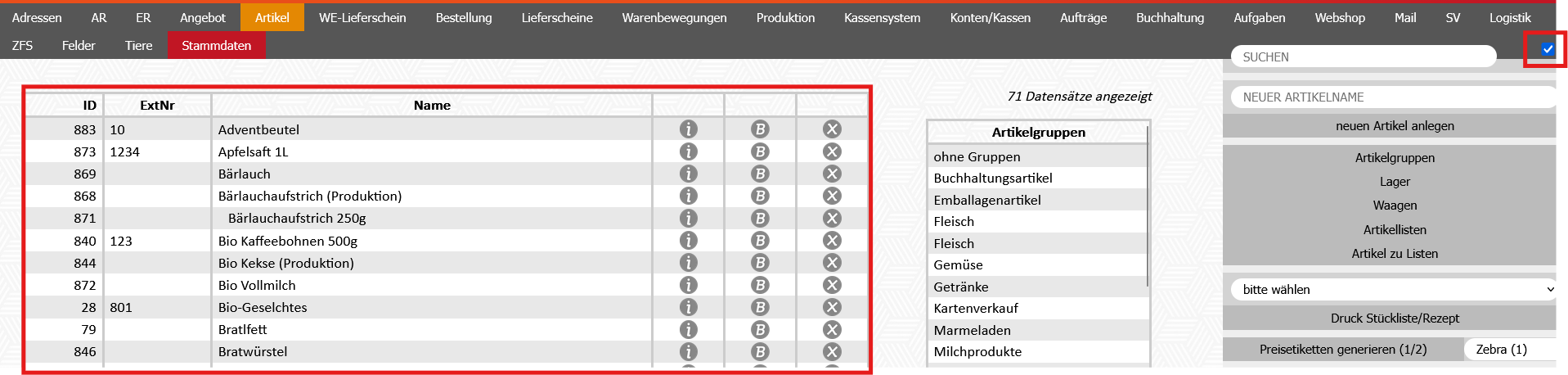
Ab einer bestimmten Anzahl von Artikeln werden diese nicht mehr automatisch im Modul Artikel anzulegen,angezeigt, wirdum die Datenmenge zu begrenzen. Mit der ArtikelnameCheckbox inrechts dasim FensterBildschirm eingegeben,können danachjedoch wird deralle Artikel durchim System geladen und angezeigt werden.

Artikel anlegen:
Modul Artikel - Artikelname eingeben - Klick auf "neuen Artikel anlegen angelegt.anlegen"

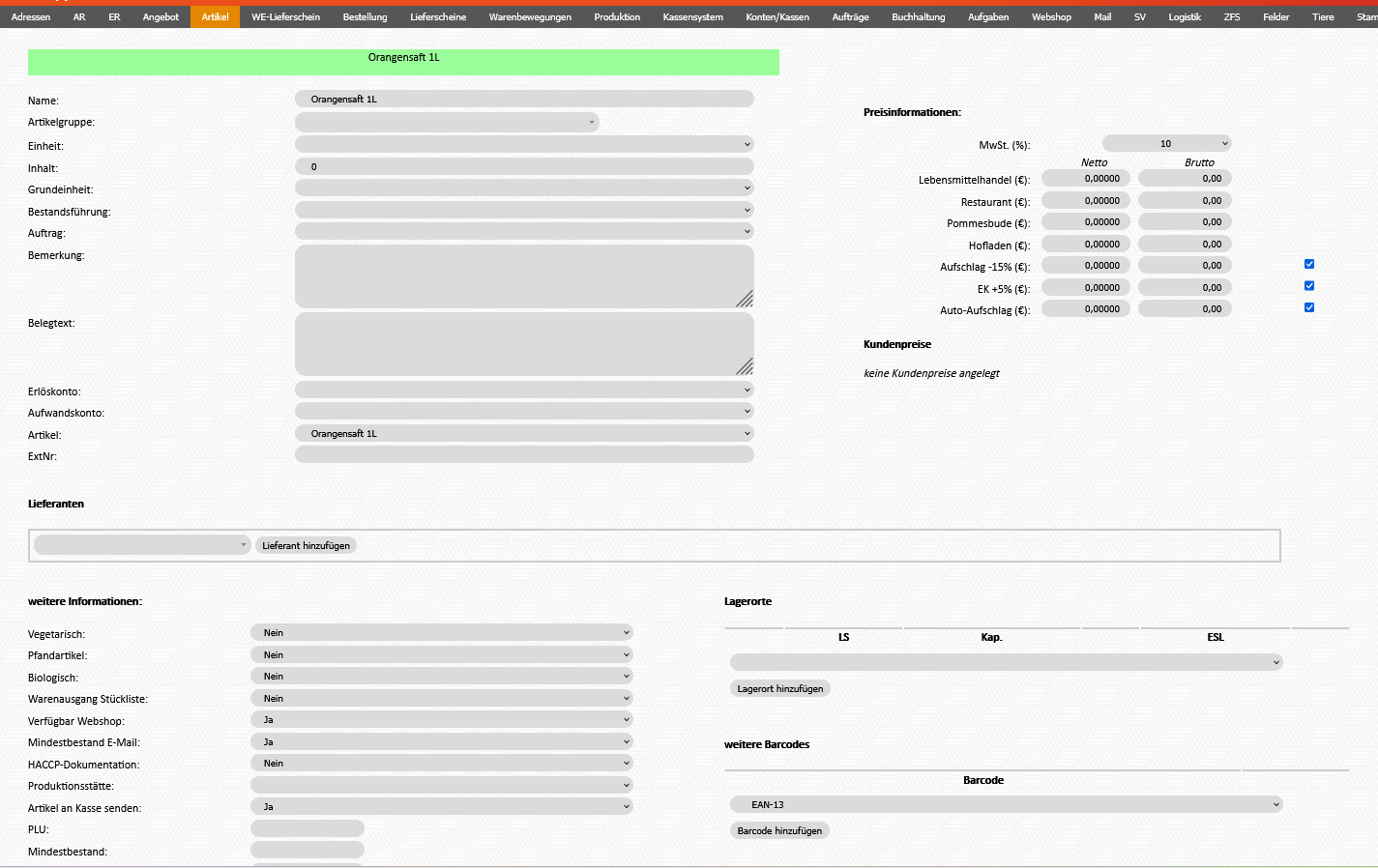
IstNach derdem ArtikelAnlegen bereitsgelangt angelegt,man könnenin dieden Artikeldetails auch durch Klick auf B angezeigt werden. Dadurch öffnet sich das Artikeldetailfenster.Bearbeitungsschirm. Hier werden alle relevantefreigeschalteten ArtikelinformationenFelder erfasstfür bzw.den Artikel angezeigt. Diese können je nach Artikel individuell ausgefüllt werden.
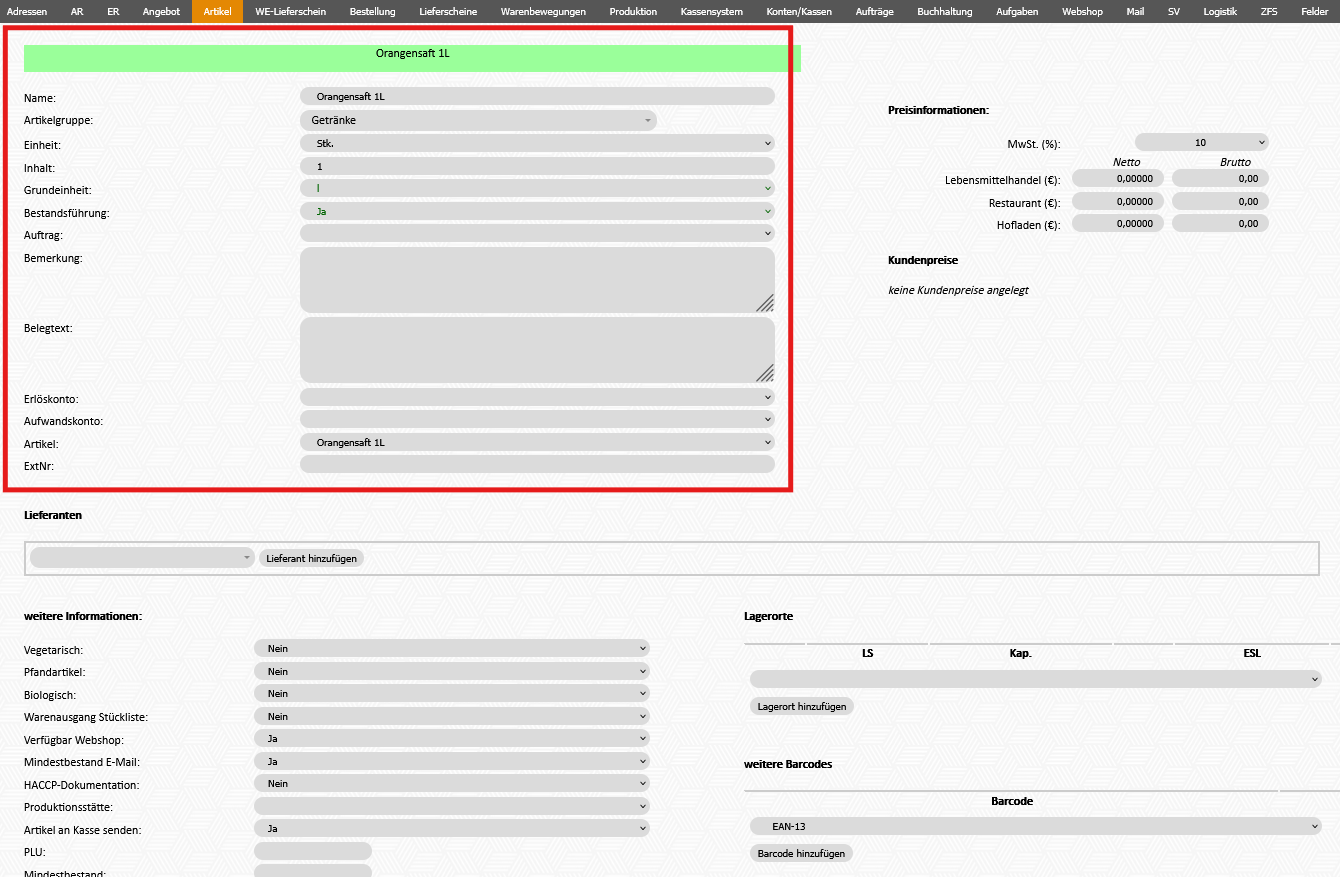
Standardfelder: Im linken oberen Bereich findet man die Standardfelder, die immer angezeigt werden.
Preislisten: Es können zusätzlichebis Artikelfelderzu eingeblendet12 werden:Preislisten Diesfreigeschalten passiertwerden im->Preislisten Schirmfreischalten
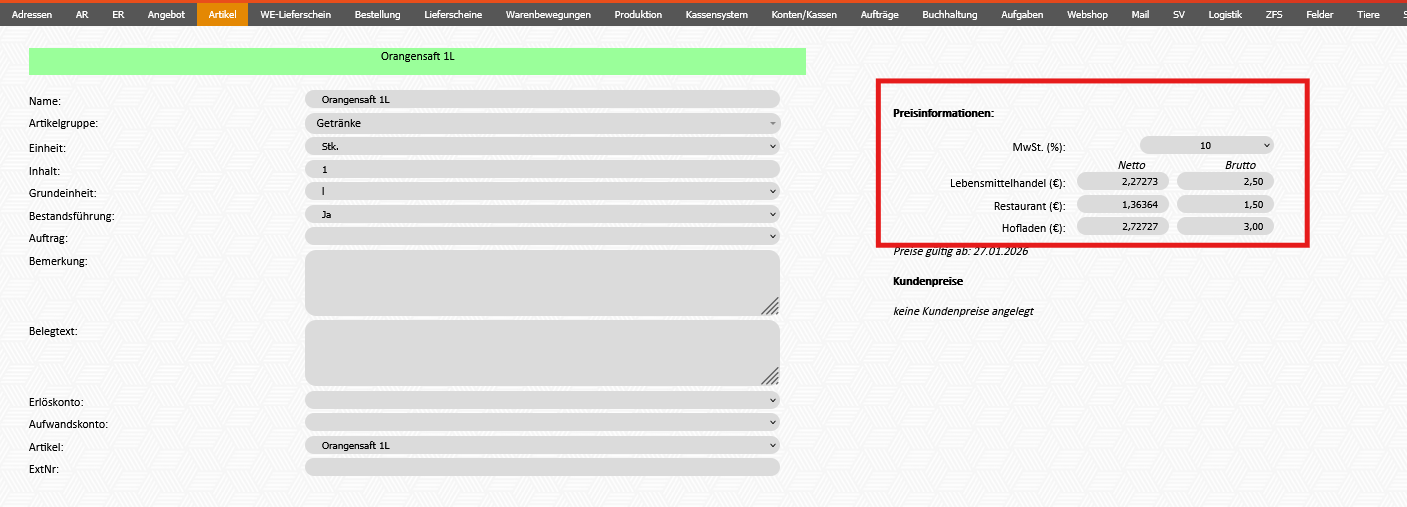
Weitere Artikeldatenbank“.Informationen: →Unter "weitere Informationen" findet man individuelle Felder, die je nach Anforderung freigeschalten werden können. Die wichtigsten Felder werden bereits bei der Einrichtung von der LotzApp-Kundenbetreuung aktiviert. Zusätzliche Felder können jederzeit über die Artikeldatenbank freigeschaltet werden -> Artikeldatenbank
Ergänzung für Digi-Waagen-User:
Neu angelegte Artikel müssen zusätzlich an die Waagen gesandt werden. Hierfür klickt man im Modul Artikel auf eine der angelegten Digi Waagen und gelangt so in den Schirm für die Synchronisierung.
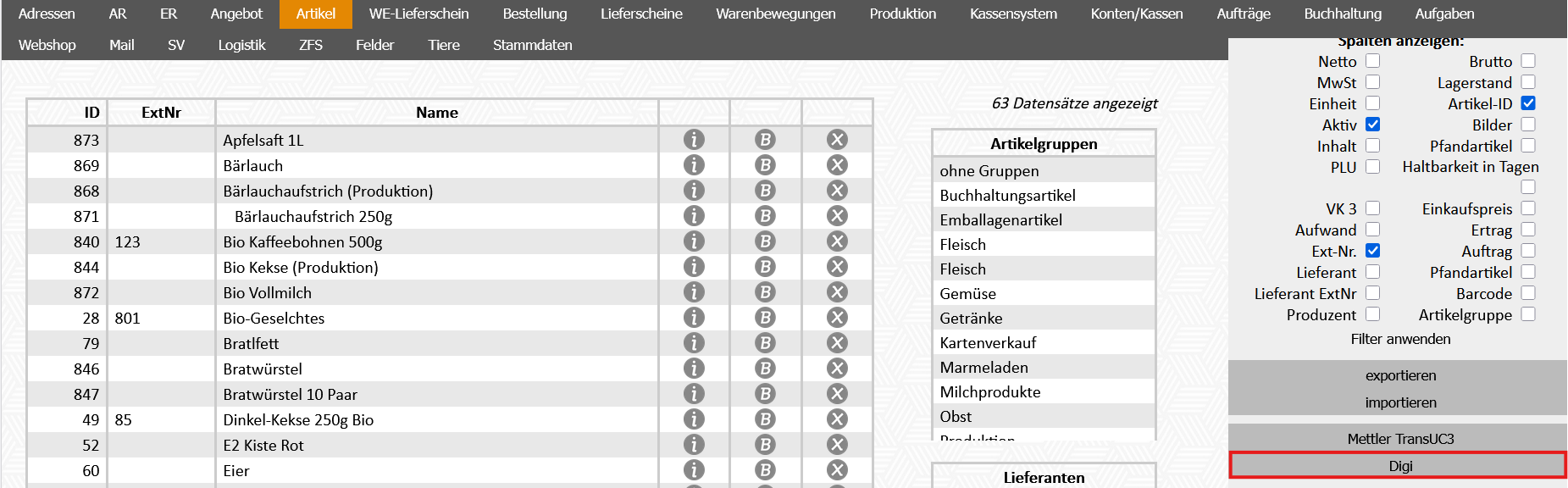
Hat man nur wenige Artikel angelegt/geändert, kann man mit Strg + F den jeweiligen Artikel suchen und in der Zeile des Artikels den Button Artikel an Digi senden anklicken.

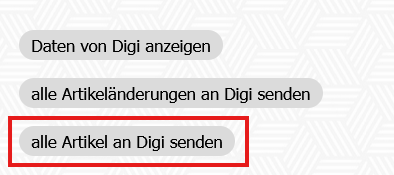
Sollten es zahlreiche Artikel sein, ist es sinnvoll den Button alle Artikel an Digi senden zu verwenden. Dies kann dann je nach Anzahl der Artikel einige Minuten bis zu einer halben Stunde dauern.