
2. Sammelbestellung generieren & Bestellung versenden
Stand: 15.07.2026
Sobald Aufträge – manuell erstellt oder über den Webshop eingegangen – vorliegen und den enthaltenen Artikeln ein Lieferant zugeordnet ist, kann eine Sammelbestellung erzeugt werden.
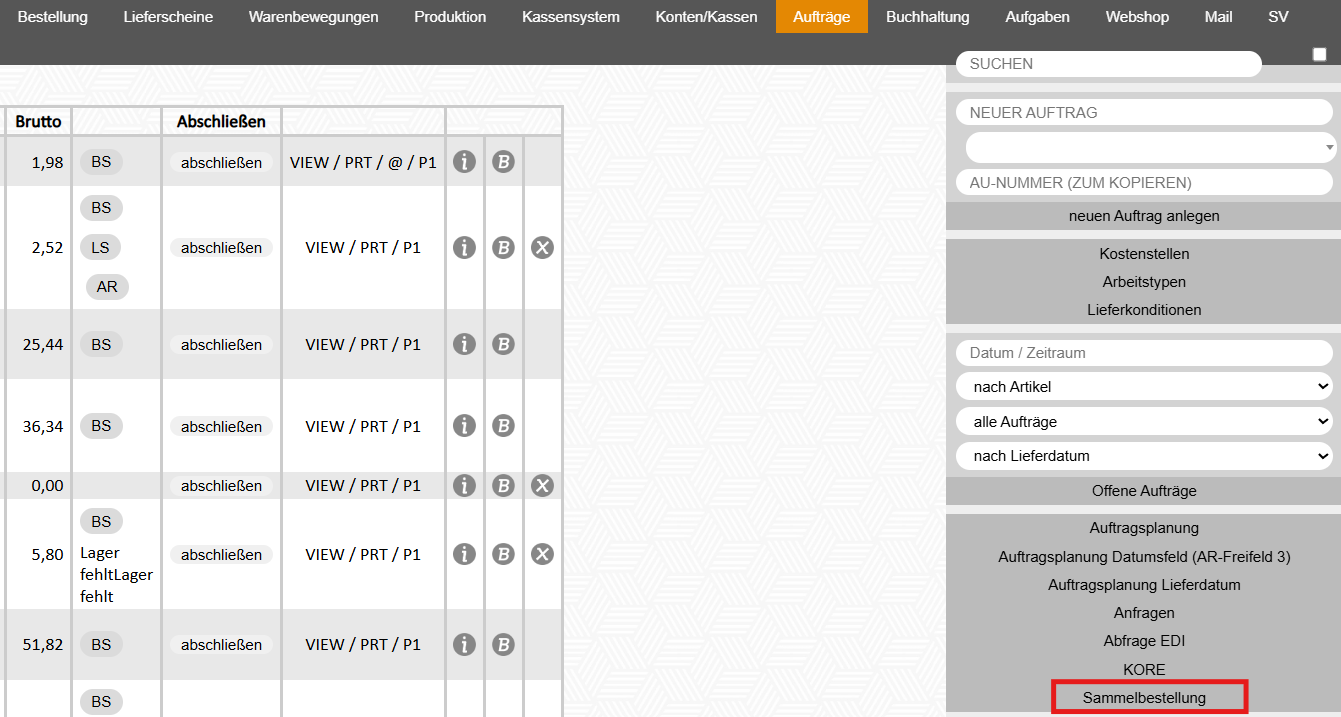
- Im Modul Aufträge wird der Punkt „Sammelbestellung" aufgerufen.
- Der gewünschte Lieferant wird ausgewählt.
- Es werden nun angezeigt:
- Links: Die Artikel dieses Lieferanten, summiert über alle offenen Aufträge.
- Mitte: Alle offenen Aufträge, die Artikel dieses Lieferanten enthalten.
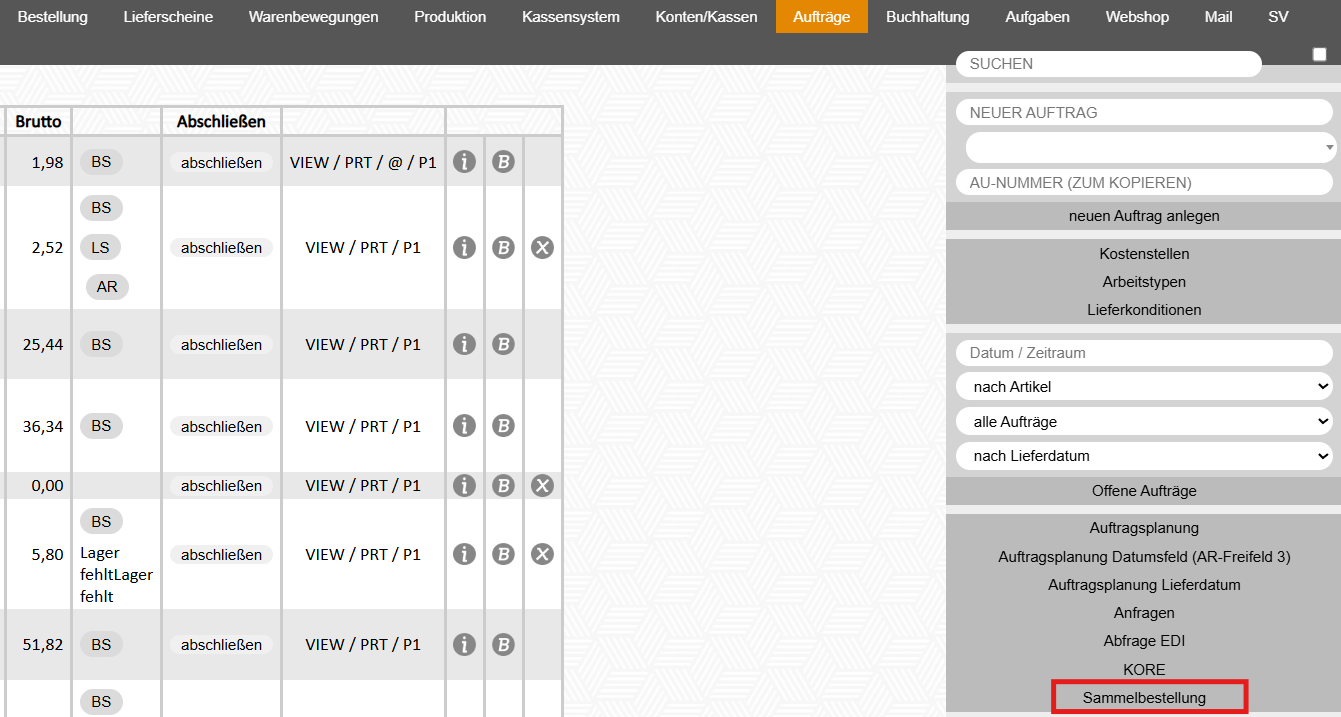

Filtermöglichkeiten:
- Datum: Wurde bei einem Auftrag ein Anlieferdatum hinterlegt, wird dieses unter dem Reiter „Datum" angezeigt. Durch Klick auf ein bestimmtes Datum wird die Sammelbestellung ausschließlich für Aufträge mit diesem Anlieferdatum generiert. Wird kein Datum ausgewählt, bleibt das Anlieferdatum unberücksichtigt und es werden alle offenen Aufträge mit den entsprechenden Artikeln summiert.

- Auftrag: Wird ein bestimmter Auftrag (Kunde) ausgewählt, kann die Bestellung auch ausschließlich für diesen einen Auftrag generiert werden. Wird kein Auftrag ausgewählt, erfolgt die Bestellung gesamt über alle offenen Aufträge.

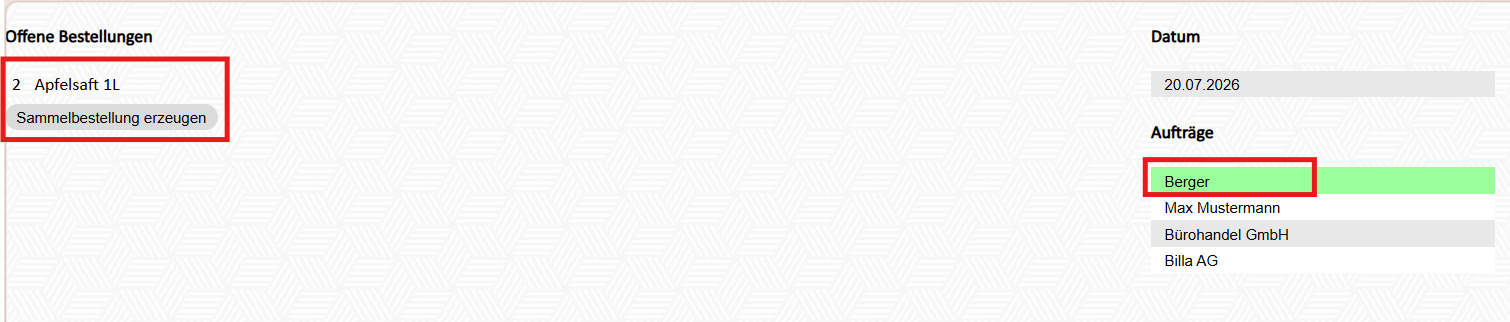

Bestellung versenden:
Die generierte Bestellung erscheint anschließend im Modul „Bestellungen".
Die Bestellung wird nicht automatisch verschickt. Der Versand muss manuell angestoßen werden:
- Per E-Mail direkt aus dem Programm: über das @-Symbol
- Als Download: über PRT, sofern keine E-Mail-Adresse direkt mit LotzApp verbunden ist
