
Lieferkonditionen anlegen
Stand: 11.06.2026
Um neue Lieferkonditionen anzulegen, klickt man zuerst im Modul Aufträge auf „Lieferkonditionen":
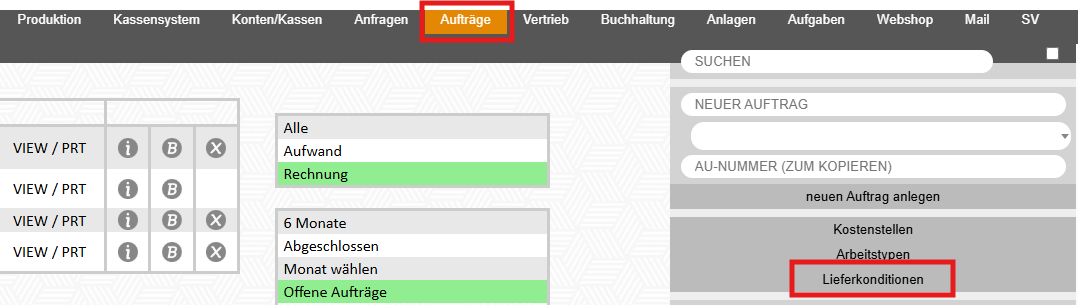
Anschließend können rechts im Schirm neue Lieferkonditionen angelegt, bereits vorhandene Lieferkonditionen über „B" bearbeitet oder über „X" gelöscht werden.

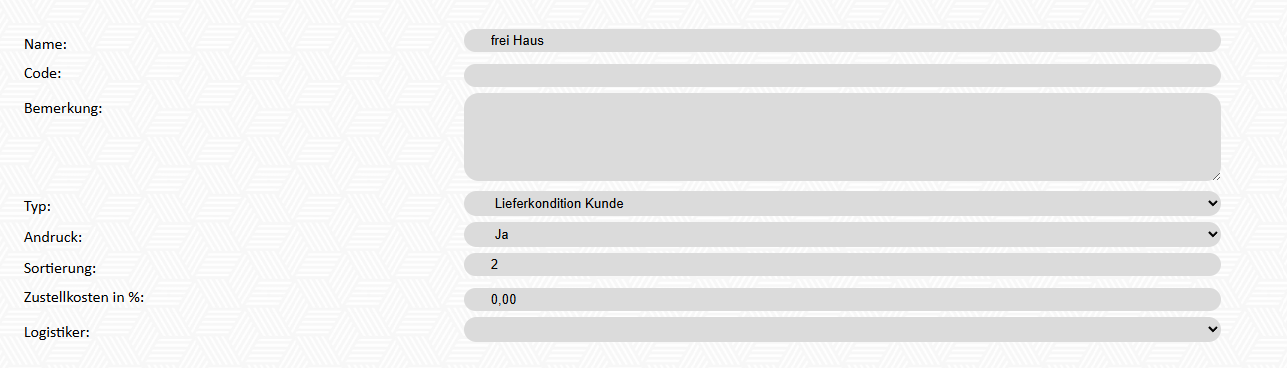
| Feldname | Funktion |
| Name | Name der Lieferkondition. |
| Code | |
| Bemerkung | Dieser Text wird auf dem Beleg angezeigt. |
| Typ | Auswahl zwischen „Lieferkondition Kunde" und „Lieferkondition Lieferant". Damit wird festgelegt, in welchem Bereich die Lieferkondition zur Verfügung steht: „Lieferkondition Kunde" wird in kundenseitigen Belegen (z. B. Auftragsbestätigung, Lieferschein, Ausgangsrechnung) verwendet, „Lieferkondition Lieferant" hingegen in lieferantenseitigen Vorgängen (z. B. Bestellungen beim Lieferanten). |
| Andruck | Auswahl (Ja/Nein), ob die Lieferkondition auf dem jeweiligen Dokument (Auftragsbestätigung, Ausgangsrechnung, Lieferschein) angedruckt werden soll. |
| Sortierung | |
| Zustellkosten in % | Prozentsatz für einen Aufschlag, der für die Anlieferung der Ware berechnet wird. Nur verfügbar, wenn bei „Typ" die Option „Lieferkondition Kunde" ausgewählt wurde. |
| Logistiker | Auswahl des Logistikers bzw. Versanddienstleisters, der dieser Lieferkondition zugeordnet ist. |
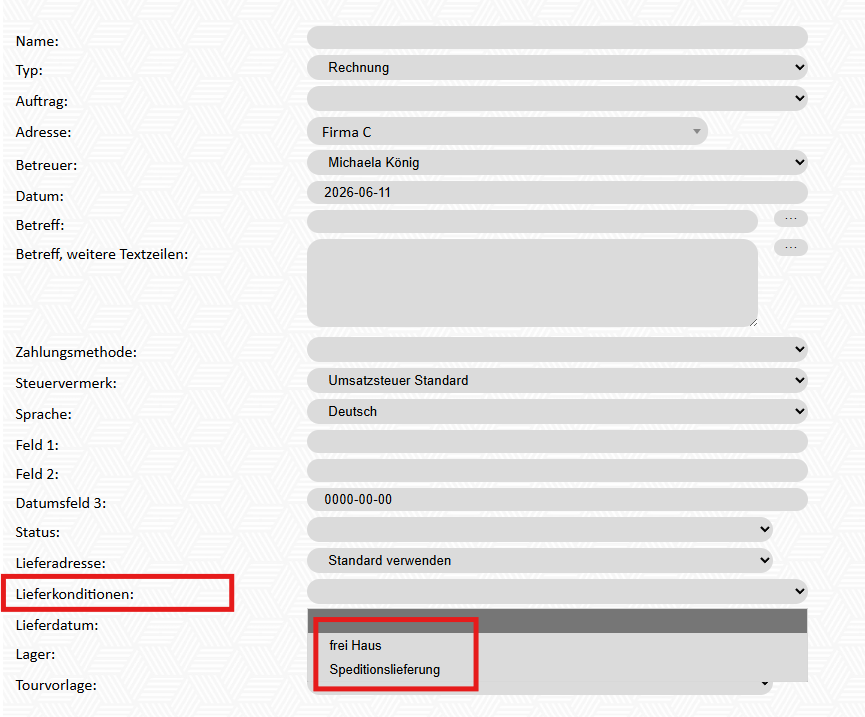
Die angelegten Lieferkonditionen stehen anschließend im jeweiligen Modul (Angebot, Auftrag, Lieferschein, Ausgangsrechnung) im Feld „Lieferkonditionen" zur Auswahl zur Verfügung.
No comments to display
No comments to display