Lieferkonditionen anlegen
Stand: 28.07.202211.06.2026
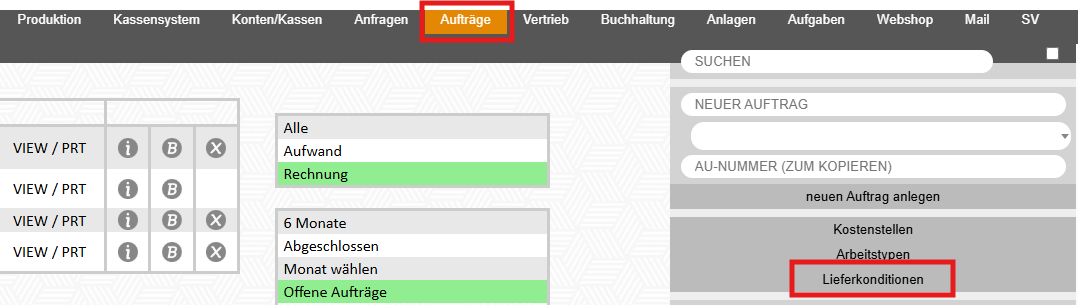
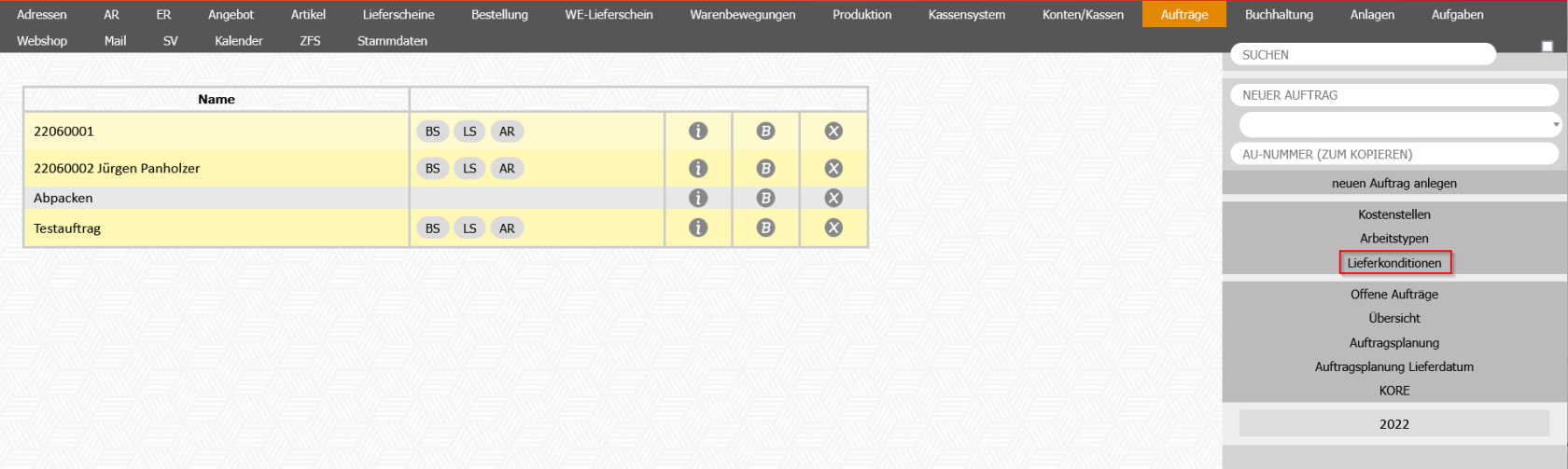
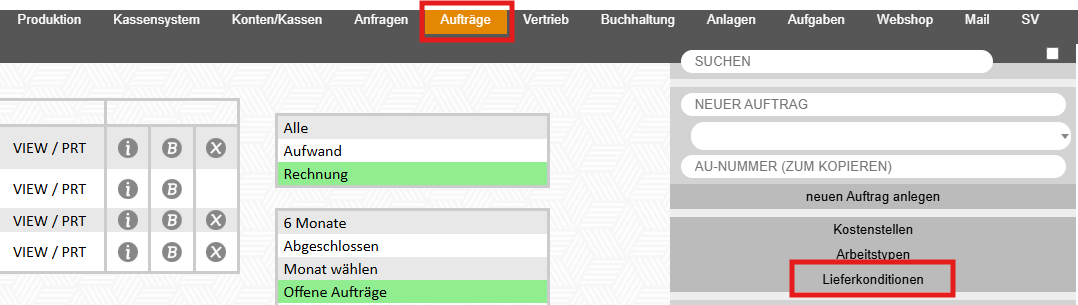
Um neue Lieferkonditionen anzulegenanzulegen, klickt man zuerst im Modul Aufträge auf „Lieferkonditionen":
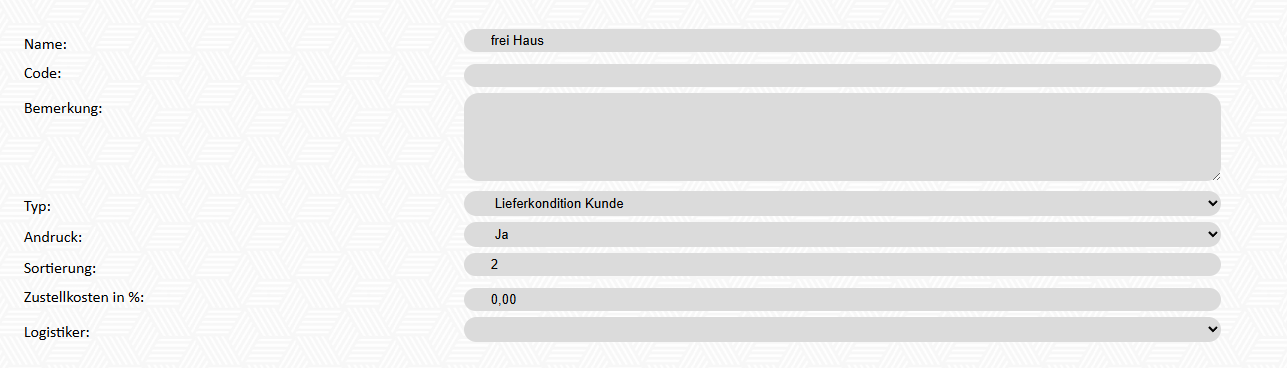
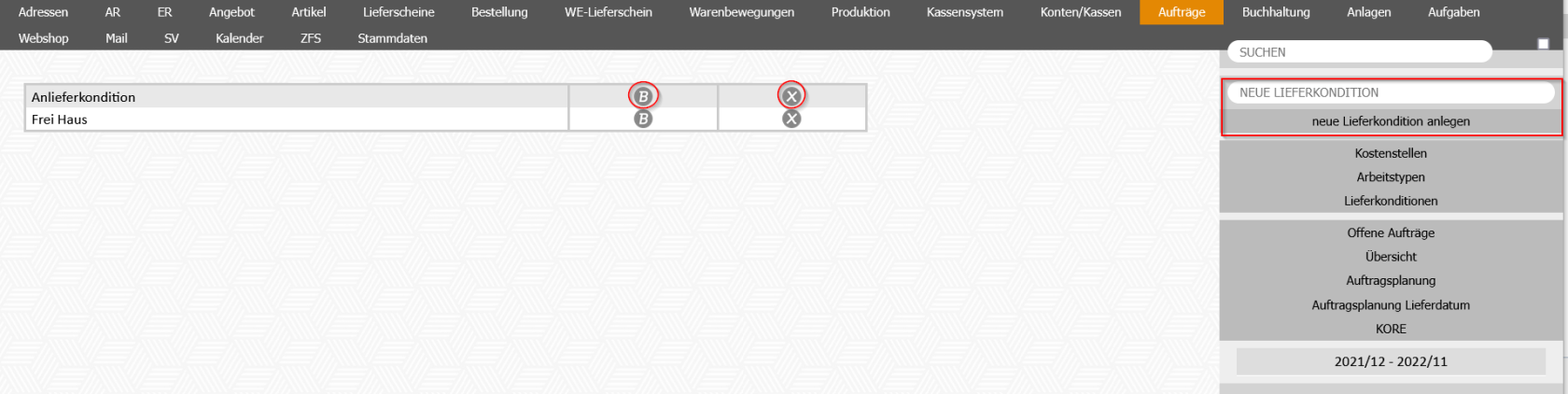
HierAnschließend kann man entwederkönnen rechts im Schirm neue Lieferkonditionen anlegen,angelegt, bereits vorhandenenvorhandene Lieferkonditionen aufüber „B" bearbeitenbearbeitet oder mitüber „X" löschengelöscht werden.

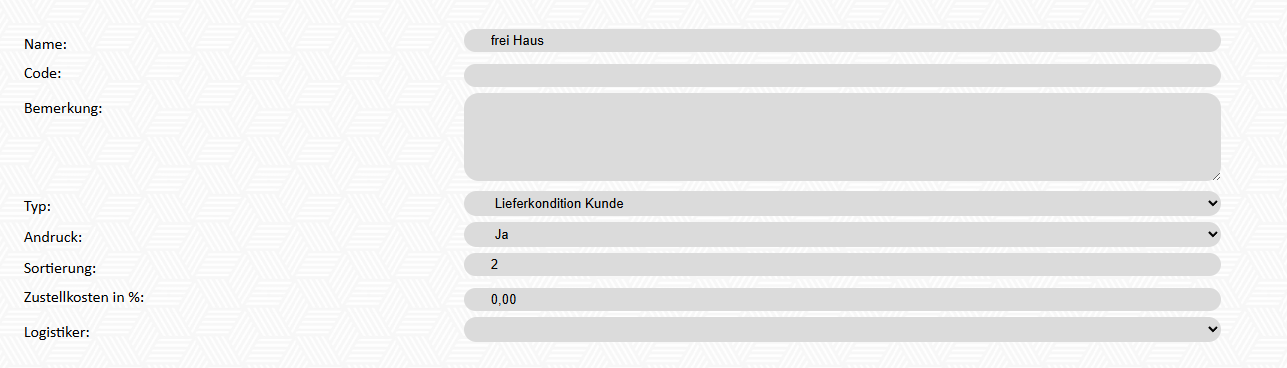
Feldname
Opt.
Funktion
NameFeldname
Name der Lieferkondition
Bemerkung
Typ
Hier kann ausgewählt werden zwischen Lieferkondition Kunde oder Lieferkondition LieferantFunktion
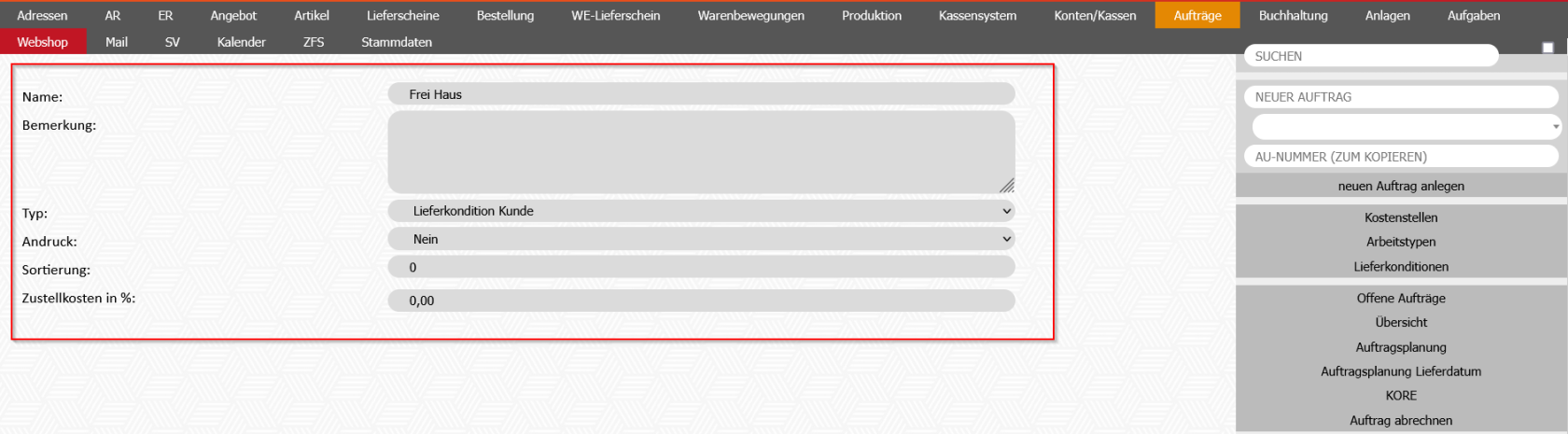
AndruckName
Name der Lieferkondition.
Code
Hier
kann
ausgewähltwerdenBemerkung
Dieser Text wird auf dem Beleg angezeigt.
Typ
Auswahl zwischen „Lieferkondition Kunde" und „Lieferkondition Lieferant". Damit wird festgelegt, in welchem Bereich die Lieferkondition zur Verfügung steht: „Lieferkondition Kunde" wird in kundenseitigen Belegen (z. B. Auftragsbestätigung, Lieferschein, Ausgangsrechnung) verwendet, „Lieferkondition Lieferant" hingegen in lieferantenseitigen Vorgängen (z. B. Bestellungen beim Lieferanten).
Andruck
Auswahl (Ja/Nein), ob die Lieferkondition auf dem jeweiligen Dokument (Auftragsbestätigung, Ausgangsrechnung, Lieferschein) angedruckt werden
sollensoll.
Sortierung
Zustellkosten in %
Prozentsatz für einen HierAufschlag, kann eine Prozentzahl eingegeben werden, wenn ein Prozentaufschlagder für die Anlieferung der Ware berechnet wirdwird.
Nur
Nurverfügbar, wenn bei "„Typ" die Option „Lieferkondition Kunde" ausgewählt wurde.
Logistiker
Auswahl des Logistikers bzw. Versanddienstleisters, der dieser Lieferkondition
Kundezugeordnet ausgewählt wurde
ist.
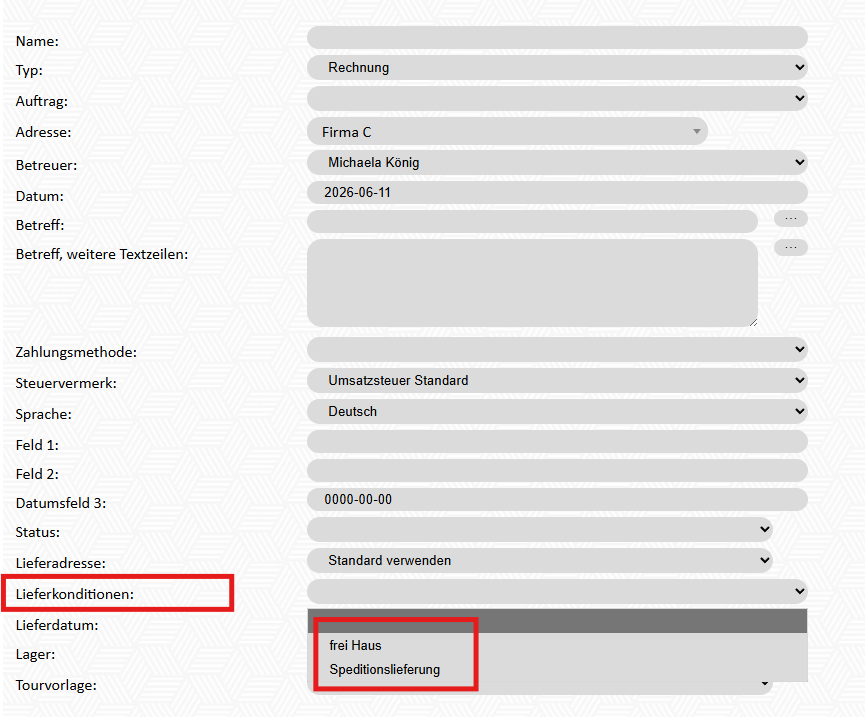
Die angelegten Lieferkonditionen stehen anschließend im jeweiligen Modul (Angebot, Auftrag, Lieferschein, Ausgangsrechnung) im Feld „Lieferkonditionen" zur Auswahl zur Verfügung.