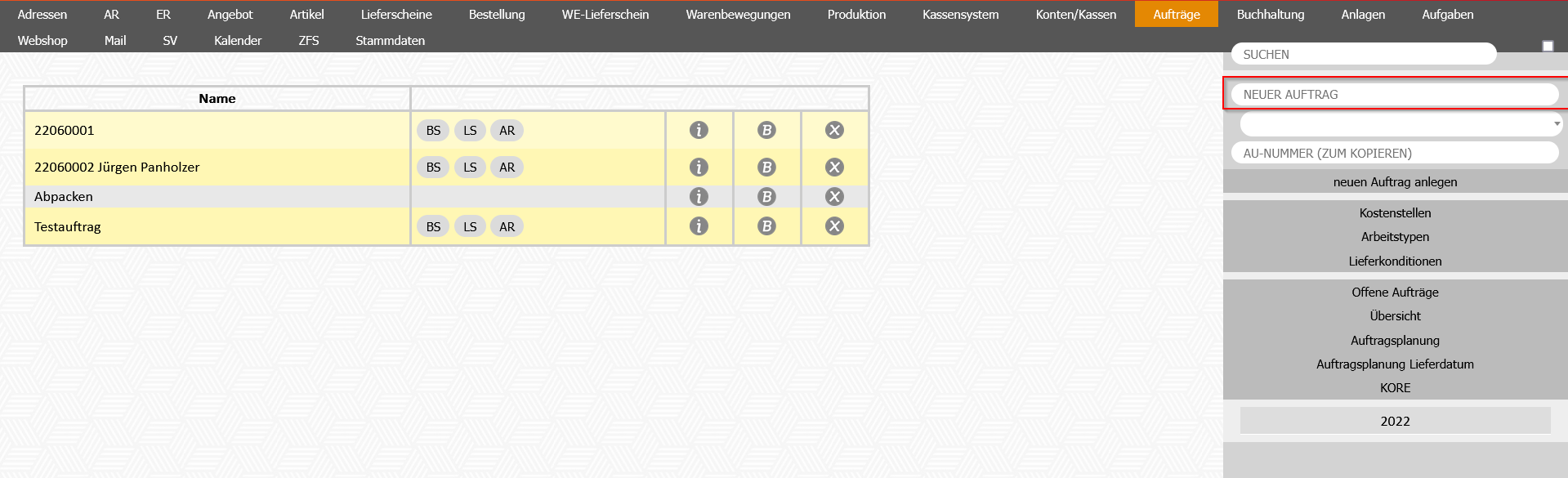
neuen Auftrag anlegen
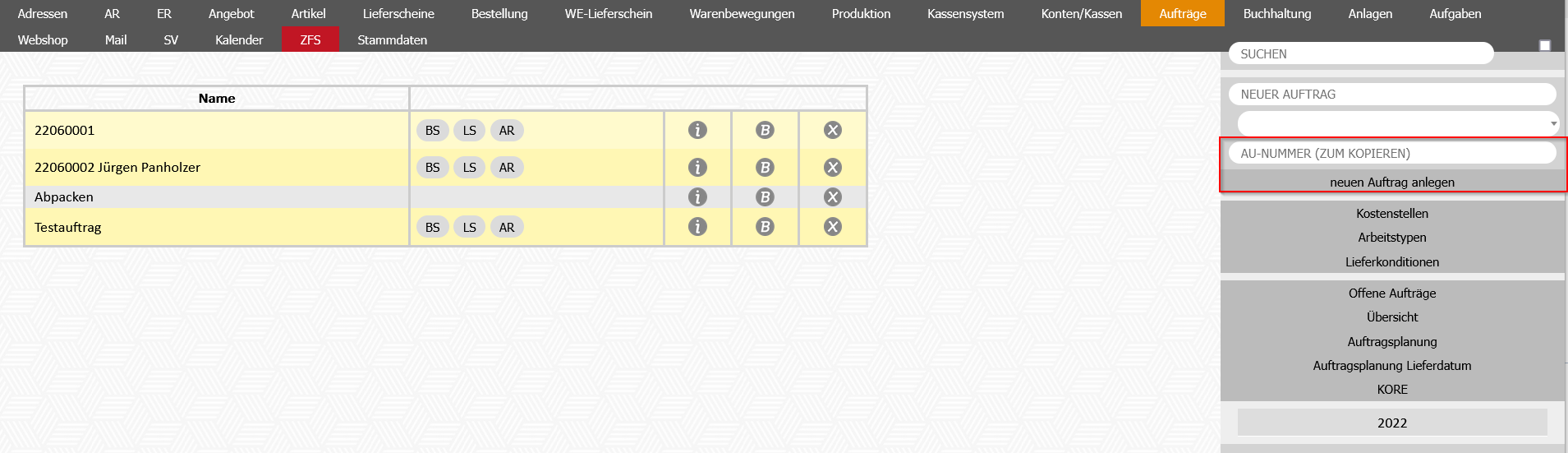
Um einen neuen Auftrag anzulegen gibt man im Feld "Neuer Auftrag" den gewünschten Namen des Auftrags einein. Das Feld ist nur optional und kann auch leer gelassen werden.
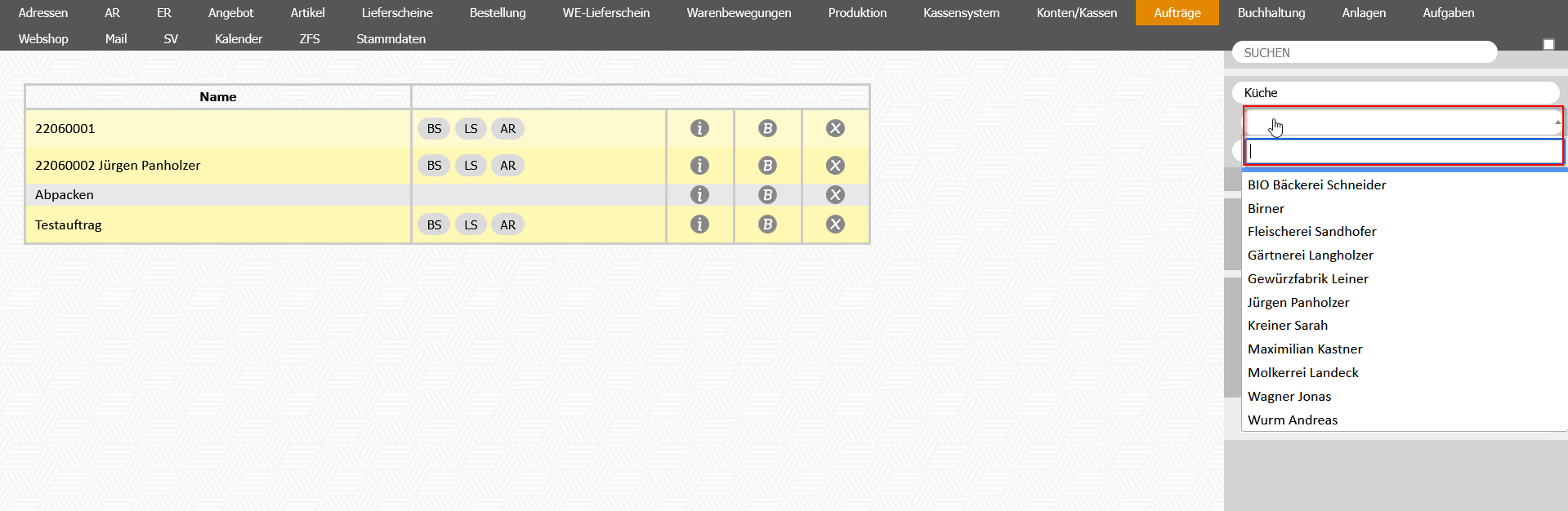
Im nächsten Feld kannwählt man nunden noch denjeweiligen Kunden auswählen,aus, für diesenden der Auftrag erstellt wirdwird.
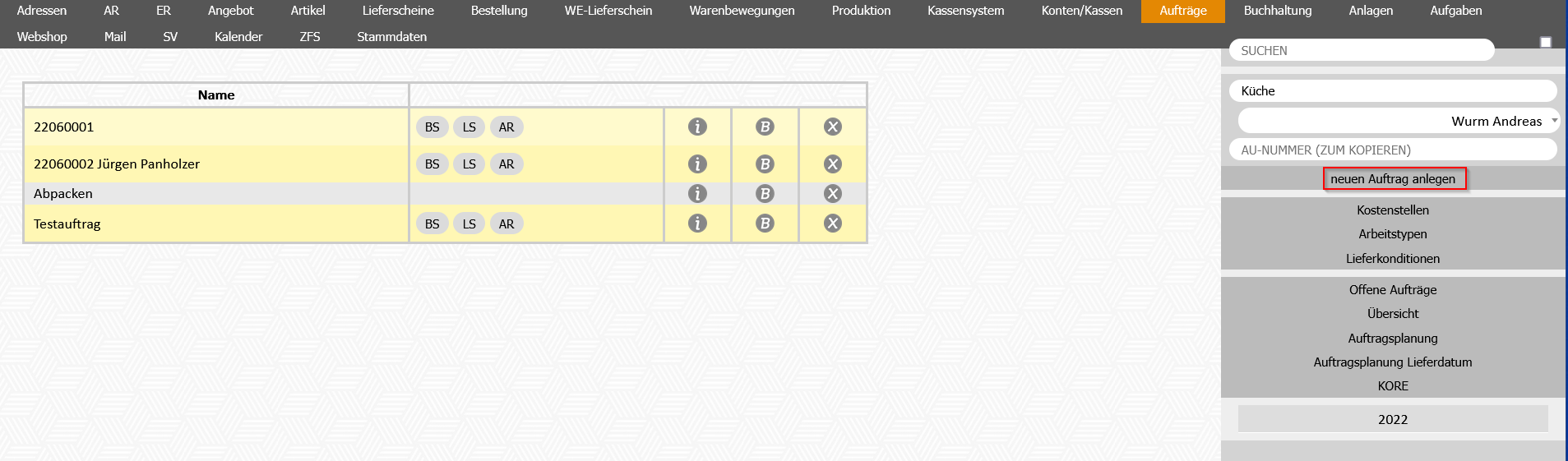
Danach klickt man auf neuen Auftrag anlegen
Möchte man einen bereits angelegten Auftrag kopieren gibt man die Auftragsnummer im Feld "AU-Nummer" ein und klickt danach wieder auf neuen Auftrag anlegen
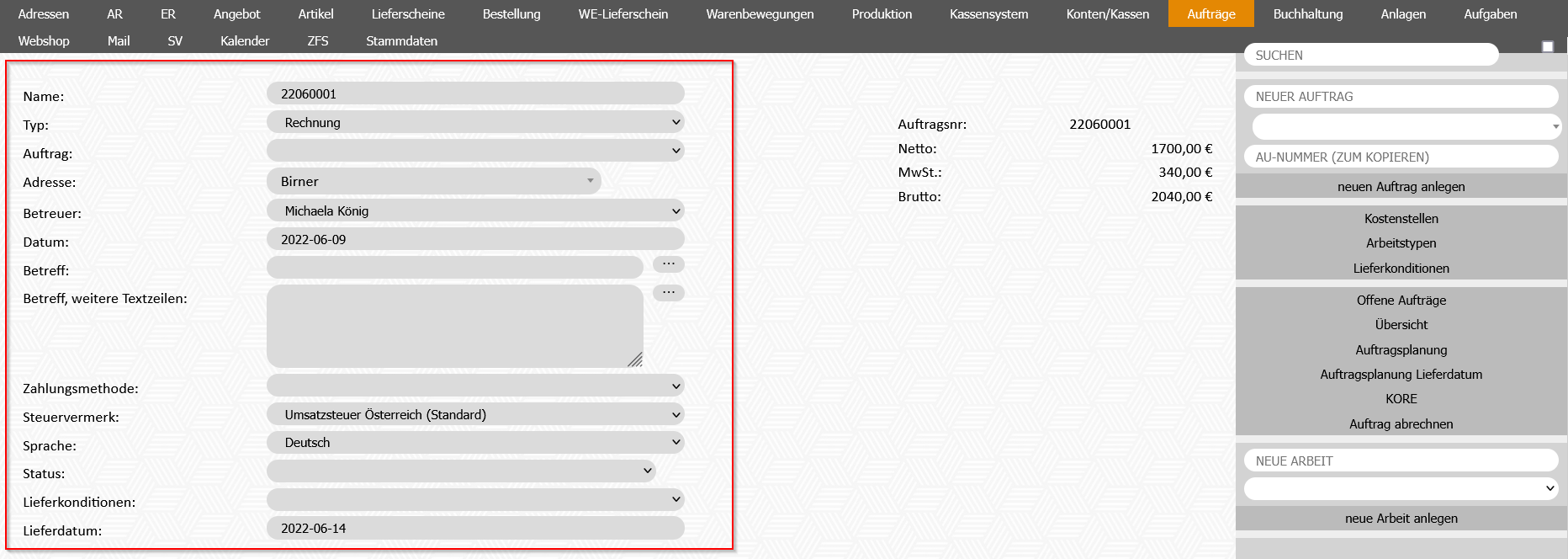
Feldname |
|---|
Rechnung = für externe Aufträge Auftrag übergeordneter Auftrag kann zugewiesen werden Adresse
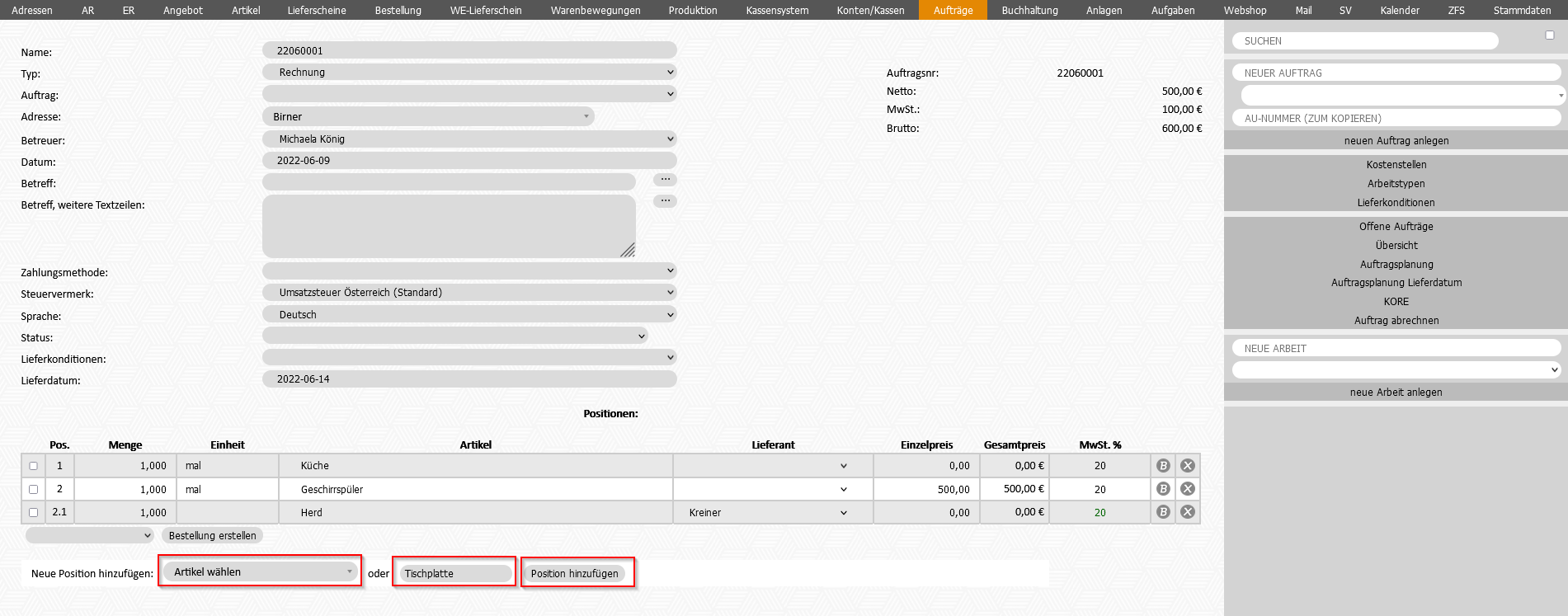
Im Bereich "Postionen" können nun einzelne Positionen für den Auftrag angelegt werden. Hier kann man nun entweder bereits angelegte Artikel auswählen (Artikel wählen) oder manuell Artikel eingeben. Hat man einen Artikel ausgewählt bzw. eingegeben klickt man noch auf Positionen hizufügen
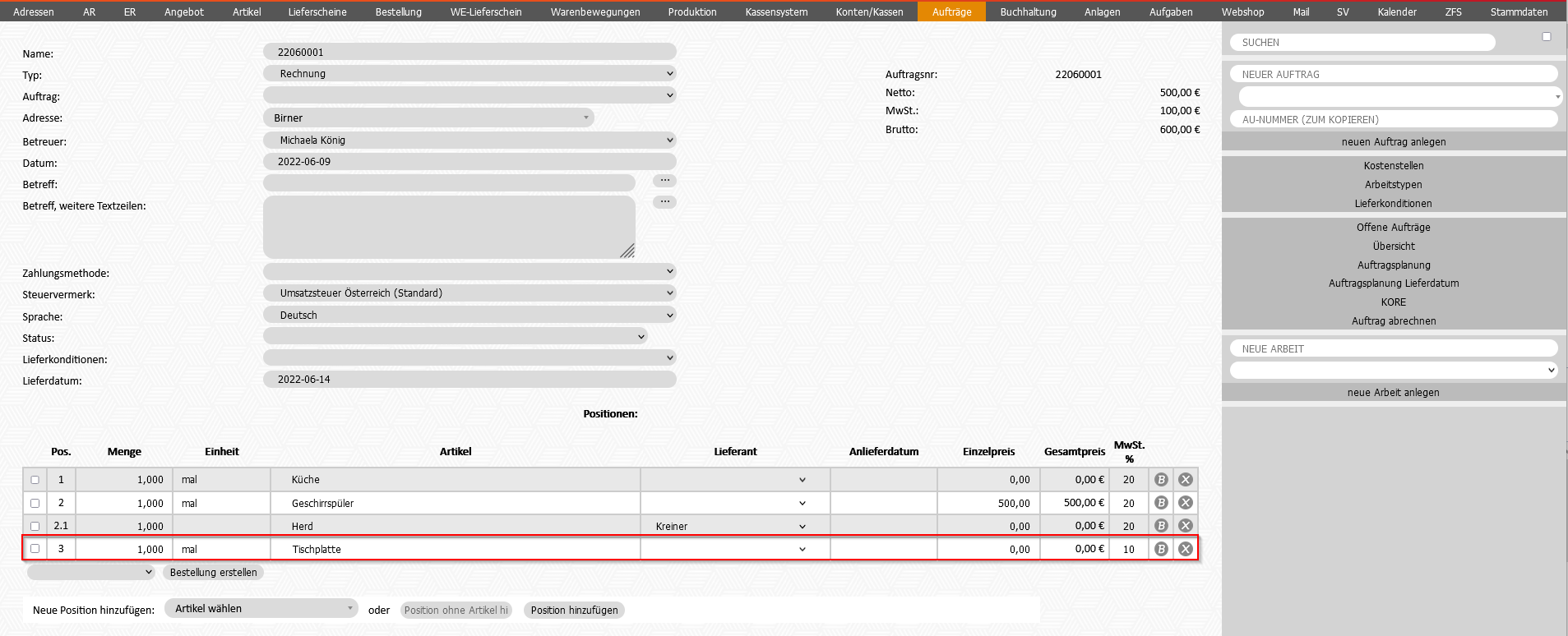
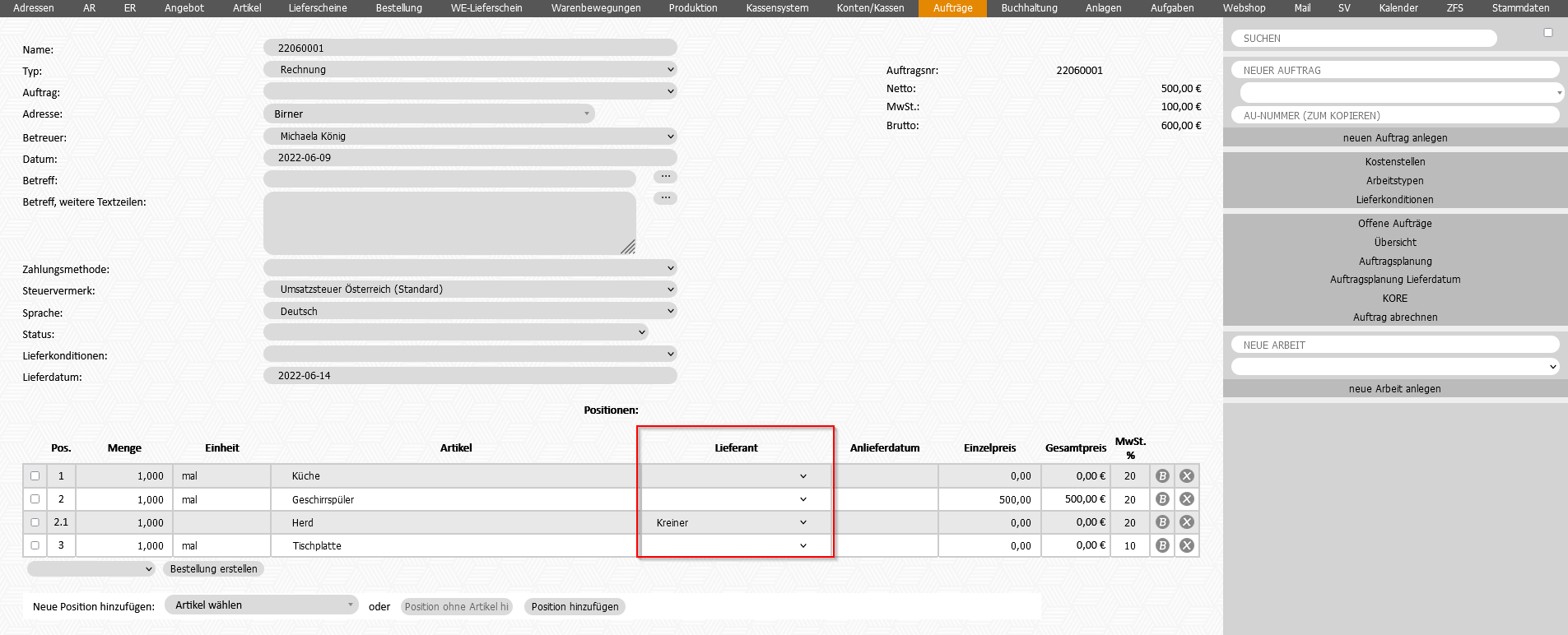
Wurde im Artikelmodul beim jeweiligen Artikel ein Lieferant hinterlegt, wird dieser hier automatisch angezeigt (Lieferanten)
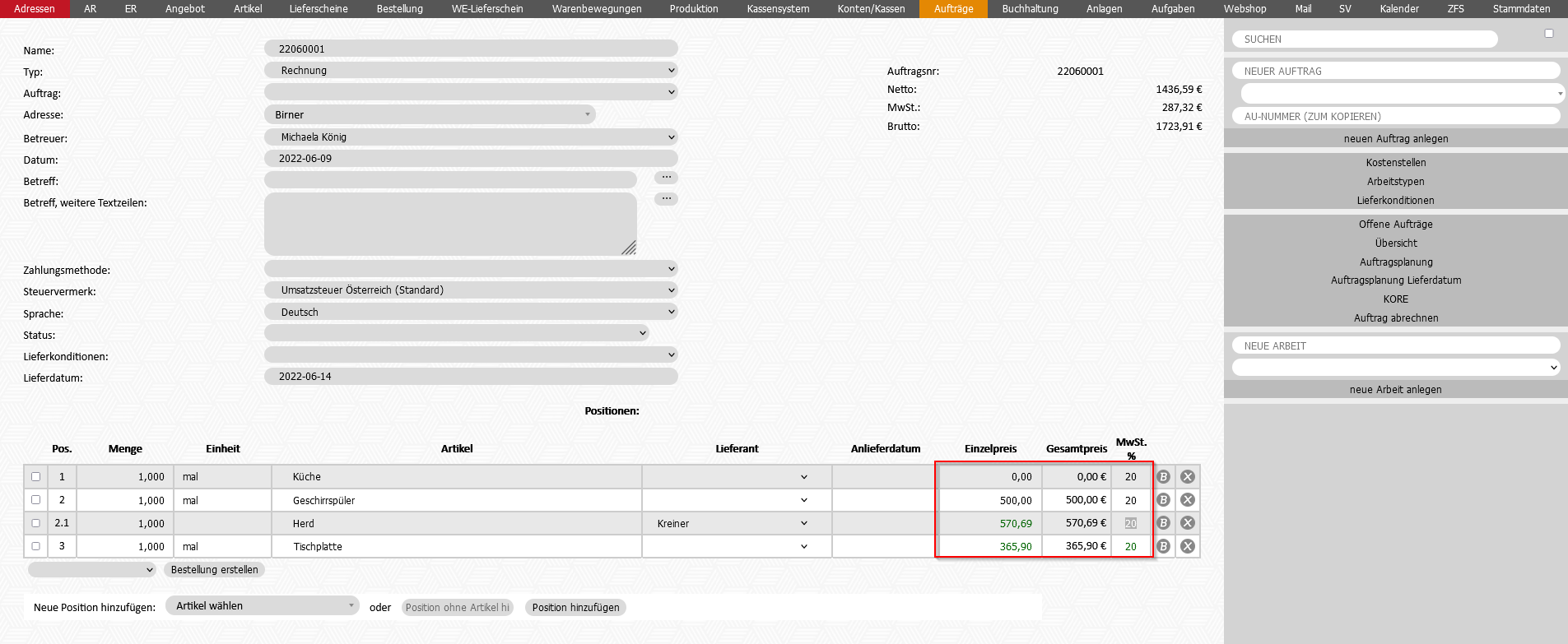
Wählt man einen bereits angelegten Artikel aus, ist bei dem Artikel meistens schon ein Preis hinterlegt, dieser wird dann automatisch übernommen. Hat man zuvor einen Artikel manuell hinzugefügt, kann man nun noch den Preis und MwSt. eingeben.
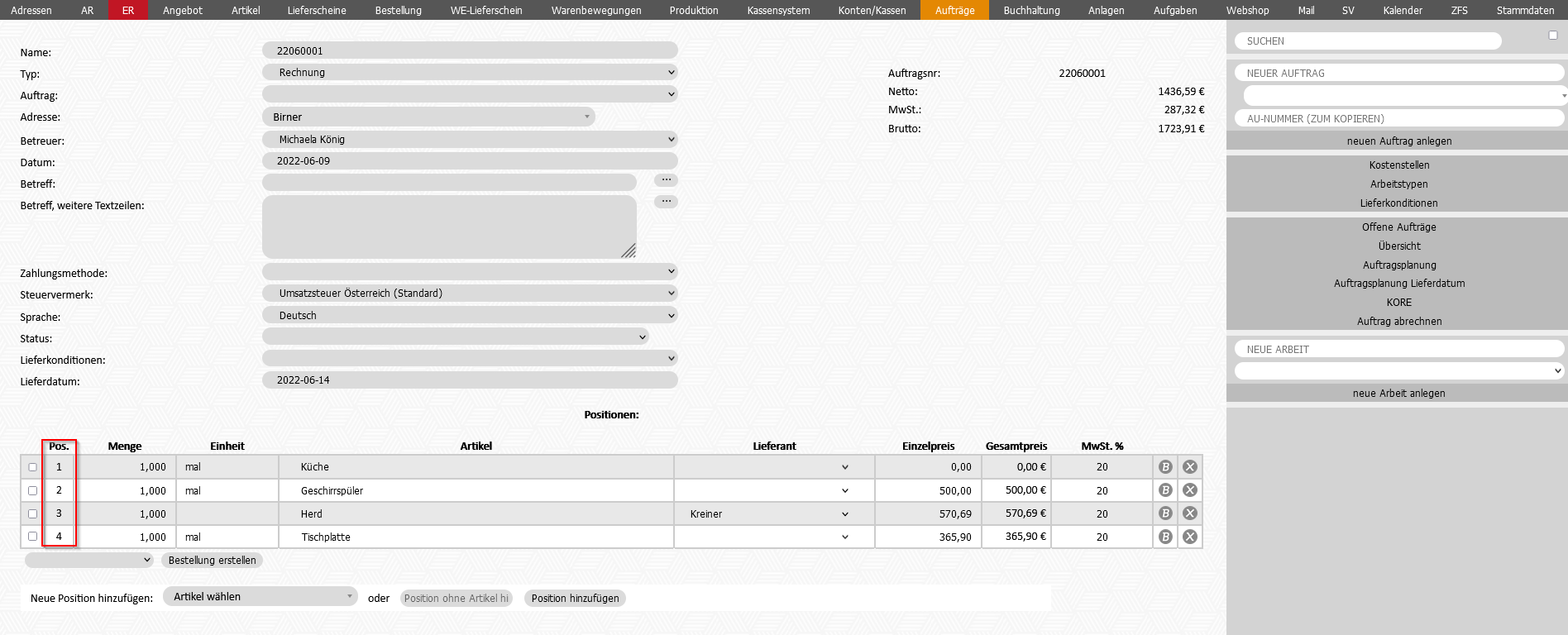
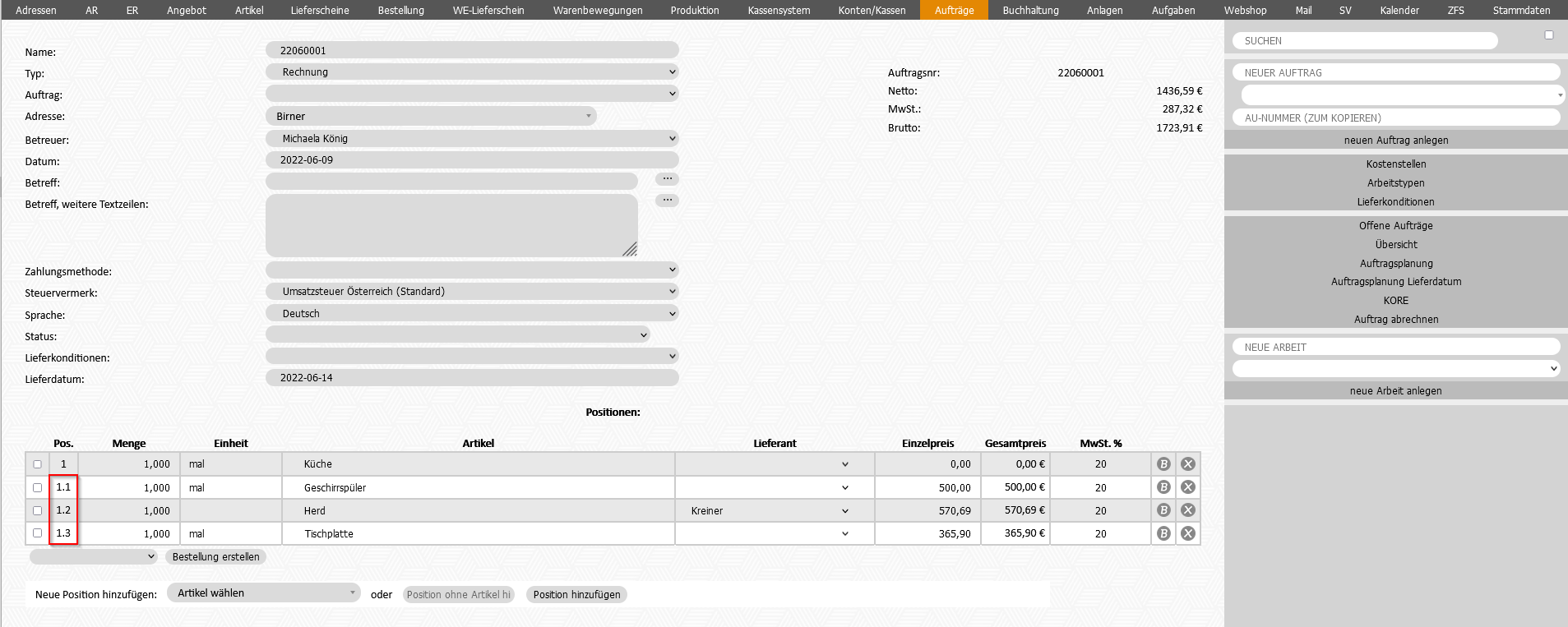
In der Spalte Pos. können Unterpositionen vergeben werden
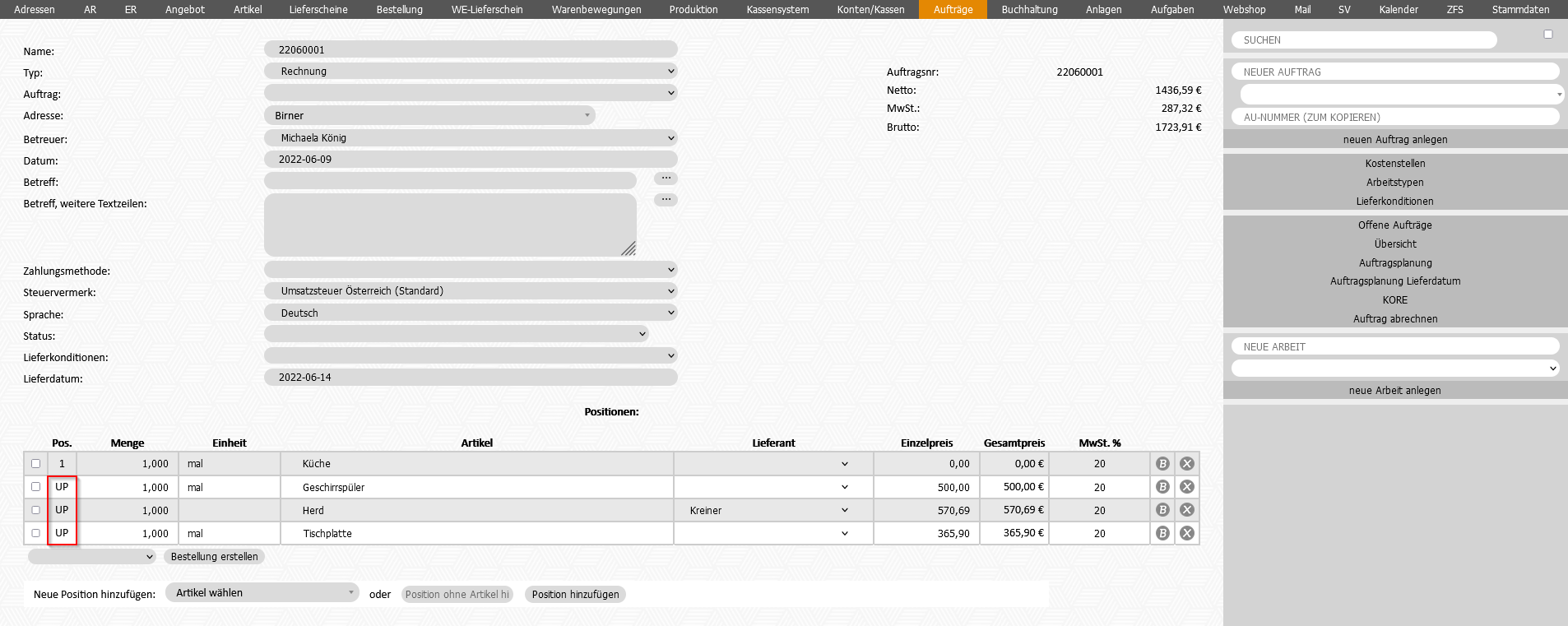
Mit einem Doppelklick auf die jeweilige Zeile wird eine Unterpostionen (=UP) erstellt
Aktualisiert man nun die Seite, werden die Nummern angezeigt
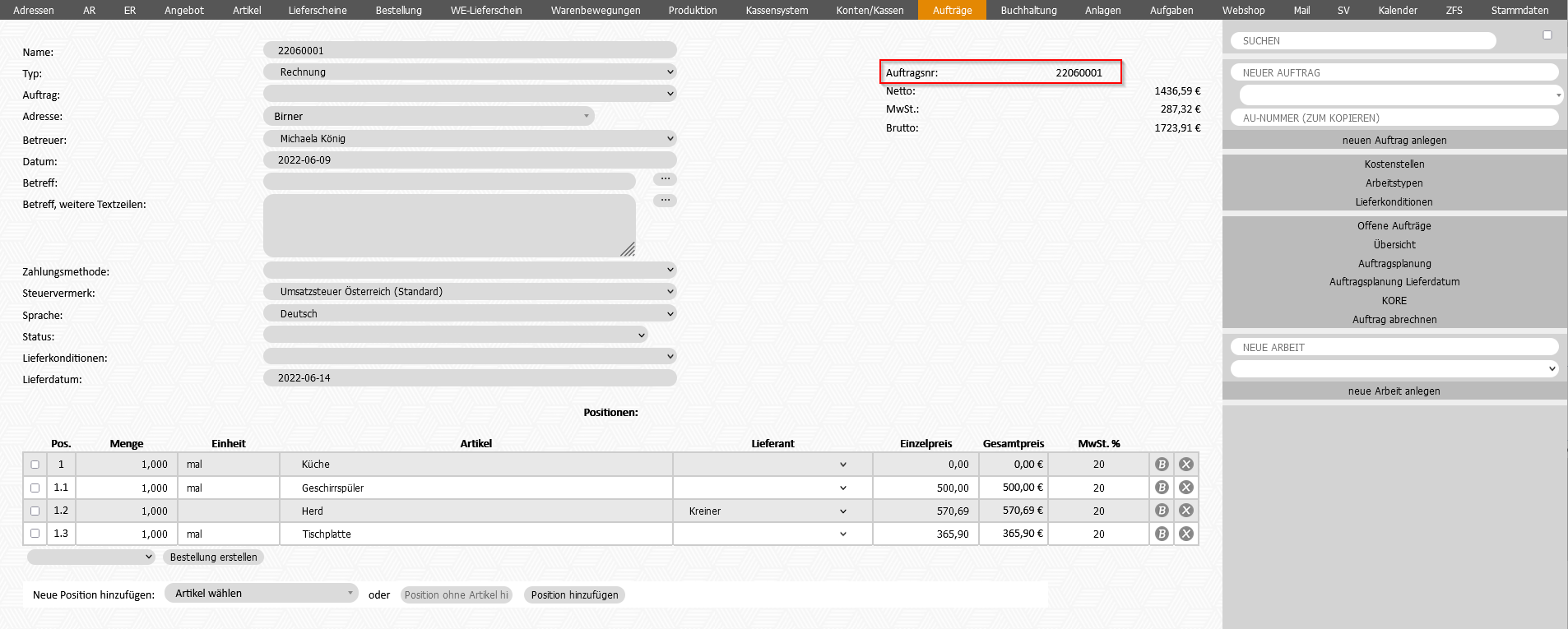
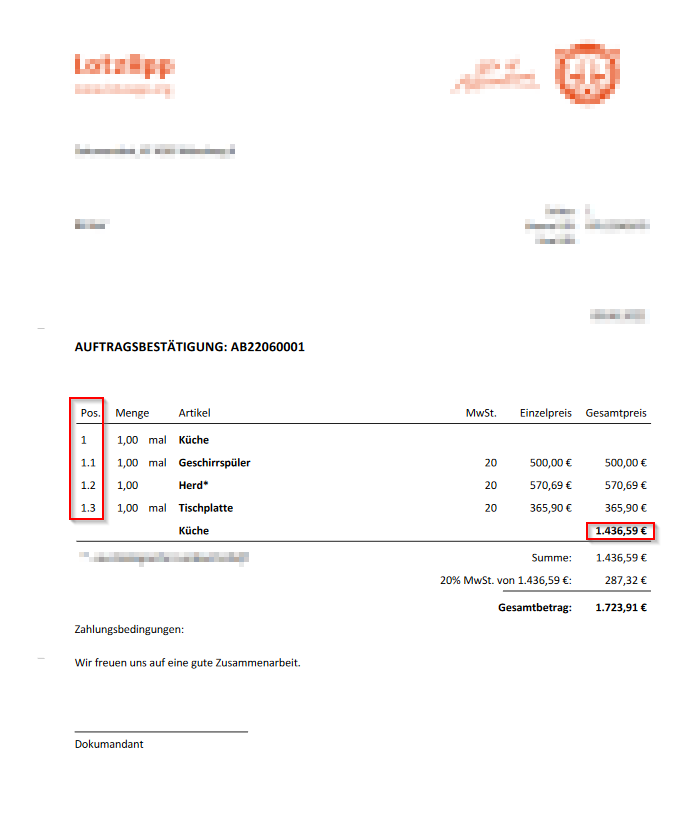
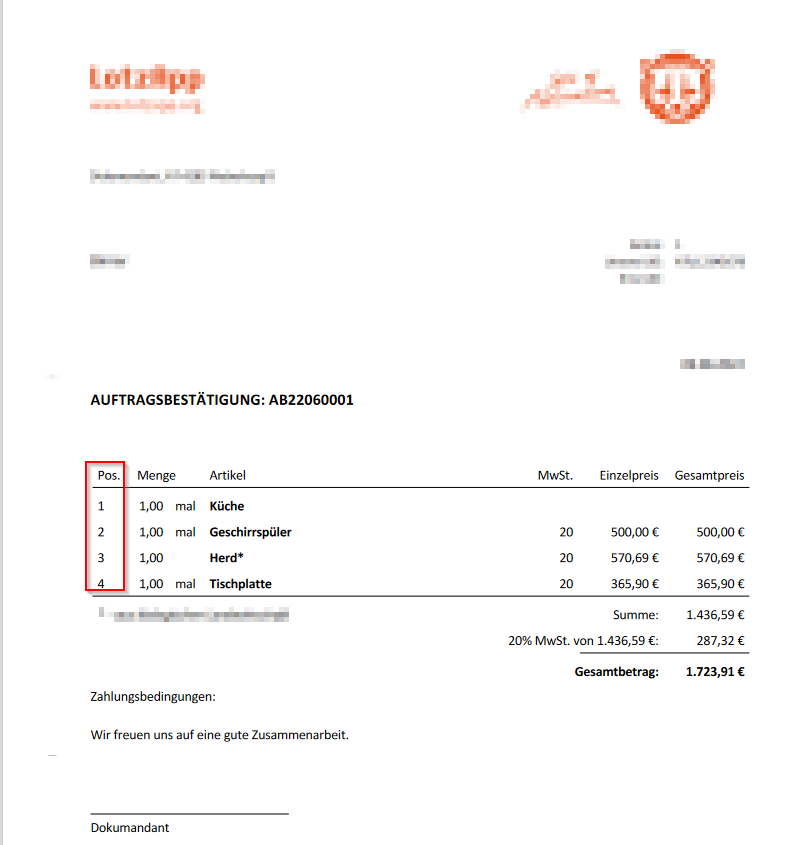
Wenn man nun die Auftragsbestätigung einsieht, sieht man, dass nun Unterpositonen angelegt wurden
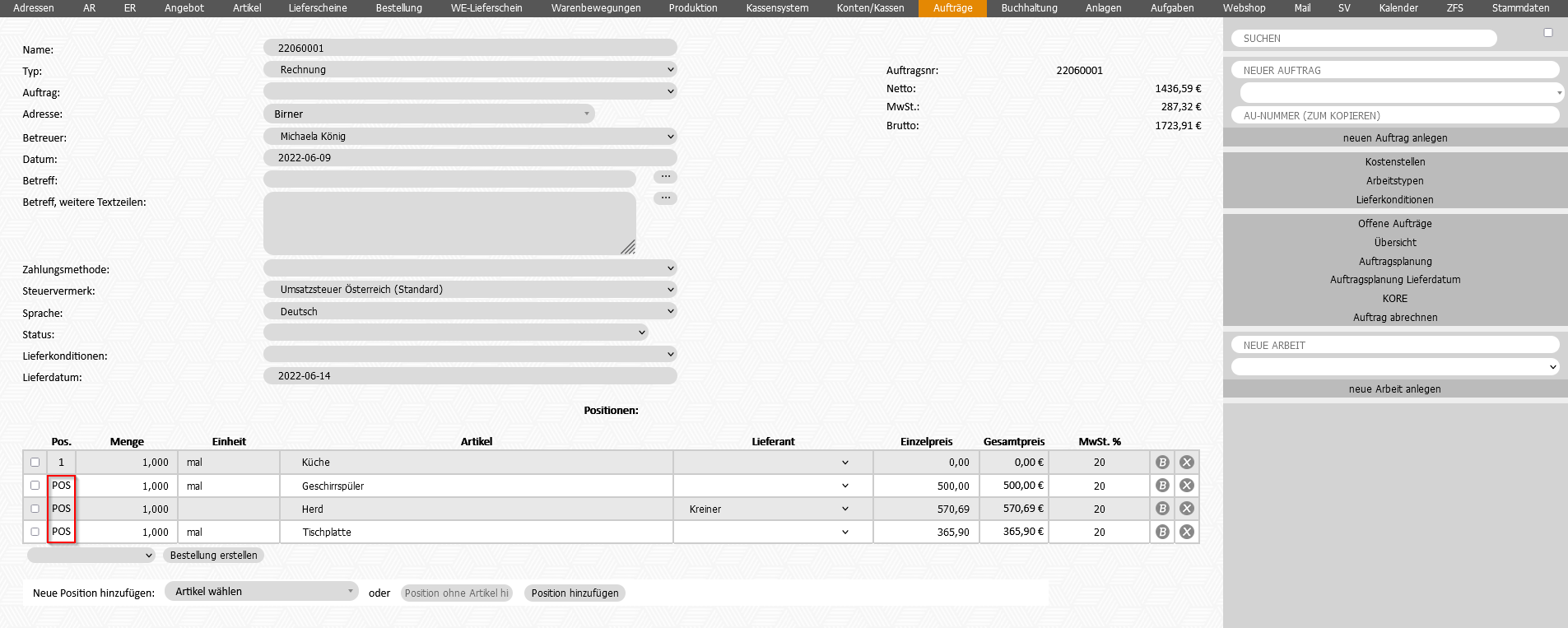
Mit einem erneuten Doppelklick auf die Zeile wird die Unterposition wieder zu einer normalen Positionen geändert (POS=Position)
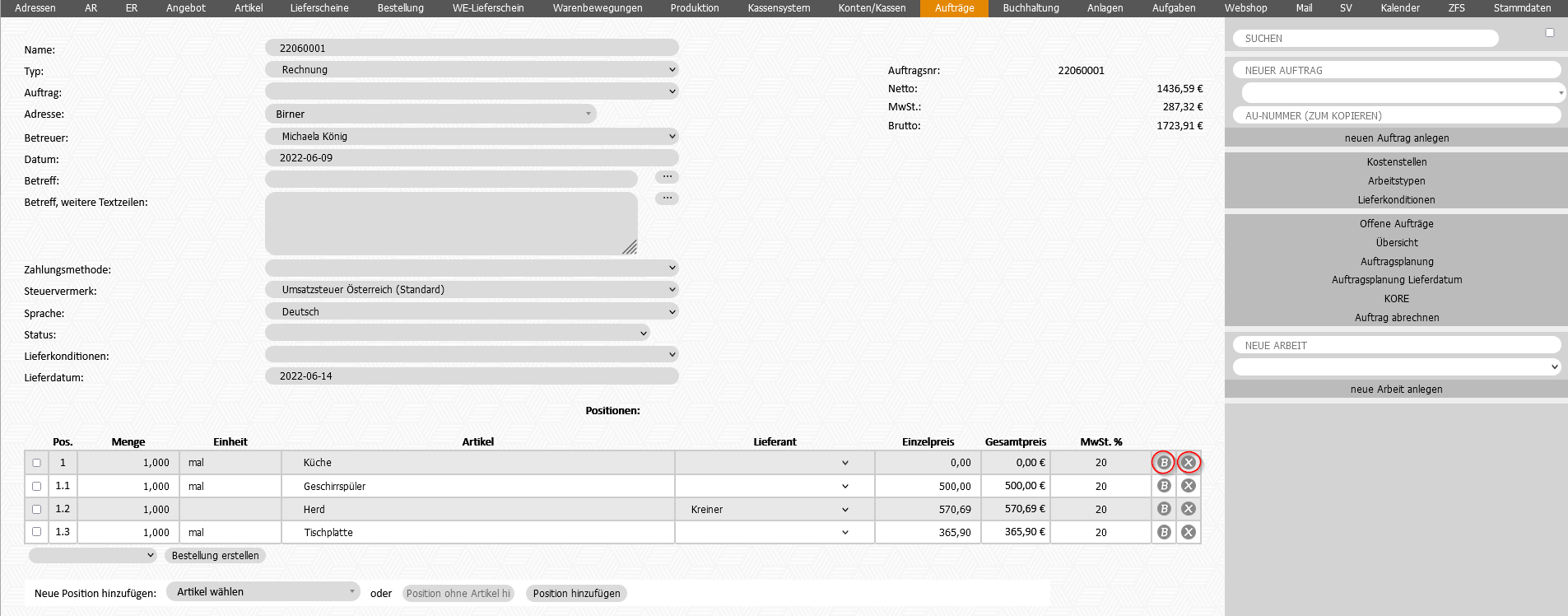
Auf B kann man die einzelnen Zeilen bearbeiten oder auf X wieder löschen
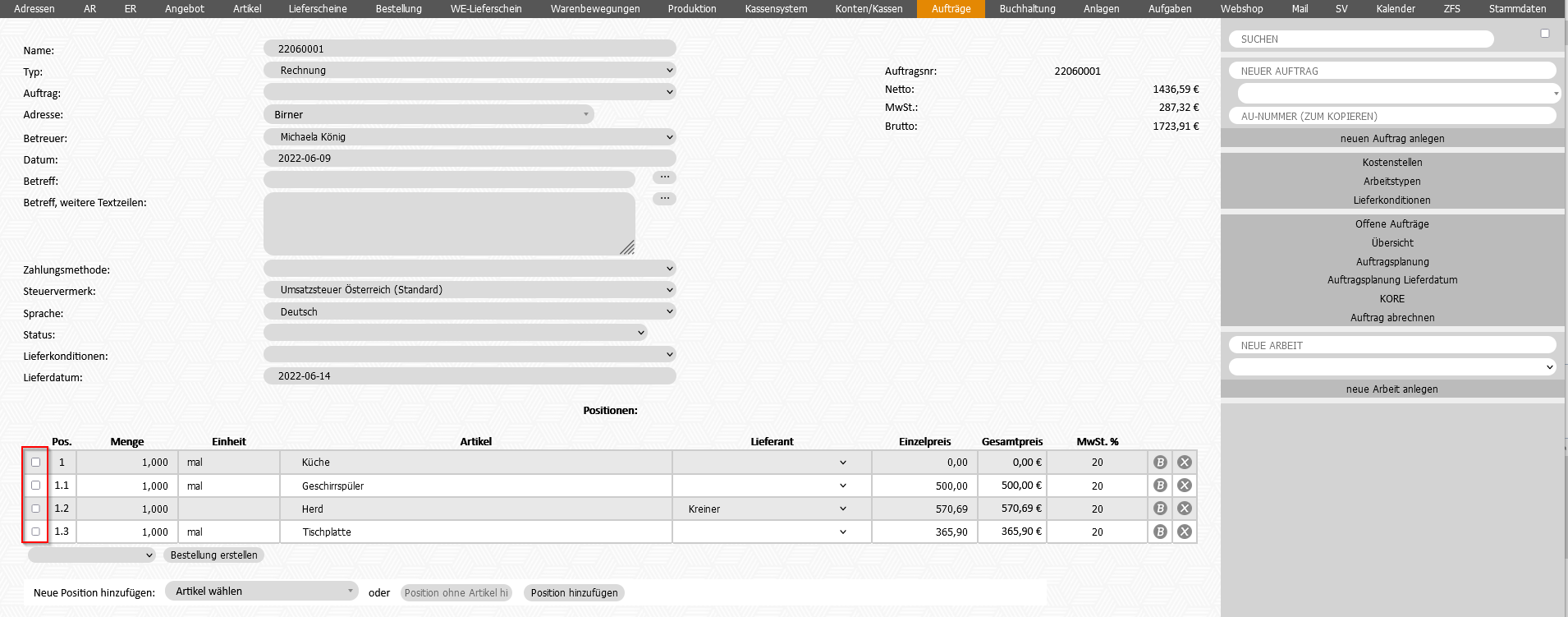
Wählt man □ aus, kann man eine Teilrechung oder einen Teillieferschein erstellen
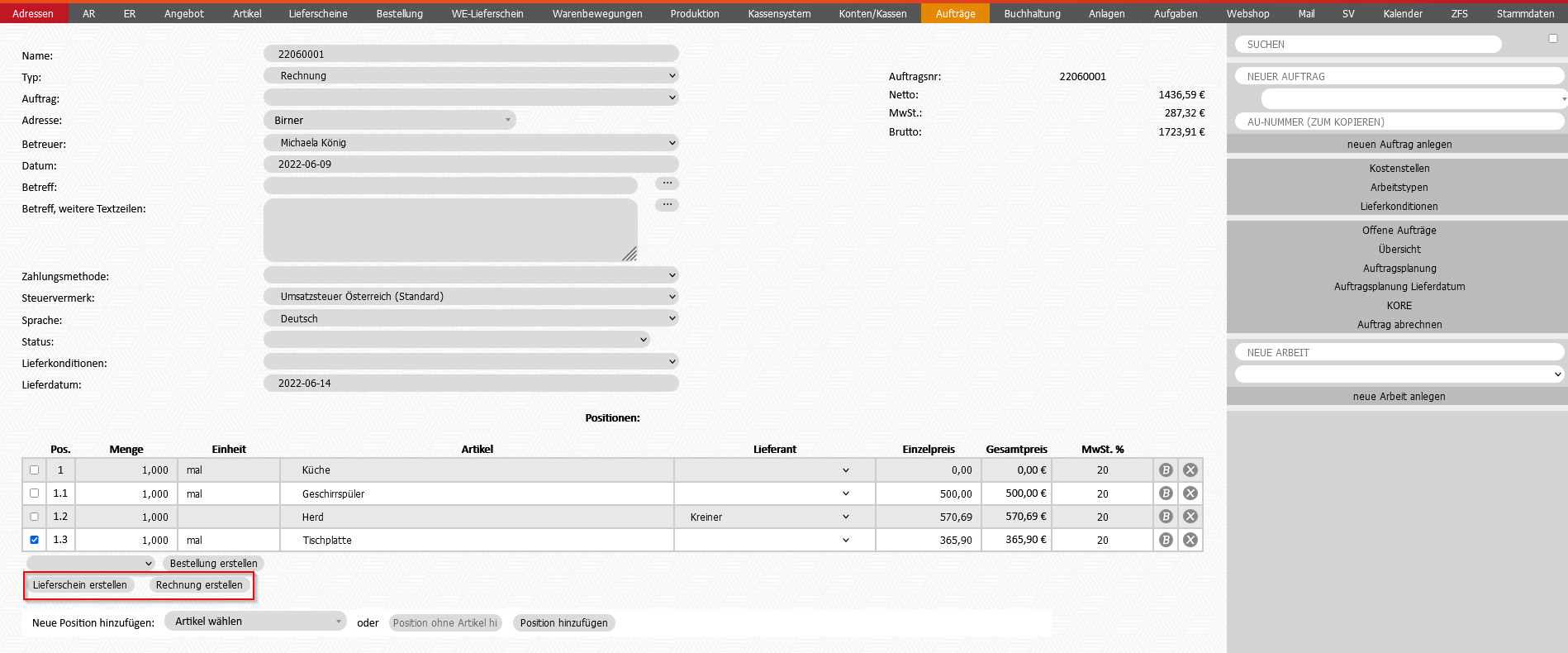
Müssen Artikel auf dem Auftrag bei einem Lieferanten bestellt werden wählt man den Lieferanten aus
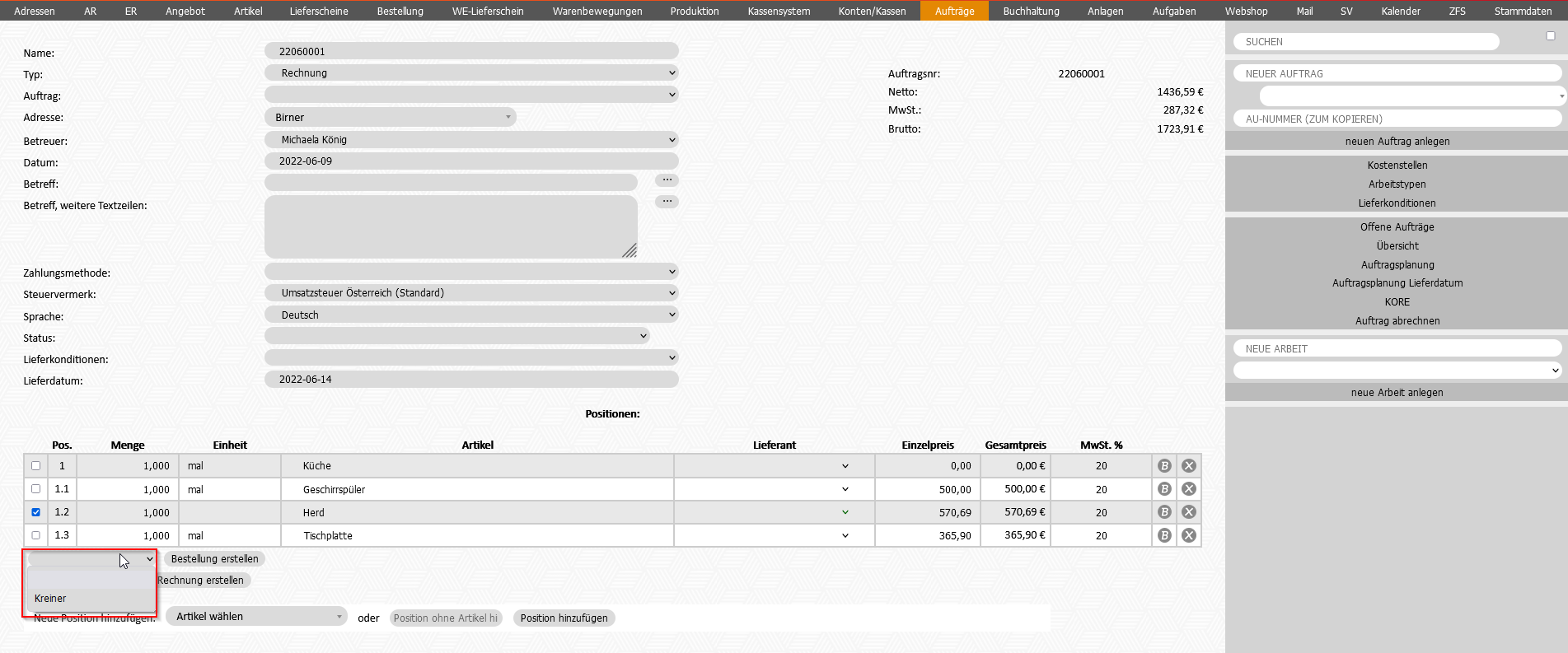
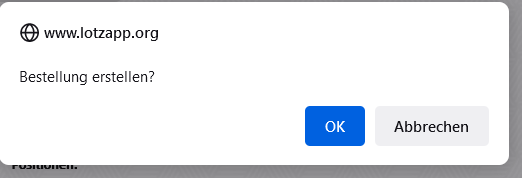
Danach klickt man auf Bestellung anlegen somit wird eine Bestellung erstellt