
1.2 Bar bezahlte ER in die Kasse übernehmen
12.01.2026
Die Handkassa wird von deiner LotzApp-Kundenbetreuung angelegt und ist im Modul Konten/Kassen zu finden.
Für bar bezahlte Eingangsrechnungen gibt es zwei Möglichkeiten:
1. Variante: Eingangsrechnungen mittels Bar-Beleg erfassen (Das ist die buchhalterisch sauberste Variante):
Voraussetzungen:
- alle Barbelege werden im ER-Modul hochgeladen und erfasst (Anleitung: ER-Erfassung)
- alle bar bezahlten ER müssen die Zahlungsmethode "BAR" hinterlegt haben:
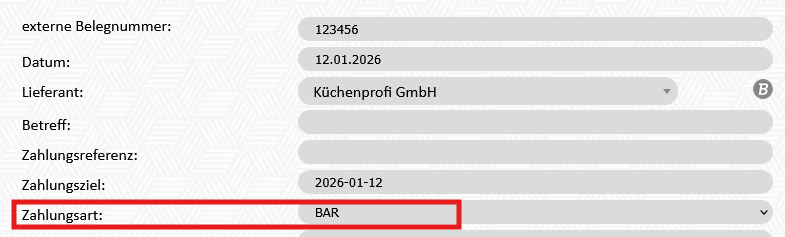
- Die ER's dürfen nicht im ER-Modul auf "bezahlt" gesetzt werden
Vorgehensweise:
- Modul Konten/Kassen - Handkassa auswählen

2. Sind offene BAR-Rechnungen vorhanden, wird der Button "ER bezahlt" angezeigt

3. Klick auf den Button "ER bezahlt" - gewünschte ER im Drop-Down-Feld auswählen
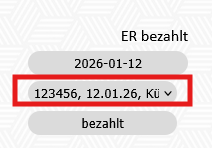
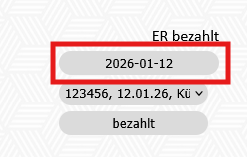
4. Bezahldatum im Datumsfeld darüber eingeben (Schreibweise beachten: das Datum bitte nur im vorgegeben Format "YYYY-MM-DD" eingeben)
5. Klick auf "bezahlt":
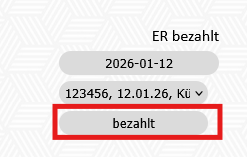
6. Die ER wird nun in die Kasse übernommen

Möchte man eine ER nochmal im Modul ER bearbeiten, muss diese zuvor nochmal aus der Kasse gelöscht werden:

Rechts oben im Schirm kann mit den Buttons "Vormonat" & "nächstes Monat" zwischen den Monaten gewechselt werden. Möchte man gleich zu einem bestimmten Monat springen, gibt man das jeweilige Monat in der Mitte ein "2026/01".

2. Variante: Eingangsrechnungen ohne Erfassung des Barbelegs im Modul ER erfassen
Die Variante wird verwendet, wenn:
- die Belege nicht in LotzApp hochgeladen und erfasst werden
- die Belege nur physisch abgelegt werden (z.B in einem Ordner)
- die Buchung nur manuell erfolgen soll
Vorgehensweise:
- Es wird nur mit den Buchhaltungsartikel gearbeitet, also mit den Artikeln, die für die Erfassung der Eingangsrechnungen verwendet werden
- Falls nötig wird ein neuer Artikel angelegt
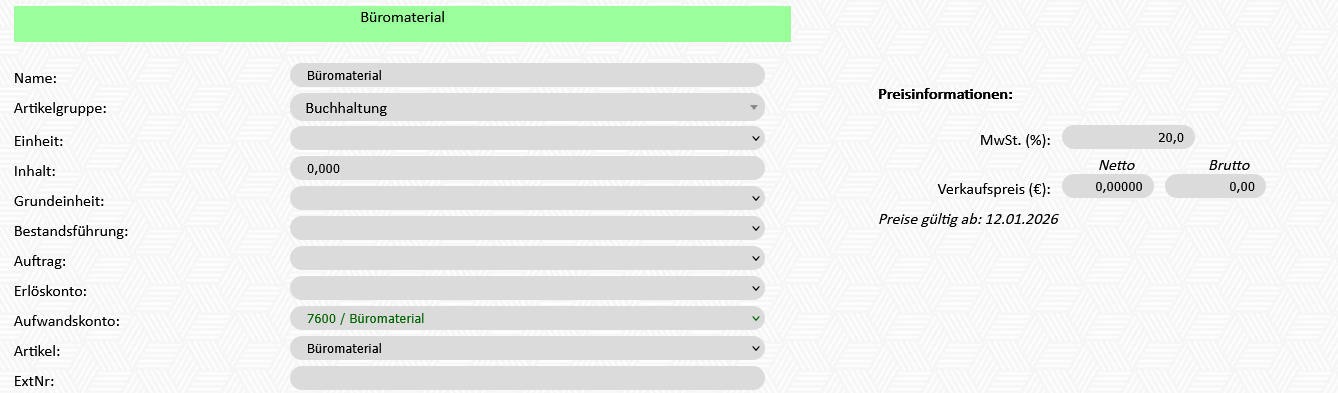
Beispiel "Einkauf Büromaterial":
- Büromaterial wurde bar eingekauft
- Buchhaltungsartikel wird angelegt, wenn noch nicht vorhanden (Buchhaltungsartikel anlegen)
3. Modul Konten/Kassen - Handkassa auswählen

4. neue Zeile in der Kassa wird erfasst:
- Bezahldatum eingeben (Wichtig: Es muss nur der Tag eingegeben werden, danach wird das Datum automatisch eingefügt)

- Buchhaltungsartikel auswählen (Die Felder "Text" und "MwSt." werden dann automatisch ausgefüllt. Diese können beliebig überschrieben werden)

- Rechnungsbetrag bei "Aus" eingeben - Klick auf "S" (=speichern"):

- Beleg wurde nun in der Kasse erfasst

Die Zeile kann durch Klick auf "B" nochmal bearbeitet werden oder durch Klick auf "X"gelöscht werden
