
1.2 Bar bezahlte ER in die Kasse übernehmen
12.01.2026
Die Handkassa wird von deiner LotzApp-Kundenbetreuung angelegt und ist im Modul Konten/Kassen zu finden.
Für bar bezahlte Eingangsrechnungen gibt es zwei Möglichkeiten:
1. Variante: Eingangsrechnungen mittels Bar-Beleg erfassen (Das ist die buchhalterisch sauberste Variante):
Voraussetzungen:
- alle Barbelege werden im ER-Modul hochgeladen und erfasst (Anleitung: ER-Erfassung)
- alle bar bezahlten ER müssen die Zahlungsmethode "BAR" hinterlegt haben:
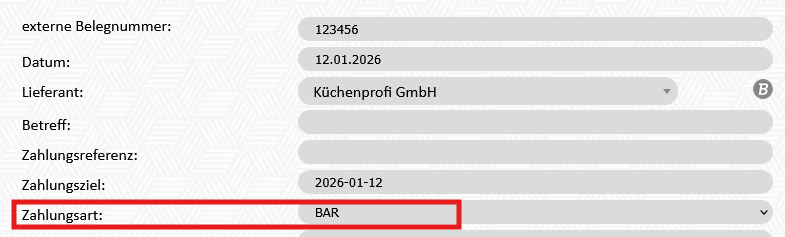
- Die ER's dürfen nicht im ER-Modul auf "bezahlt" gesetzt werden
Vorgehensweise:
- Modul Konten/Kassen - Handkassa auswählen

2. Sind offene BAR-Rechnungen vorhanden, wird der Button "ER bezahlt" angezeigt

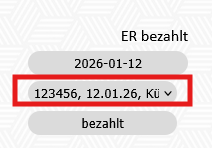
3. Klick auf den Button "ER bezahlt" - gewünschte ER im Drop-Down-Feld auswählen
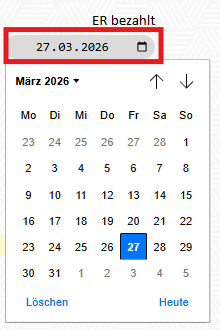
4. Bezahldatum auswählen
5. Klick auf "bezahlt":
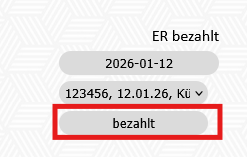
6. Die ER wird nun in die Kasse übernommen

Möchte man eine ER nochmal im Modul ER bearbeiten, muss diese zuvor nochmal aus der Kasse gelöscht werden:

Rechts oben im Schirm kann mit den Buttons "Vormonat" & "nächstes Monat" zwischen den Monaten gewechselt werden. Möchte man gleich zu einem bestimmten Monat springen, gibt man das jeweilige Monat in der Mitte ein "2026/01".

2. Variante: Eingangsrechnungen ohne Erfassung des Barbelegs im Modul ER erfassen
Die Variante wird verwendet, wenn:
- die Belege nicht in LotzApp hochgeladen und erfasst werden
- die Belege nur physisch abgelegt werden (z.B in einem Ordner)
- die Buchung nur manuell erfolgen soll
Vorgehensweise:
- Es wird nur mit den Buchhaltungsartikel gearbeitet, also mit den Artikeln, die für die Erfassung der Eingangsrechnungen verwendet werden
- Falls nötig wird ein neuer Artikel angelegt
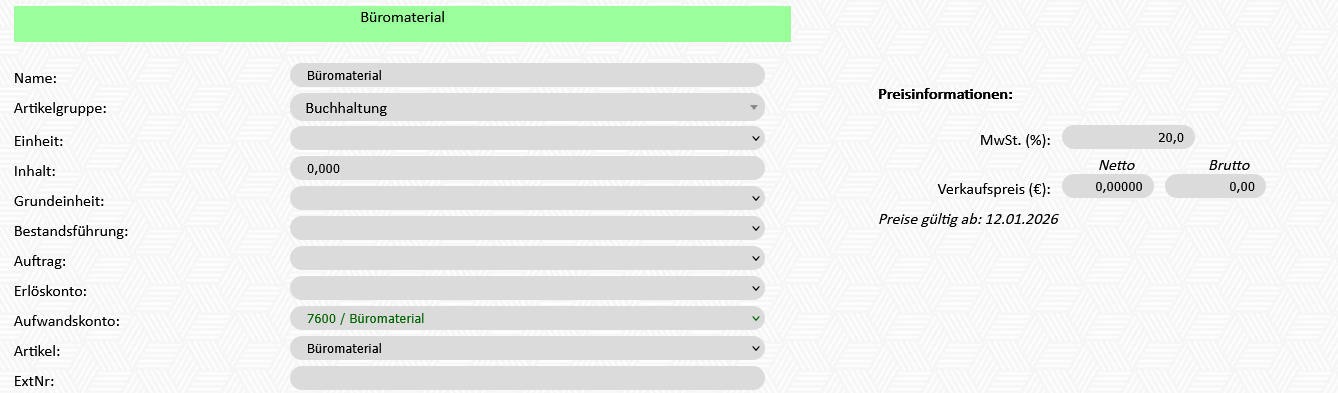
Beispiel "Einkauf Büromaterial":
- Büromaterial wurde bar eingekauft
- Buchhaltungsartikel wird angelegt, wenn noch nicht vorhanden (Buchhaltungsartikel anlegen)
3. Modul Konten/Kassen - Handkassa auswählen

4. neue Zeile in der Kassa wird erfasst:
- Bezahldatum eingeben
Wichtig: Es muss nur der Tag eingegeben werden, danach wird das Datum automatisch eingefügt

- Buchhaltungsartikel auswählen (Die Felder "Text" und "MwSt." werden dann automatisch ausgefüllt. Diese können beliebig überschrieben werden)

- Rechnungsbetrag bei "Aus" eingeben - Klick auf "S" (=speichern"):

- Beleg wurde nun in der Kasse erfasst

Die Zeile kann durch Klick auf "B" nochmal bearbeitet werden oder durch Klick auf "X"gelöscht werden

No comments to display
No comments to display