
5. Rechnungen in die Buchhaltung übernehmen & verbuchen
Stand: 05.12.202501.2026
RechnungenWichtig müssenfür E/A-Rechner: Da bei einer Einnahmen-Ausgaben-Rechnung das Zu- und Abflussprinzip gilt, ist es unbedingt alsnotwendig, versendetdass markiertdie werden,jeweiligen Eingangsrechnungen im Modul ER auf bezahlt gesetzt wurden, damit diese übernommen werden können.Modul AR - Klick auf "PRT" oder "@":

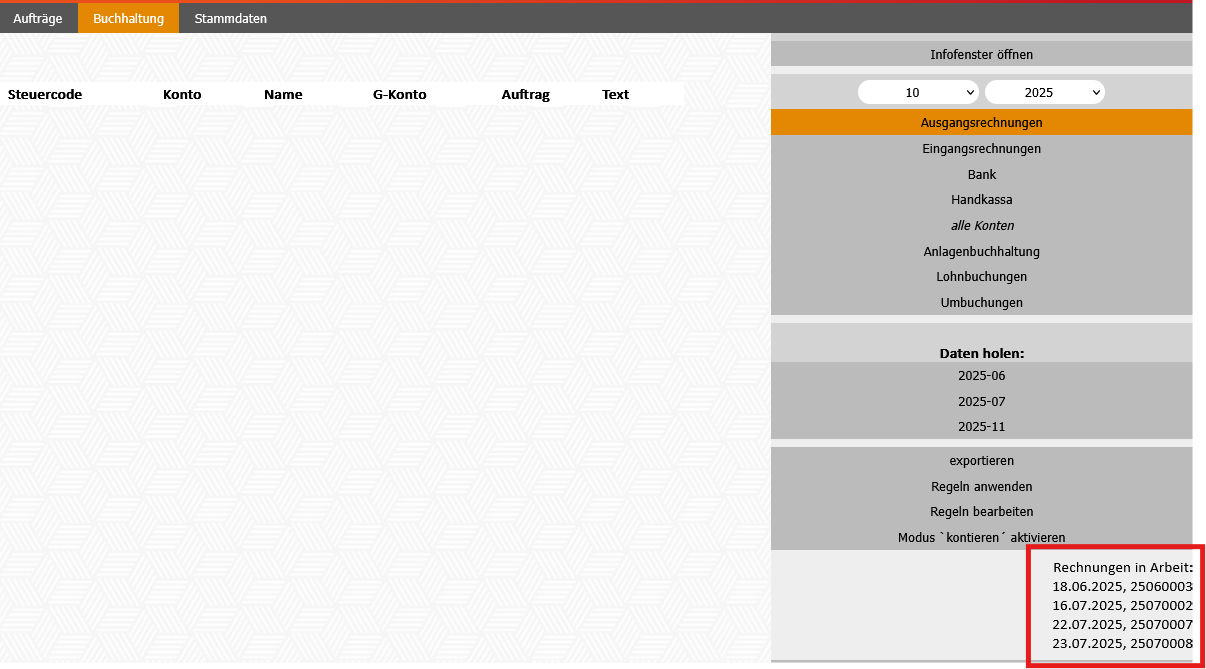
Unter dem Reiter "Rechnungen in Arbeit" scheinen alle Rechnungen auf, die nichtEingangsrechnung in die Buchhaltung übernommen werden könnenkönnen. (z.B.Diese wennRechnungen werden mit dem Datum, an dem diese nochauf nichtbezahlt alsgesetzt versendetwurden, markiertin wurde).
Um alle erstellten (bzw. im Fall der E/A-Rechnung alle auf bezahlt gesetzten) AusgangsrechnungenEingangsrechnungen in die Buchhaltung zu übernehmen gehen Sie wie folgt vor:
- Modul Buchhaltung -
AusgangsrechnungenEingangsrechnungen
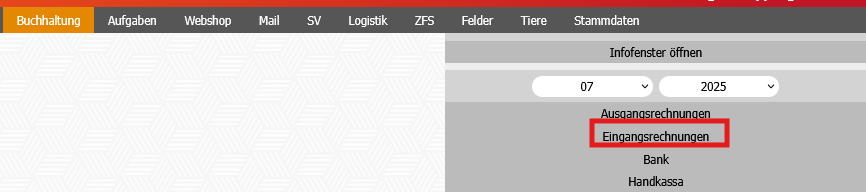
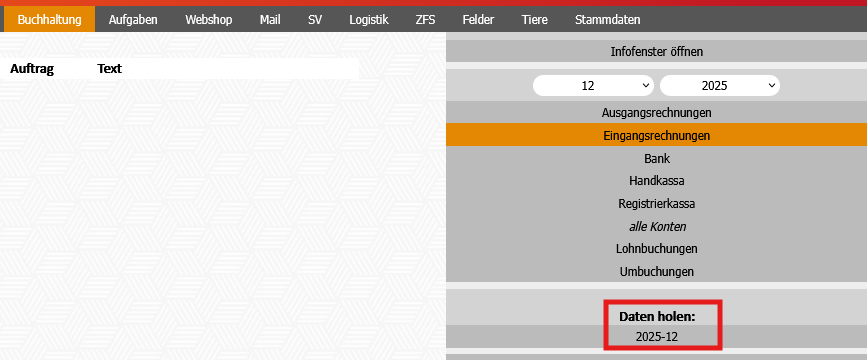
- Unter dem Reiter "Daten holen" werden alle Monate angezeigt, für die Rechnungen zur Übernahme in die Buchhaltung vorhanden sind. Durch Klick auf das gewünschte Monat, werden alle Rechnungen übernommen und direkt auf das entsprechende
ErlöskontoAufwandskonto verbucht.

Rechnungen verbuchen/G-Konto prüfen:
Nachdem die Rechnungen in die Buchhaltung übernommen wurden, ist es wichtig, dass in der Spalte "G-Konto" bei jeder Buchungszeile ein ErlöskontoAufwandskonto hinterlegt ist. Das ist entscheidend für den späteren Export an die Steuerberatung.
Automatisierte Verbuchung:NormalweiseNormalerweise werden alle Buchungszeilen automatisch verbucht, wenn bei allender Artikeln zuvorEingangsrechnungserfassung ein ErlöskontoBuchhaltungsartikel hinterlegt wurde (siehe 1. Anleitung).wurde.
Fehlerfälle/freie Positionen:
Wurden AusgangsrechnungenEingangsrechnungen mit freien Positionen erstellt (also keine angelegten Artikel verwendet), oder wurde bei einem Artikel das Erlöskonto vergessen zu hinterlegen, kann die Rechnung nicht automatisiert verbucht werden. In solchen Fällen erscheint dann in der Spalte "G-Konto" eine Null.

In solchen Fällen kann das Konto direkt bei der Buchungszeile manuell zugeordnet werden:
- Klick auf die Null in der Spalte G-Konto
- Es öffnet sich der hinterlegte Kontenplan
- Suchen Sie das passende Konto und Klicken Sie direkt auf die Kontonummer (nicht auf den Kontonamen)
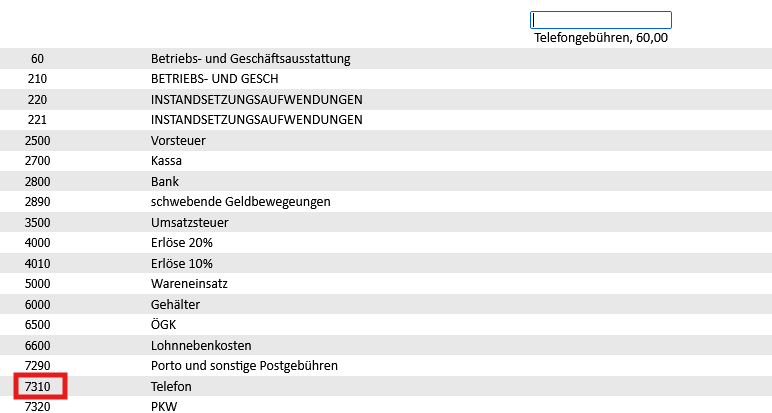
- Das Konto wird der Buchungszeile zugeordnet
