2. Produktion durchführen
Stand: 06.05.202228.04.2026
Klickt1. manModul nunProduktion - Klick auf "i kommt man zur Produktionsübersicht:":

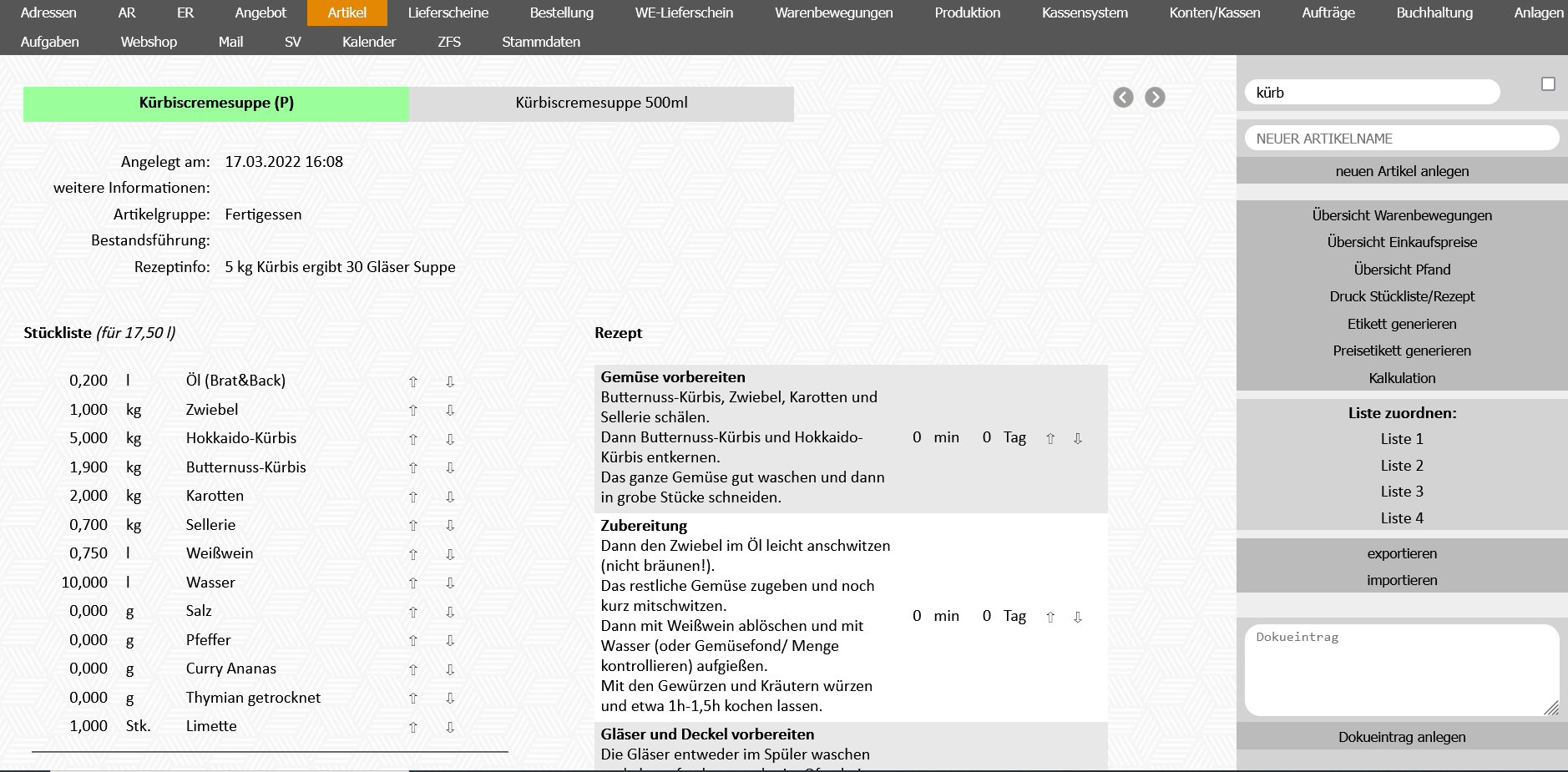
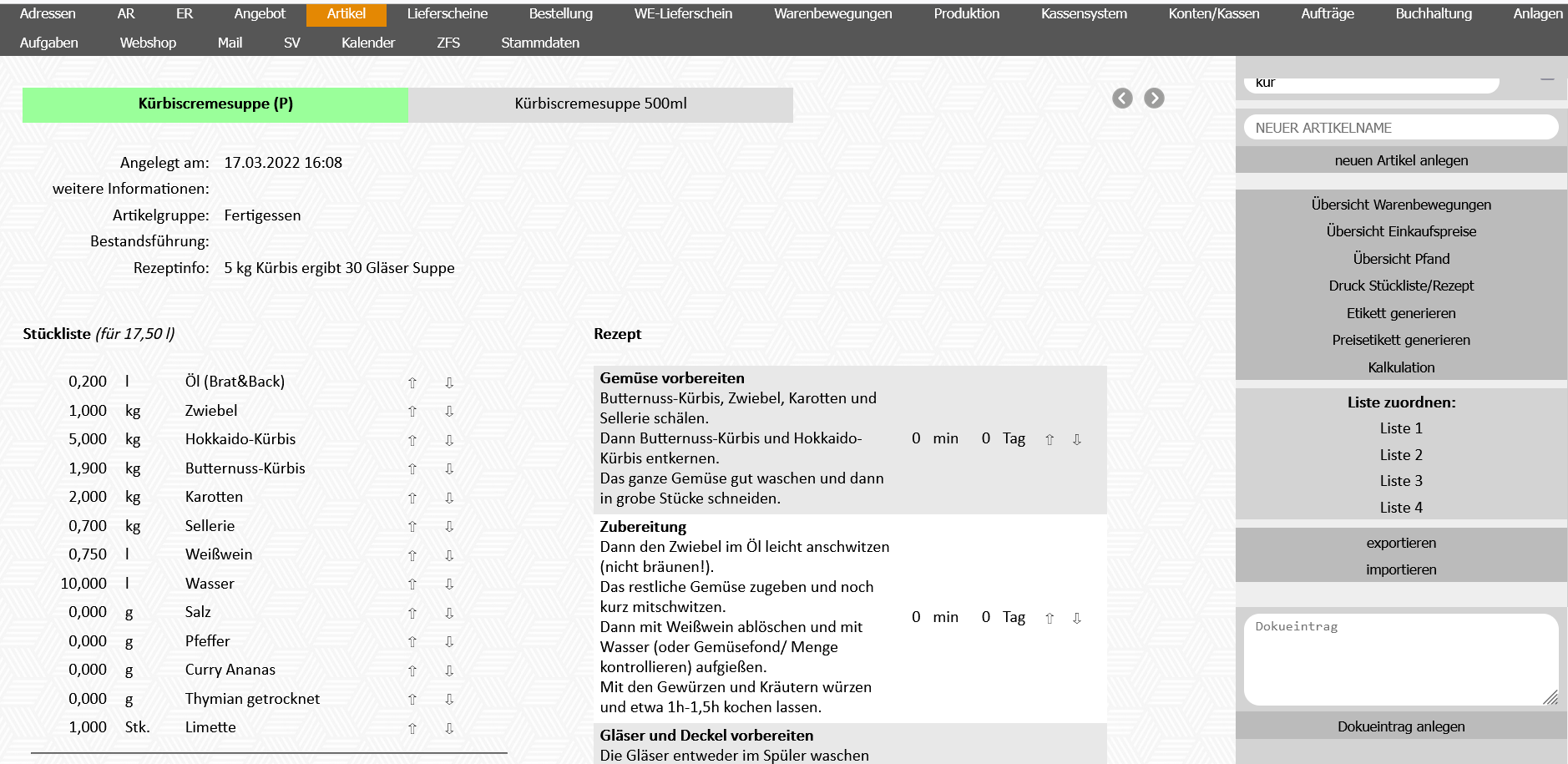
Ist bei dem Artikel ein2. Rezept hinterlegt,übernehmen
Rezept übernehmen
Rechts im Schirm kann man alle ArtikelProduktionen sehen, die füran diesendiesem Tag prodzuziertproduziert werden sollen.
müssen
Das3. RezeptDurch wurdeKlick hinzugefügt.
WICHTIG:Mengen Esder kann nur ein Rezept übernommen werden, wenn dieses bereits im Moduleinzelnen Artikel bei dem jeweiligen Artikel eingegeben wurde.
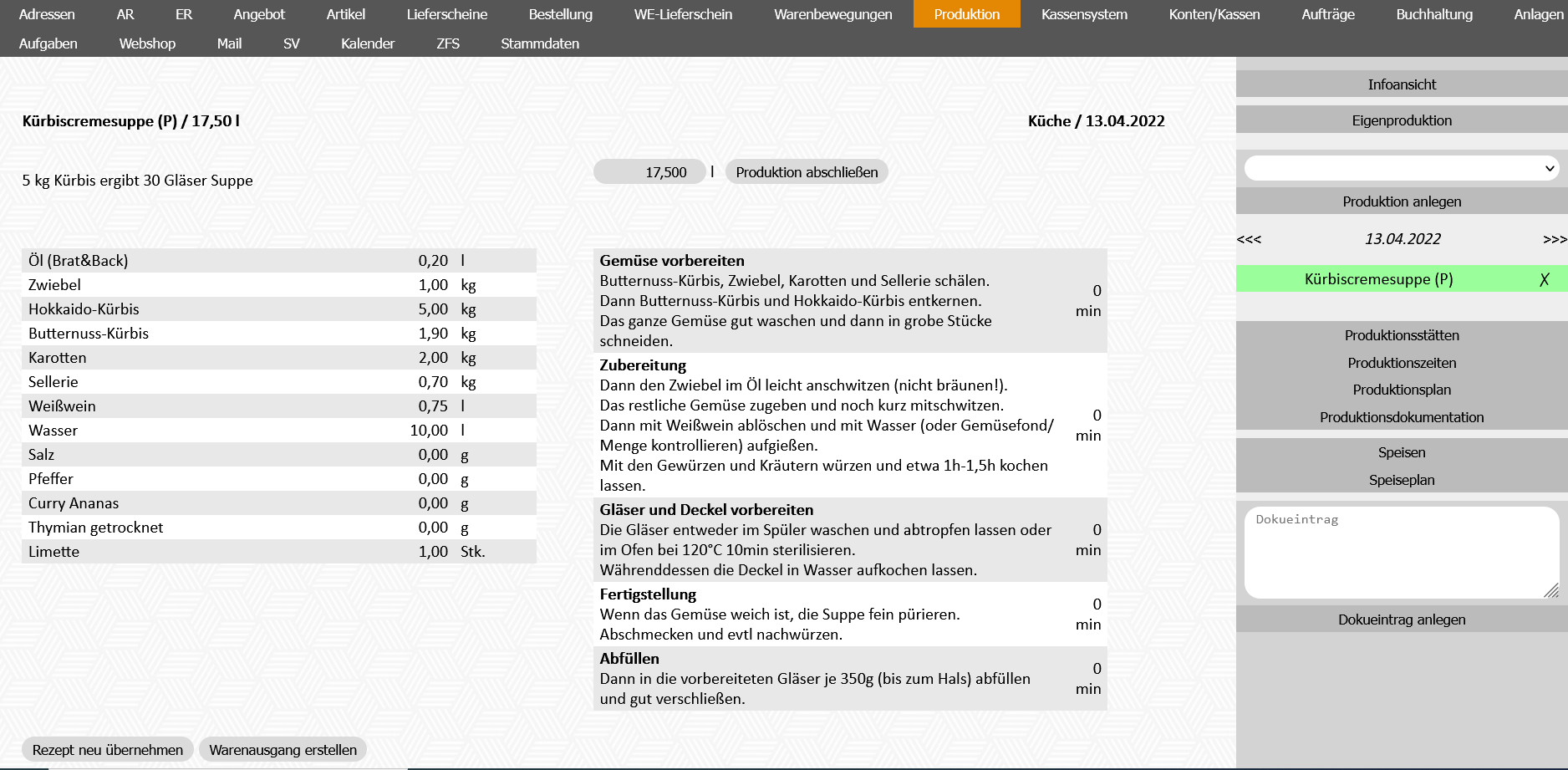
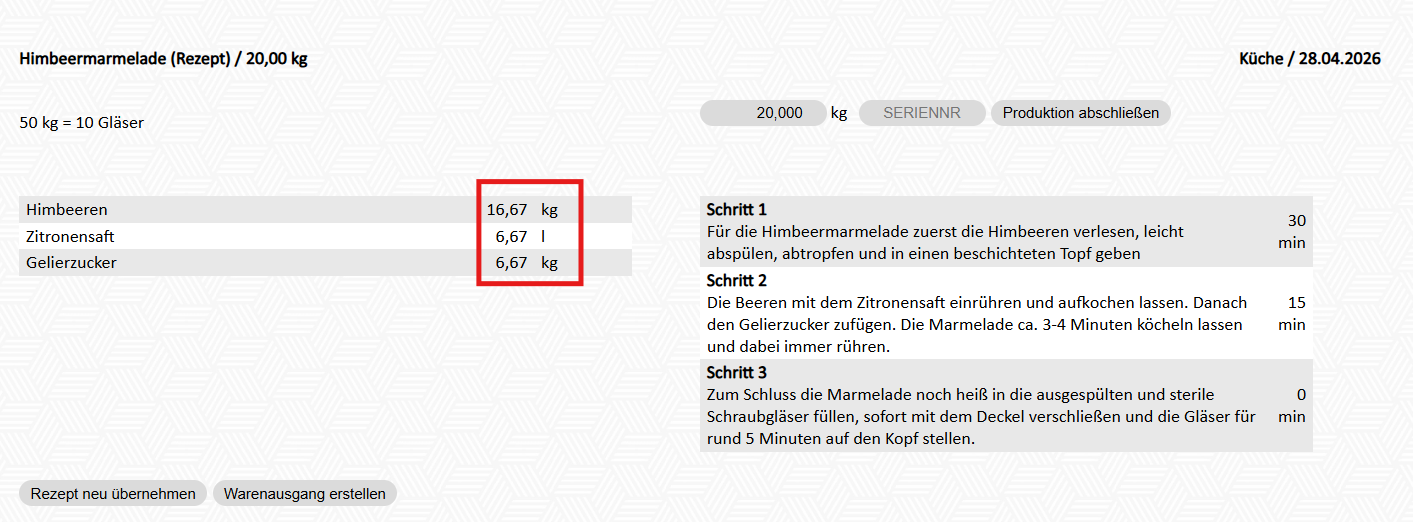
Nun kann man das Rezept der jeweiligen Produktion anpassen:
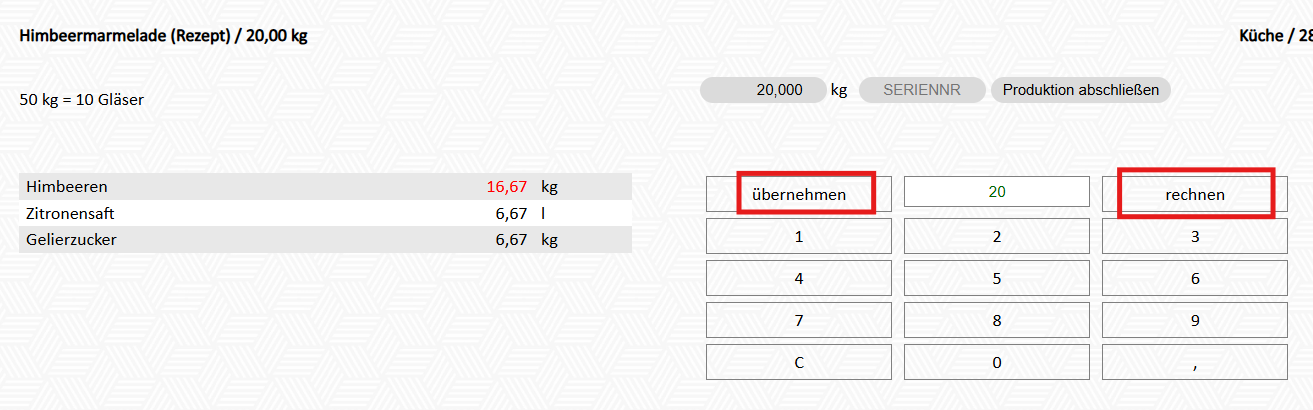
Durch Klicken auf Kürbiscremesuppe(P)/17,5l) kann man die Menge ändern,für diediese erstelltProduktion beliebig angepasst werden soll.
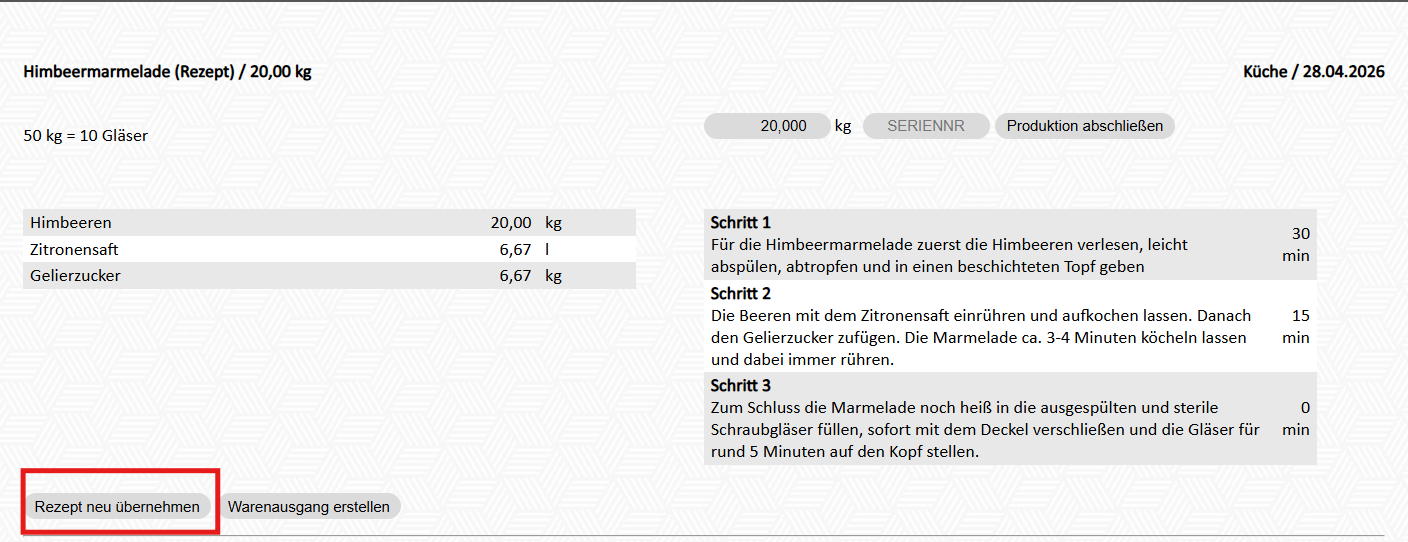
Durch Klick auf "Rezept neu übernehmen" kann zum originalen Rezept zurückgekehrt werden
Hier4. gibtWarenausgang manerstellen
Durch die gewünschte Menge ein und klickt danachKlick auf rechnen.
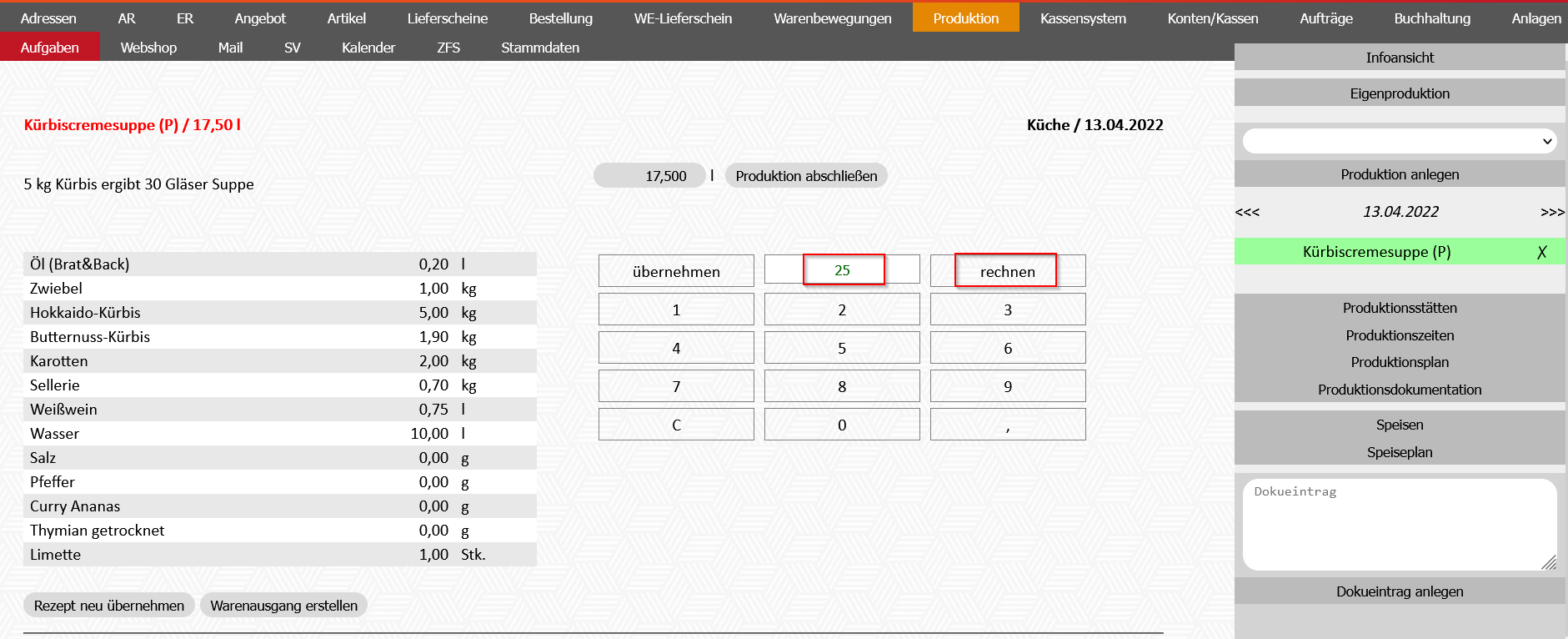
NunButton werden die MengenangabenMengen aller ZutatenZutatenartikel automatischvom anLager die gewünschte Menge angepasstabgebucht.
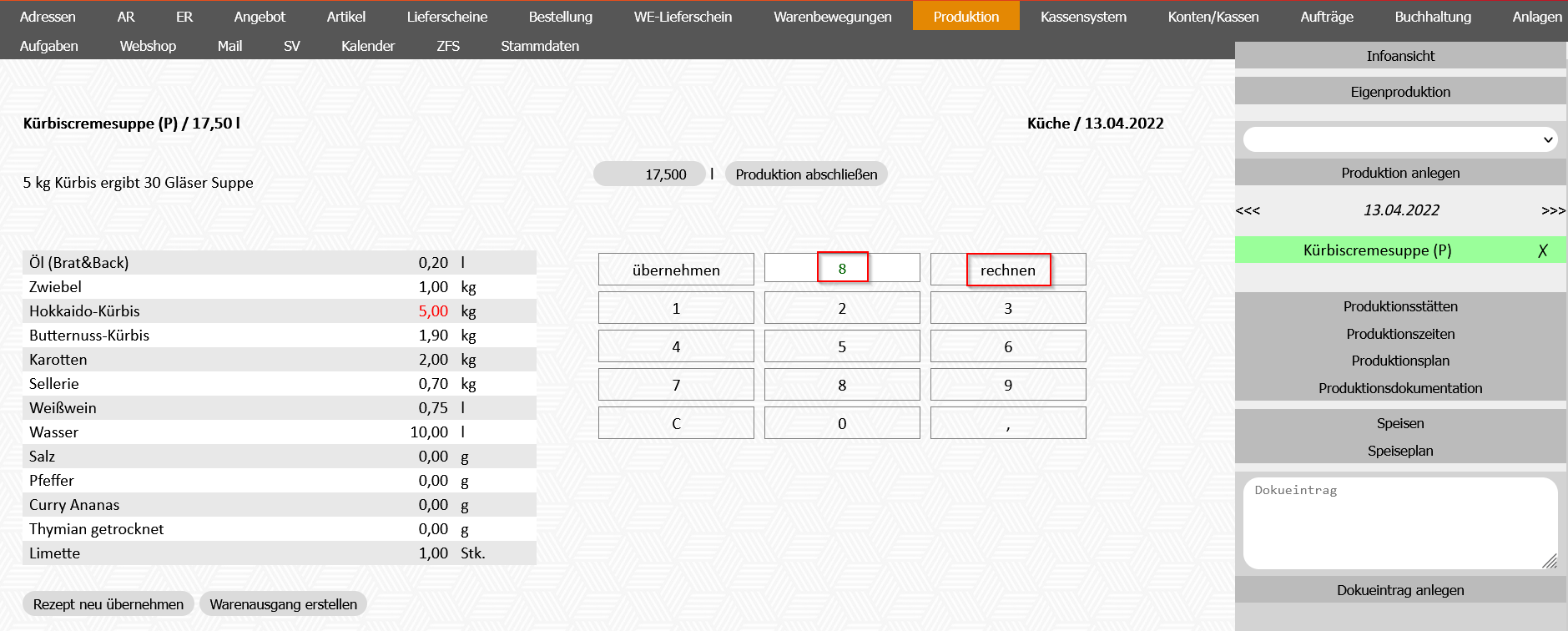
Man5. kannEingabe auchder nurtatsächlich dieproduzierten Menge einzelner- ZutatenKlick verändern.auf "Produktion abschließen"
DafürDie klickt man einfach auf die gewünschte Zutat, gibt die gewünschteproduzierte Menge ein und klickt danach wieder auf rechnen.
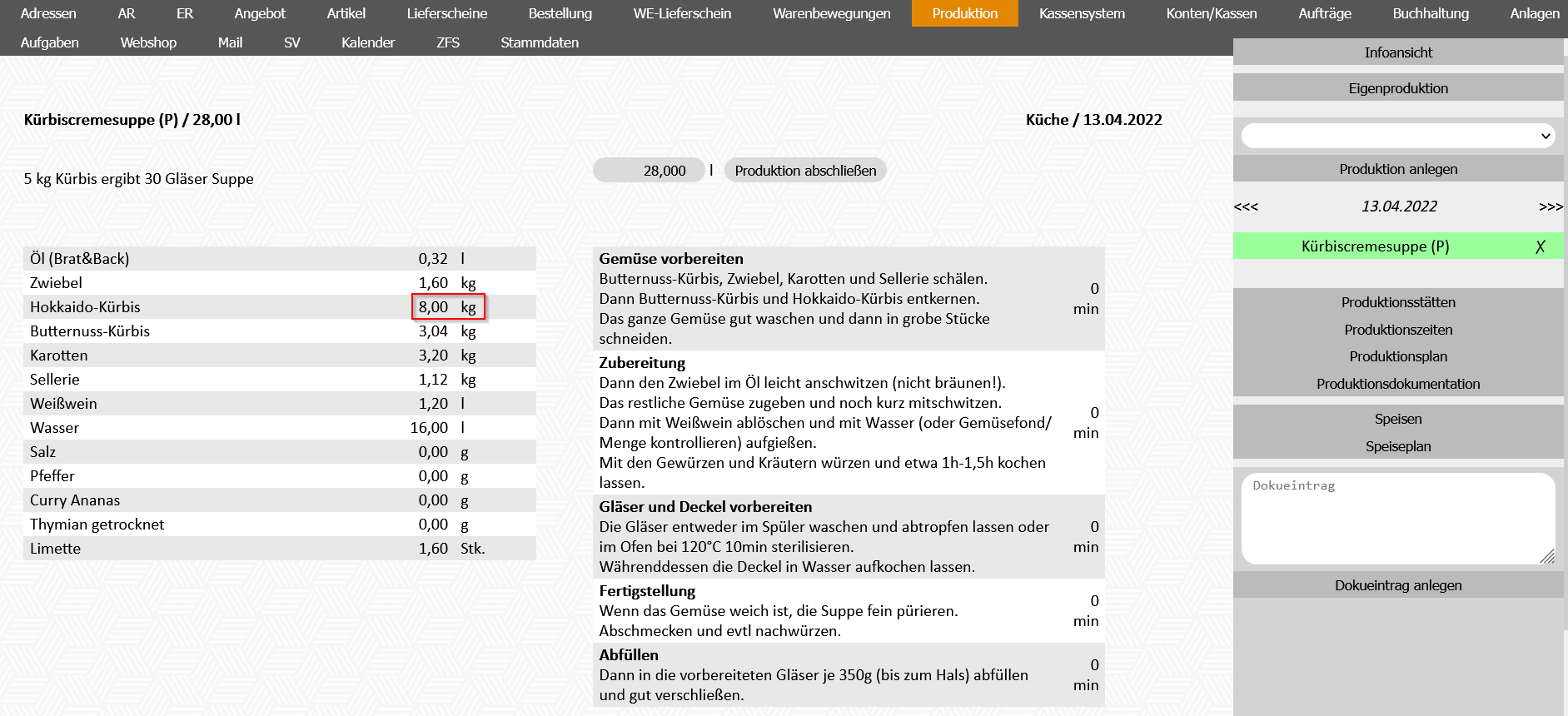
Möchte man das originale Rezept wiederherstellen, welcheswird beim ArtikelProduktionsartikel hinterlegt ist, drückt man einfach auf Rezept neu übernehmen.
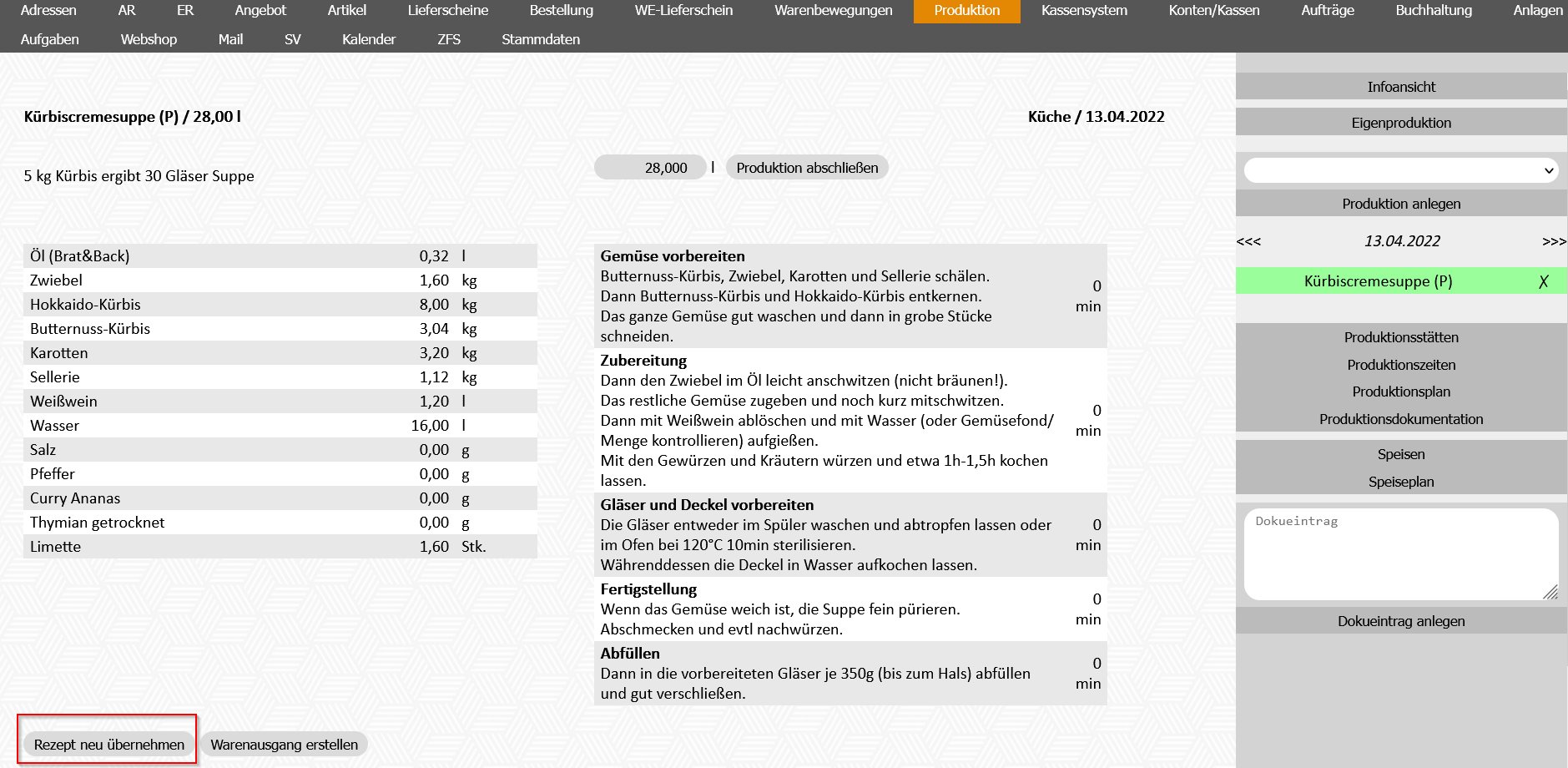
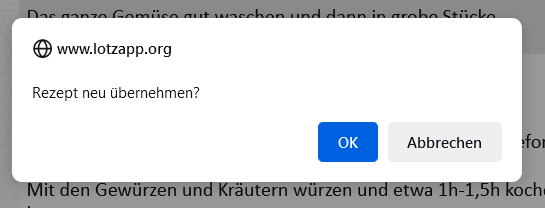
Es erschein ein Info-Fenster. Hier bestätigt man die Übernahme des Rezepts nochmal mit Enter.
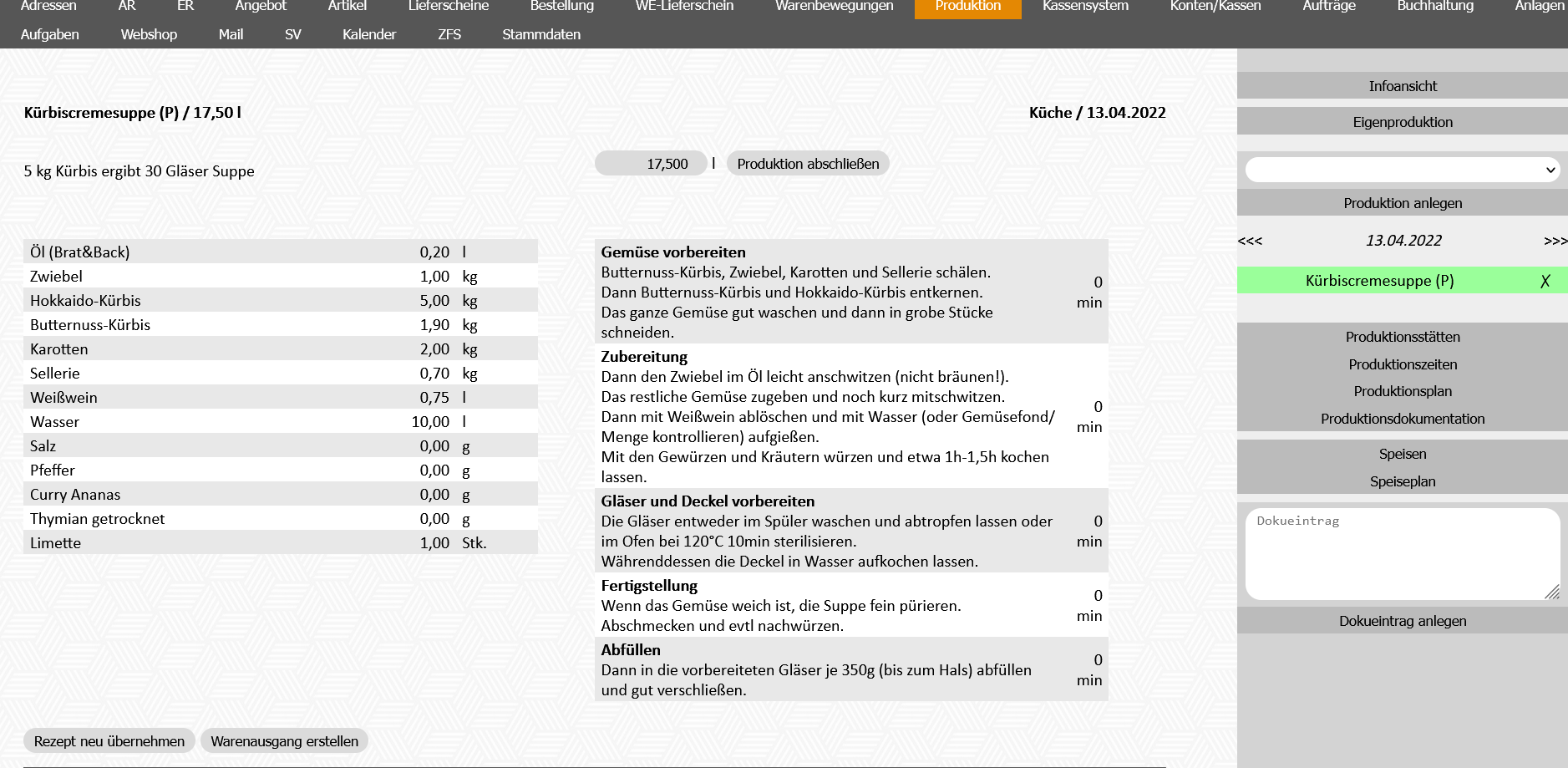
Nun ist das originale Rezept wieder hinterlegt
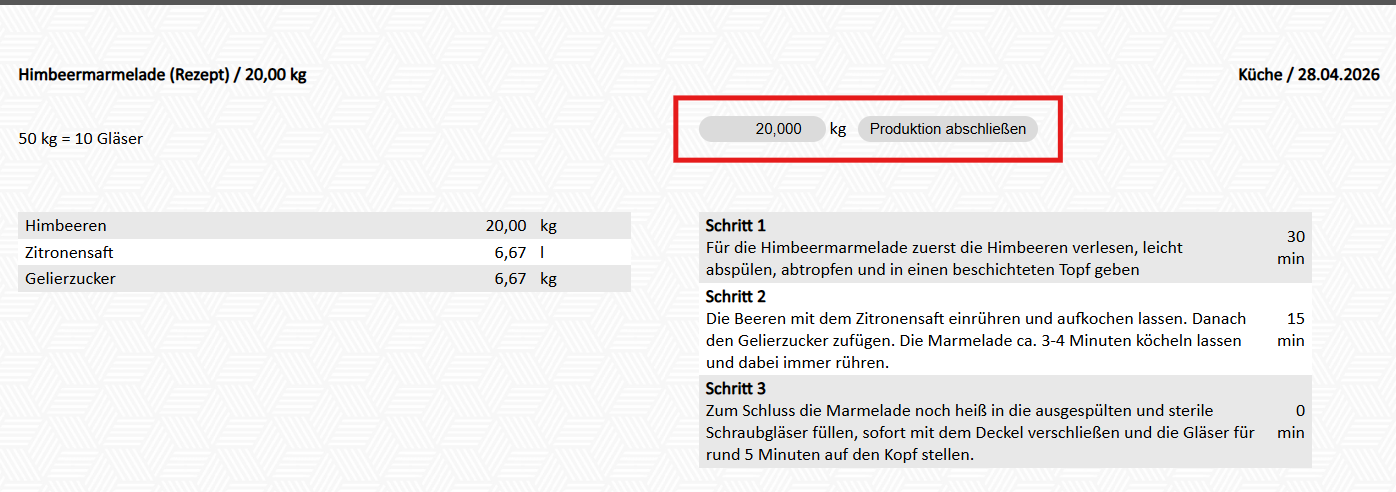
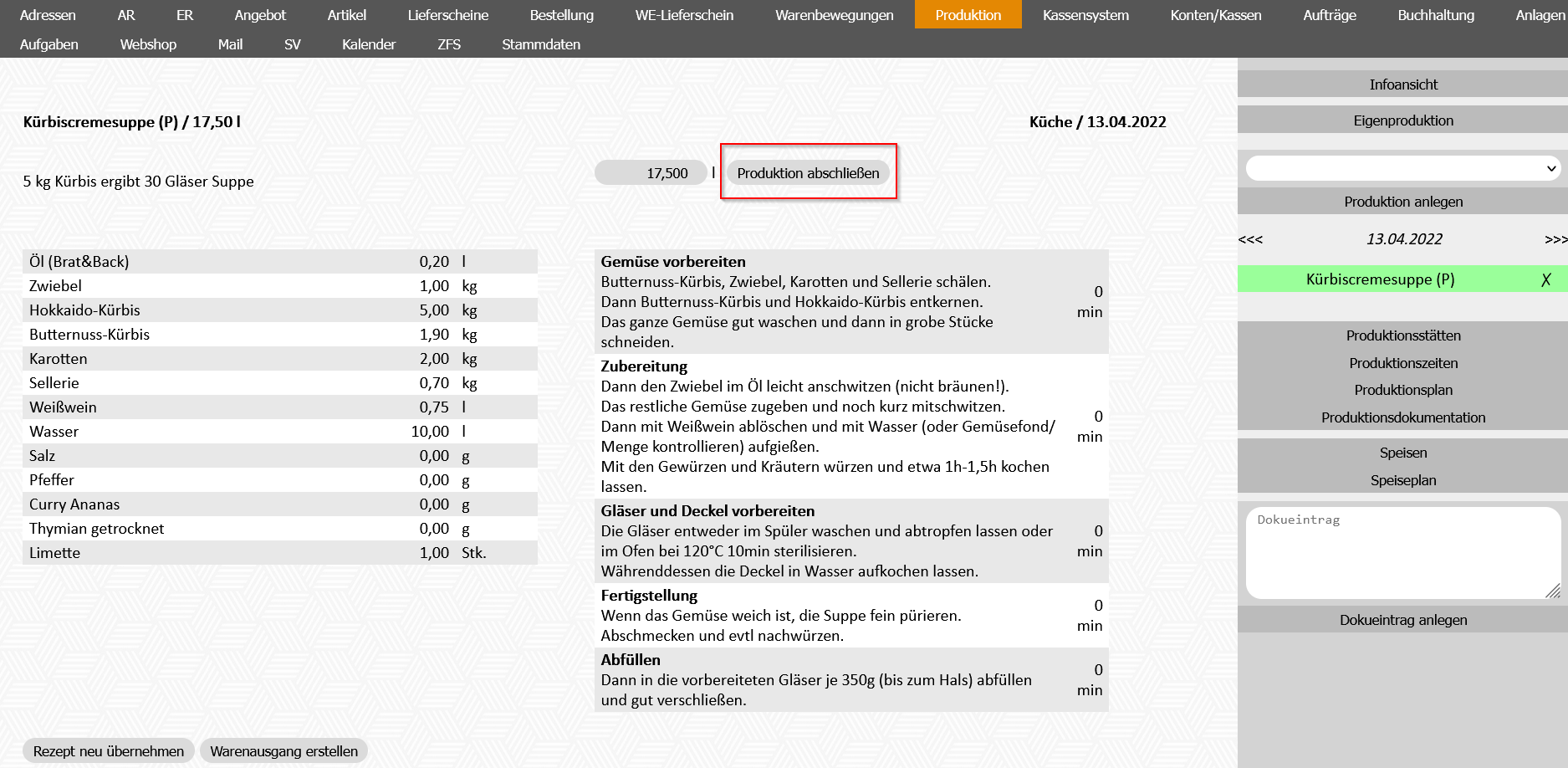
Wurde der Artikel produziert, klickt man auf Produktion abschließen.
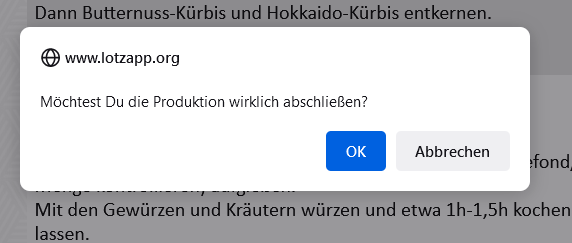
Danach erscheint ein wieder ein Info-Fenster, welches man mit Enter bestätigt.
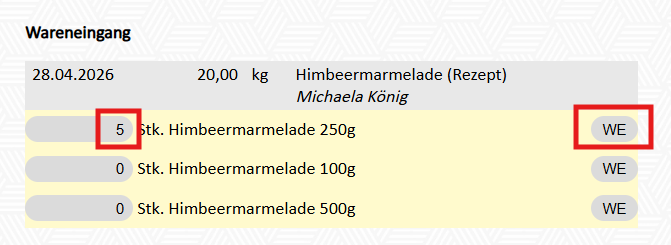
Nun wurde die Produktion abgeschlossen und ein Warenausgang verbucht.eingebucht. Im nächsten Schritt gibt man nun die MengeMengen der tatsächlich produzierten GläserVerkaufsartikel ein und klickt dannach auf "WE." Somitum den Wareneingang zu buchen, danach wird eindie Wareneingangbenötigte gebucht.Menge vom Produktionsartikel wieder abgezogen.
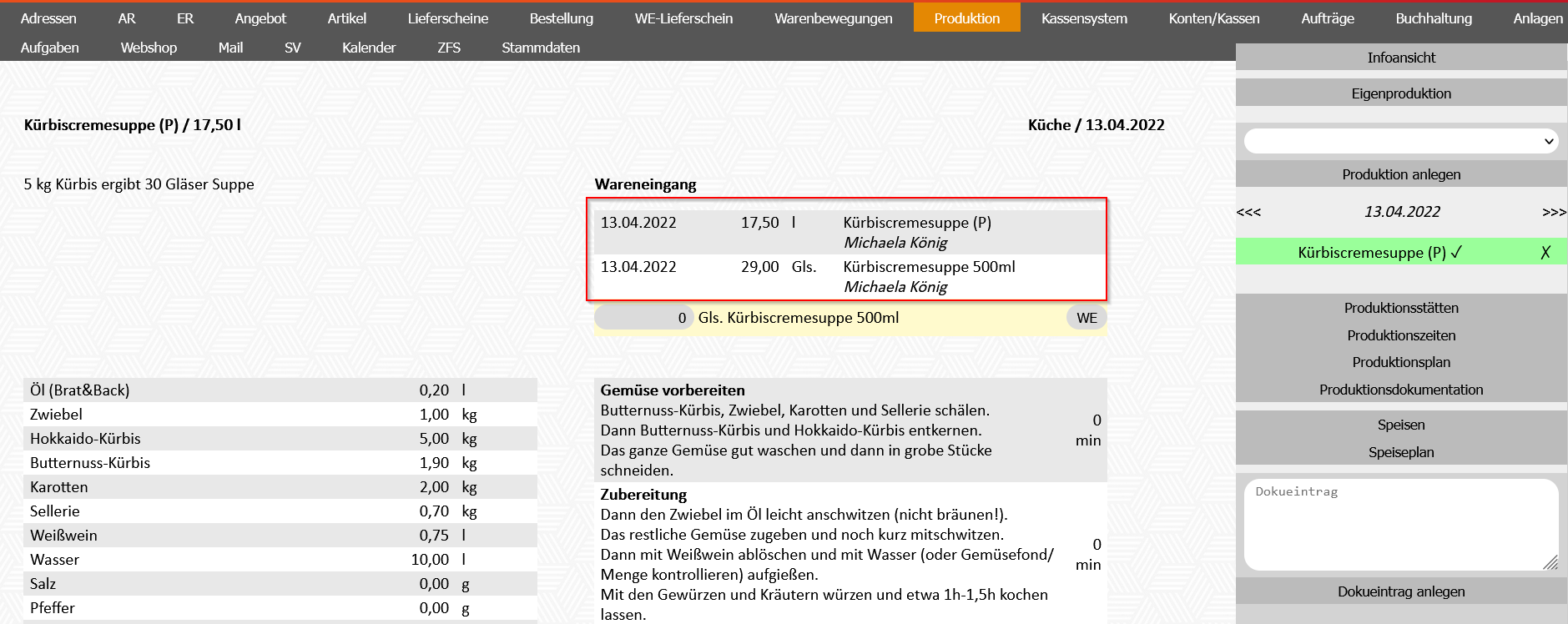
Unten im Schirm kann man dann noch die abgeschlossenen Produktion sehen

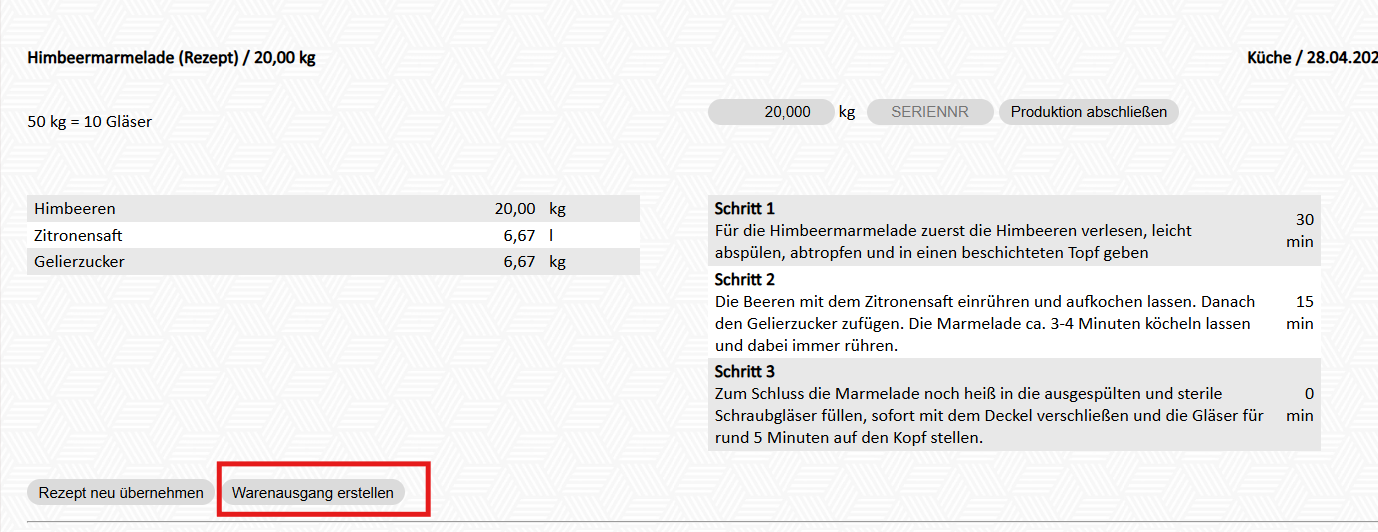
Möchte man bereits einen Warenausgang verbuchen, die Produktion jedoch noch nicht abschließen, kann man einfach auf Warenausgang erstellen klicken.
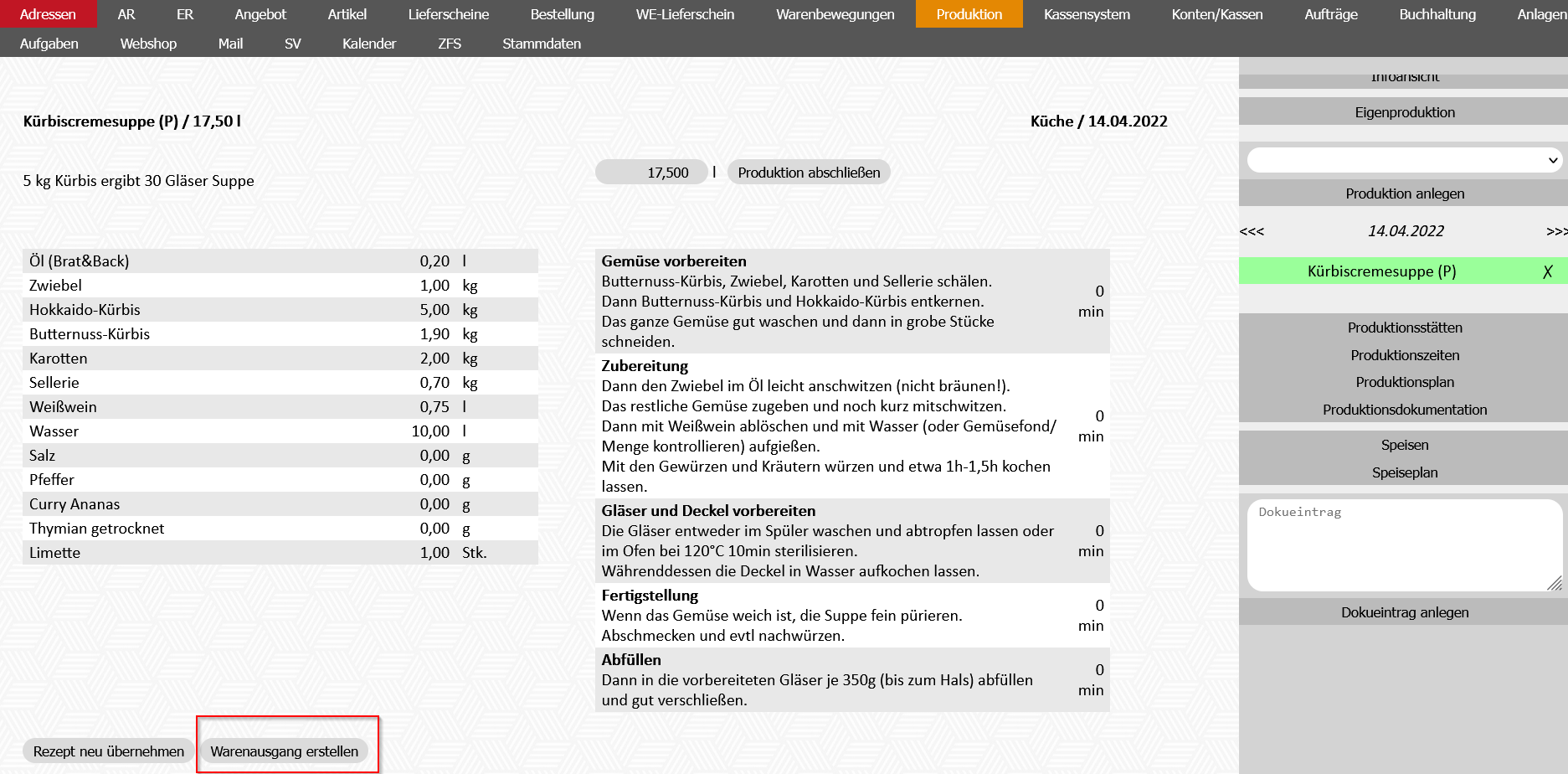
Das erscheinenden Info-Fenster nochmals mit Enter bestätigen.
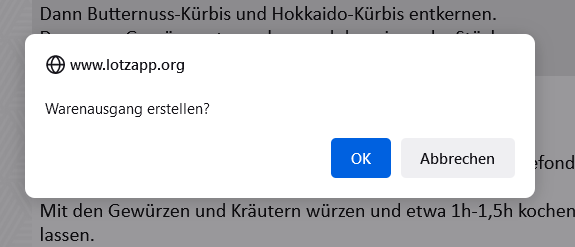
Nun wurde der Warenausgang verbucht.
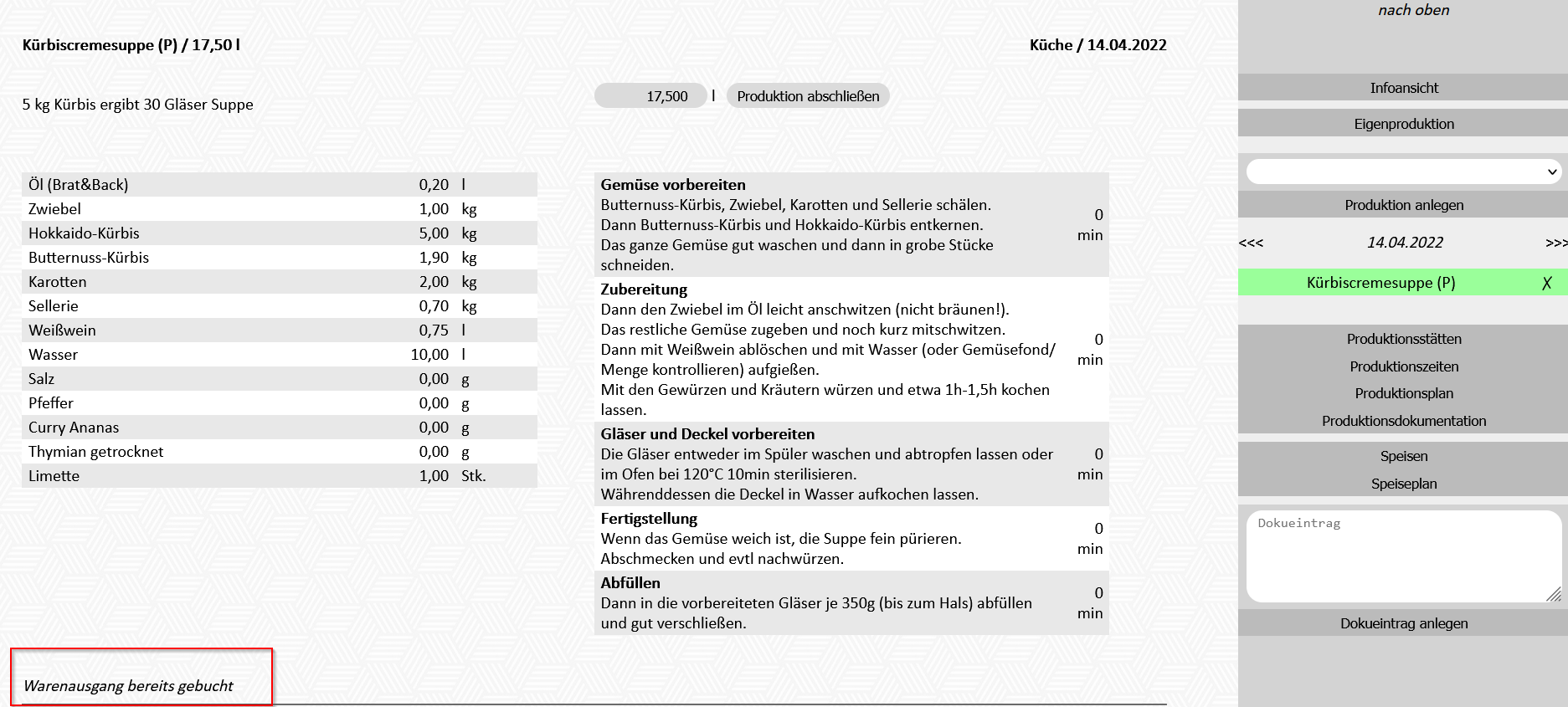
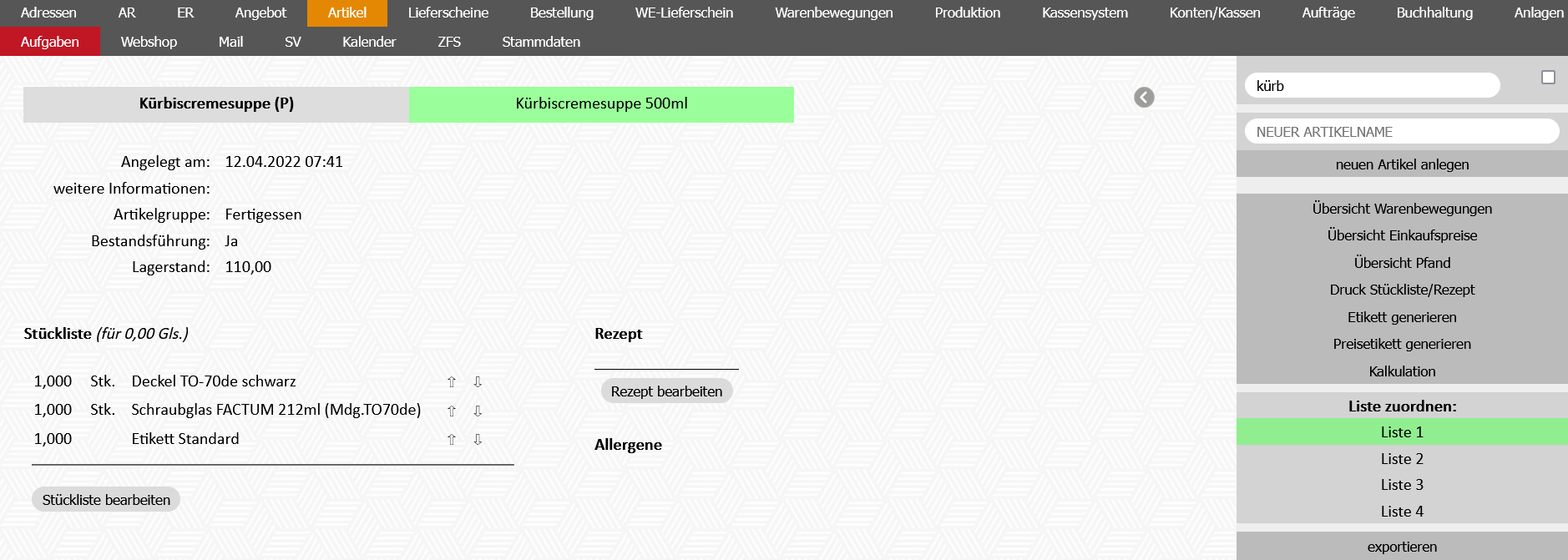
Beim Modul Artikel müssen alle Zutaten/Artikel hinterlegt werden, damit der Warenausgang richtig verbucht wird