
Eigenverbrauch & Werbung erfassen
Stand: 09.10.2026
Eigenverbrauch und Werbung werden über den Warenausgangsschirm im System erfasst. Dieser kann auf zwei Wegen aufgerufen werden:
- Modul Warenbewegungen - Warenausgang

- Modul Lieferscheine - Warenausgang



Eigenverbrauch oder Werbung buchen:
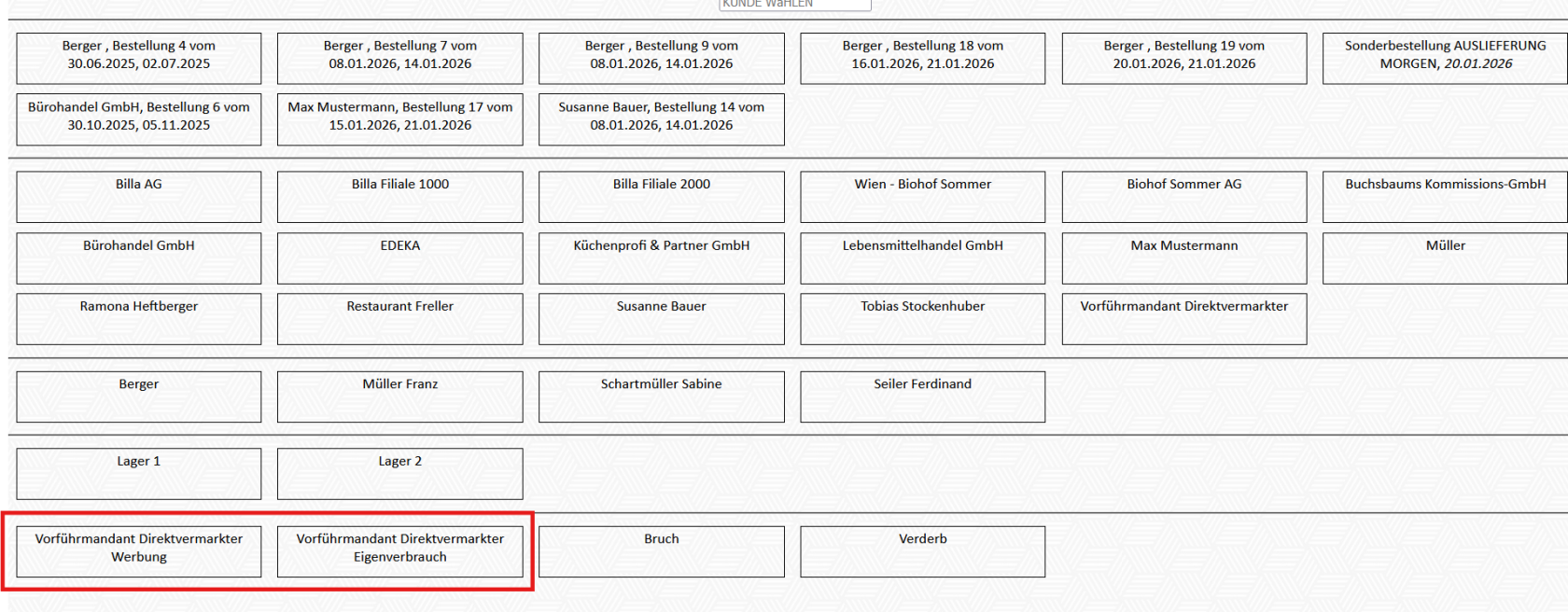
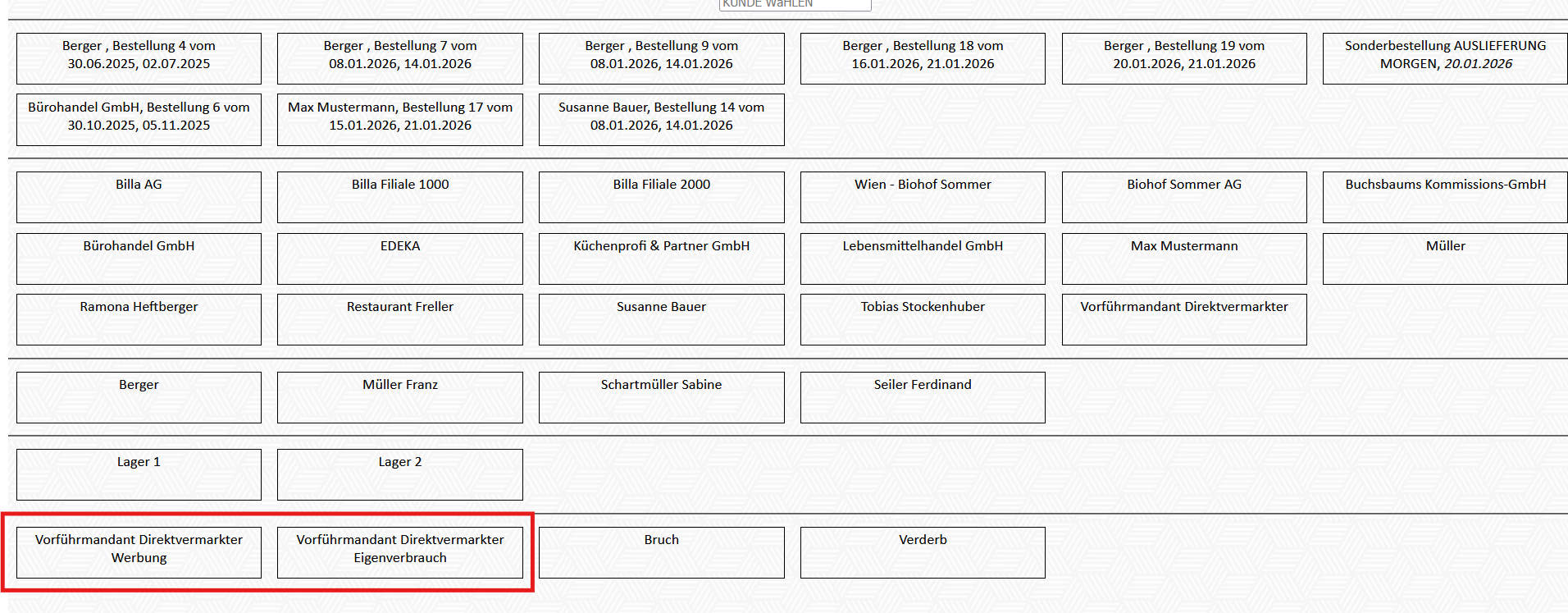
- Art der Buchung wählen: Ganz unten im Schirm befinden sich die Buttons „Werbung“ und „Eigenverbrauch“. Den passenden Button anklicken.
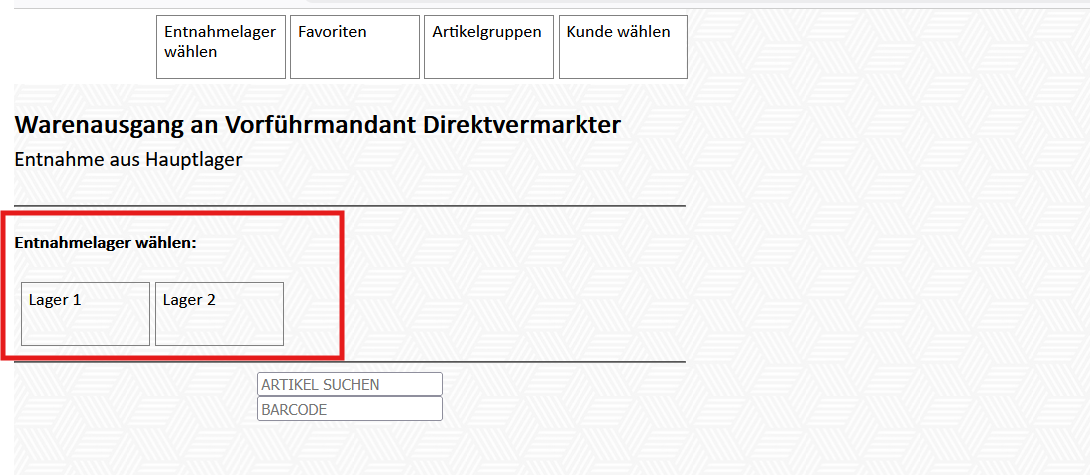
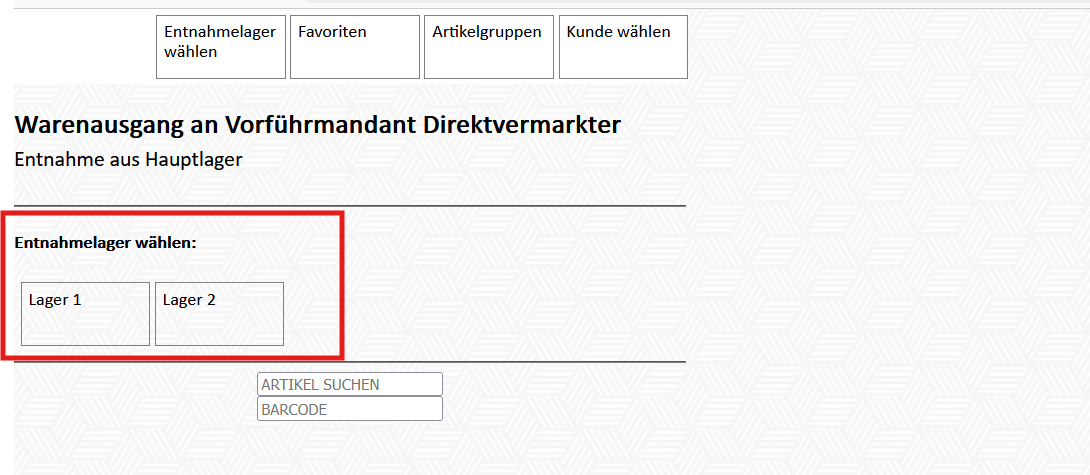
- Entnahmelager auswählen (nur bei Lagerführung): Wird mit Lagerführung gearbeitet, muss das Lager ausgewählt werden, aus dem die Ware entnommen wird. Ohne Lagerführung entfällt dieser Schritt.
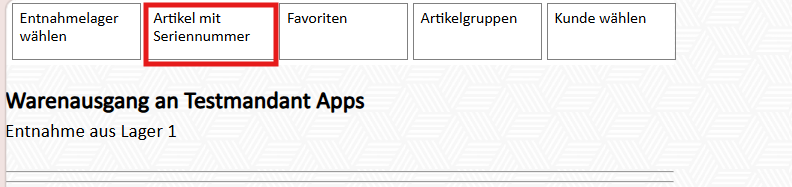
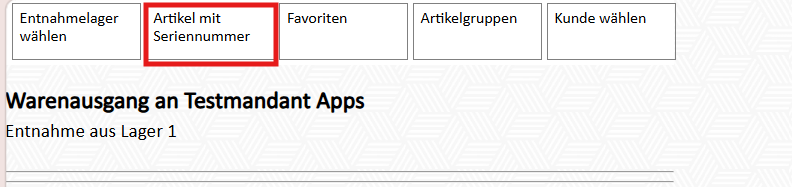
- Artikel mit Chargennummern anzeigen (nur bei Arbeit mit Chargen-/Seriennummern): Werden Artikel mit Chargen- oder Seriennummern geführt, nach der Lagerauswahl auf den Button „Artikel mit Seriennummern“ klicken. Danach werden nur noch die Artikel mit Chargen- bzw. Seriennummer angezeigt. So lässt sich genau die Charge auswählen, die für Eigenverbrauch oder Werbung entnommen wird, und der Bestand wird bei der richtigen Charge abgebucht.
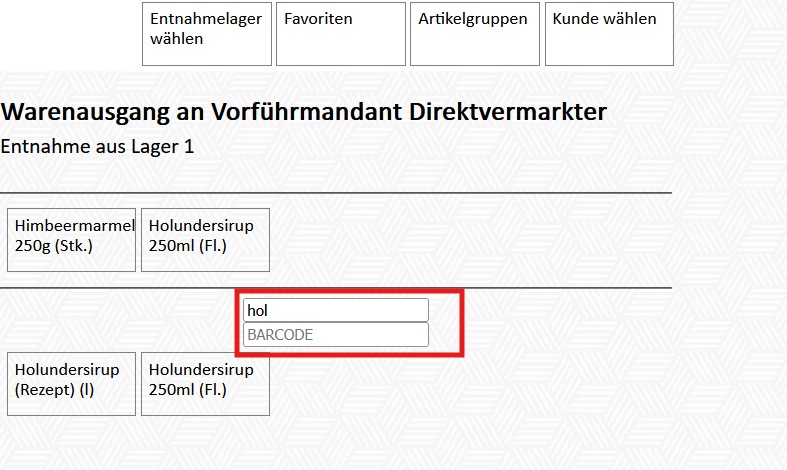
- Artikel auswählen: Dafür gibt es zwei Möglichkeiten:
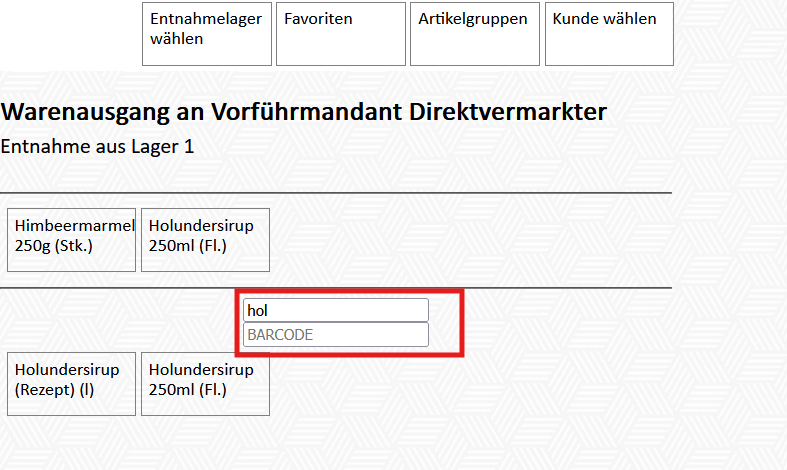
- über das Suchfeld den Artikel suchen
- im Barcodefeld den Barcode des Artikels scannen
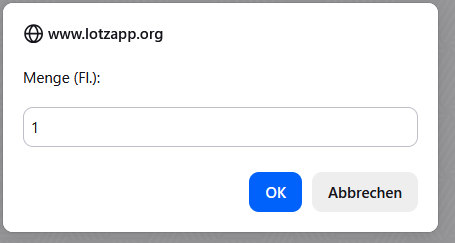
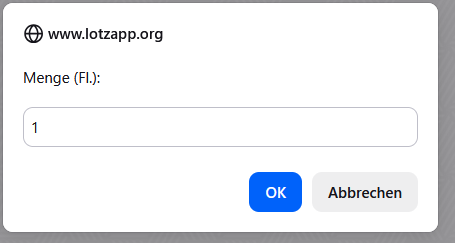
- Menge eingeben.
- Internen Lieferschein erstellen: Mit dem internen Lieferschein wird die Buchung abgeschlossen.


Interne Lieferscheine einsehen:
Im Modul Lieferscheine über den Filter „interne Lieferscheine“ sind alle internen Lieferscheine zu Eigenverbrauchs- und Werbungsbuchungen einsehbar.
Die Buchungen erscheinen außerdem in der Warenbewegungsübersicht (Modul Warenbewegungen) mit der Satzart EV (Eigenverbrauch) bzw. PR (Promotion/Werbung).

Auswertungsliste ausgeben:
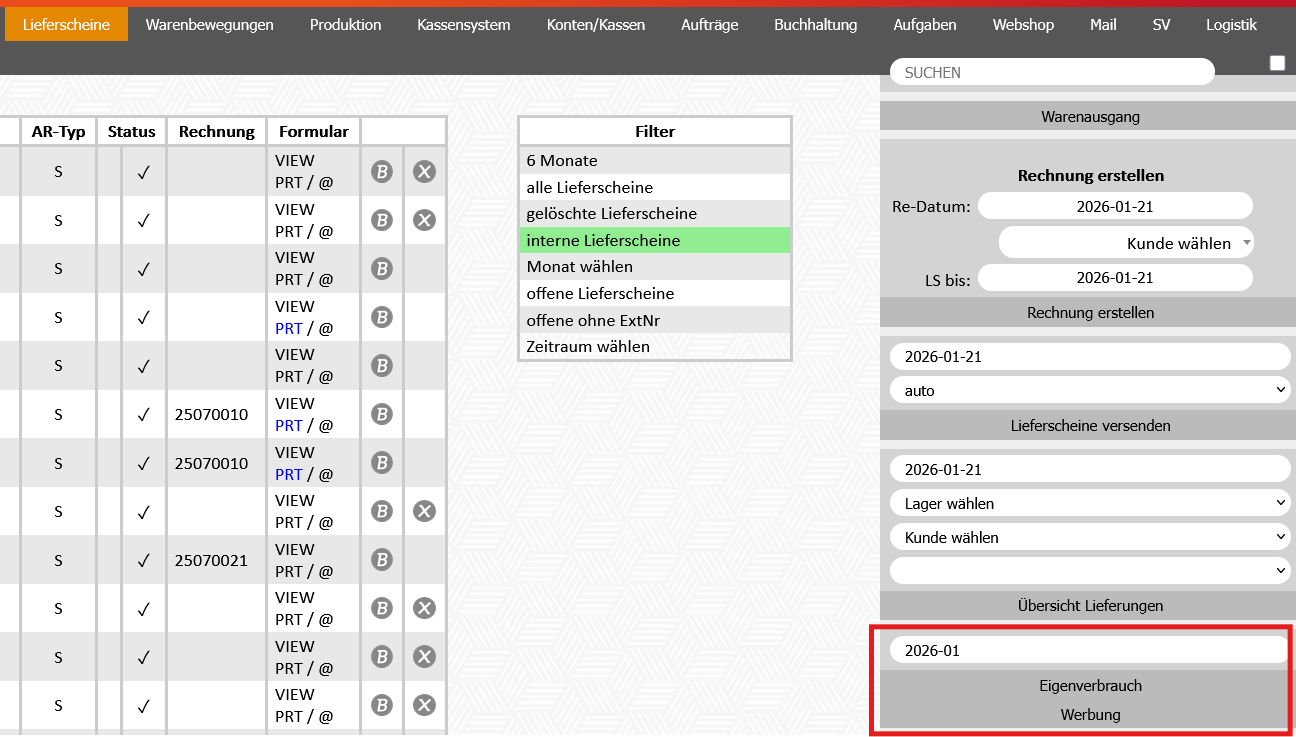
- Modul Lieferscheine
- Im Datumsfeld das gewünschte Jahr, den Monat oder den Zeitraum auswählen.
- Auf „Eigenverbrauch“ oder „Werbung“ klicken.
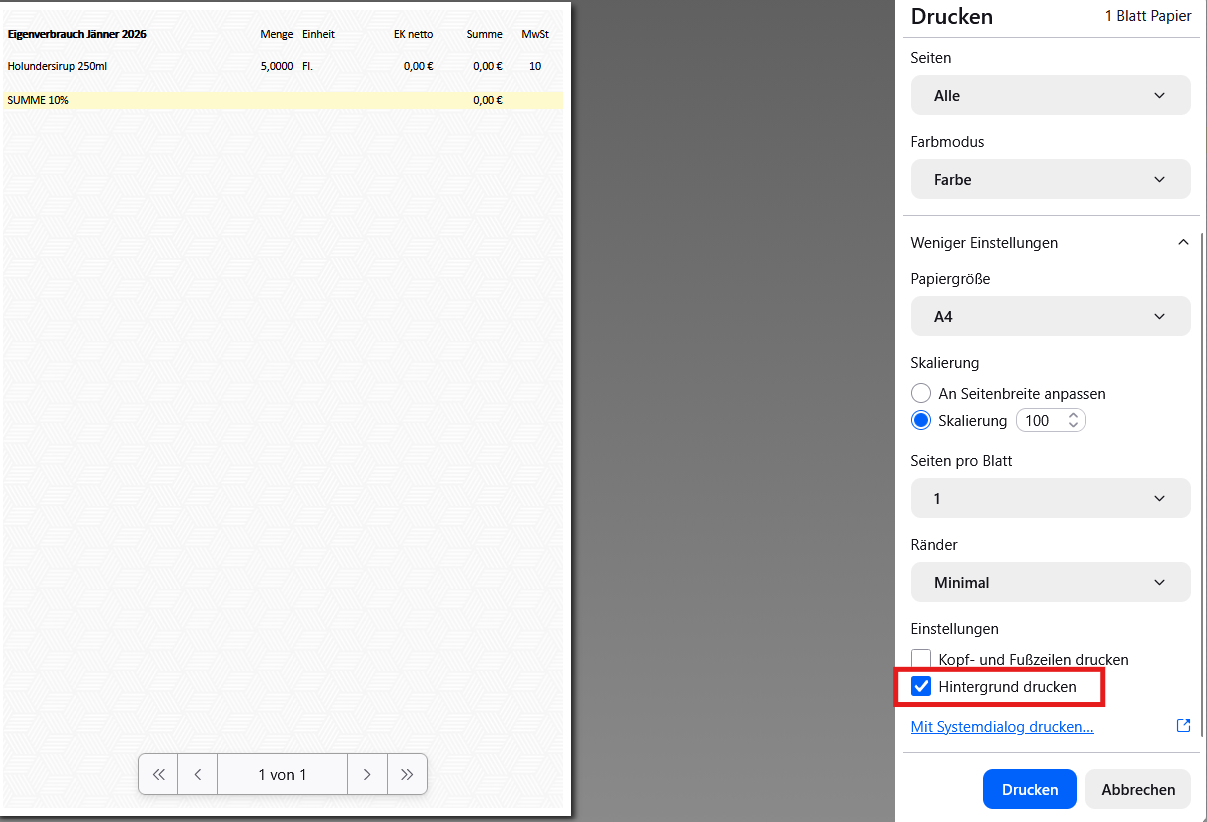
Die Auswertung kann als Excel exportiert, über den Browser gedruckt oder als PDF gespeichert werden.

Bevor das PDF abgespeichert wird, ist es sinnvoll den Haken bei "Hintergrund drucken" zu setzen, damit das PDF übersichtlicher formatiert wird:
No comments to display
No comments to display