
Kommissionsabrechnung erstellen
Stand: 01.04.2026
Einstellungen, um eine Kommissionsabrechnung zu erstellen:
1. Modul Adressen - Kommissionslieferant auswählen (B) - Feld "Kommissionsabrechnung" (Feldname kann abweichen) muss auf "Ja" gestellt werden

2. Wird mit einer Regalmiete und/oder Provision gearbeitet, dann muss die jeweilige Miete/Provision in den Feldern Regalmiete & Provision (Feldnamen können abweichen) gewartet werden

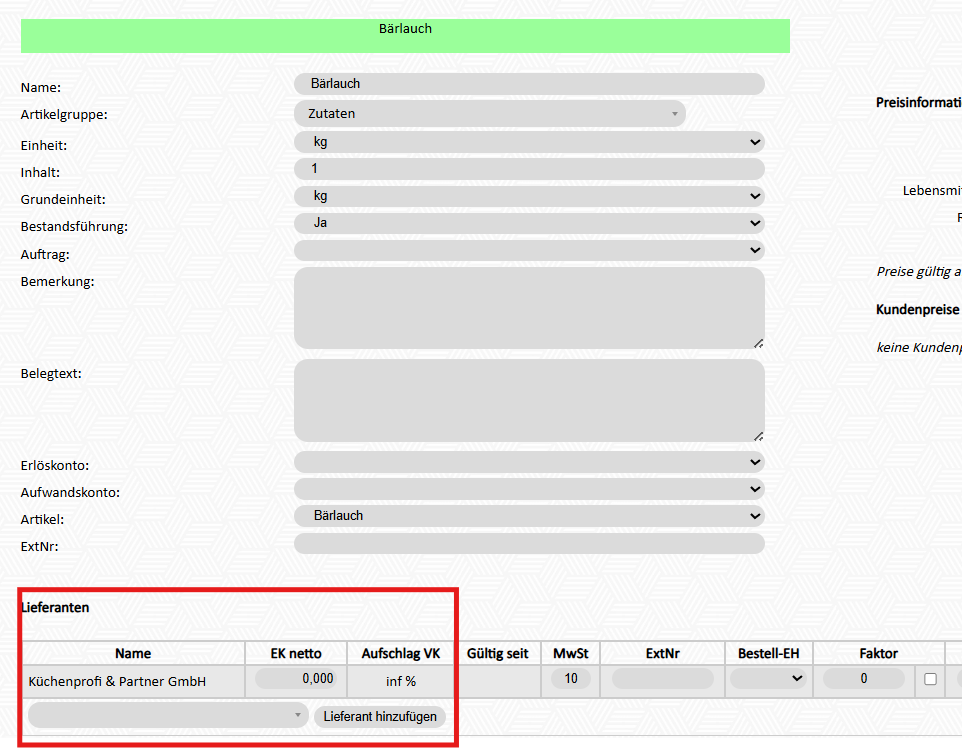
3. Modul Artikel - Artikel wählen (B) - Kommissionslieferant zum Artikel zuweisen
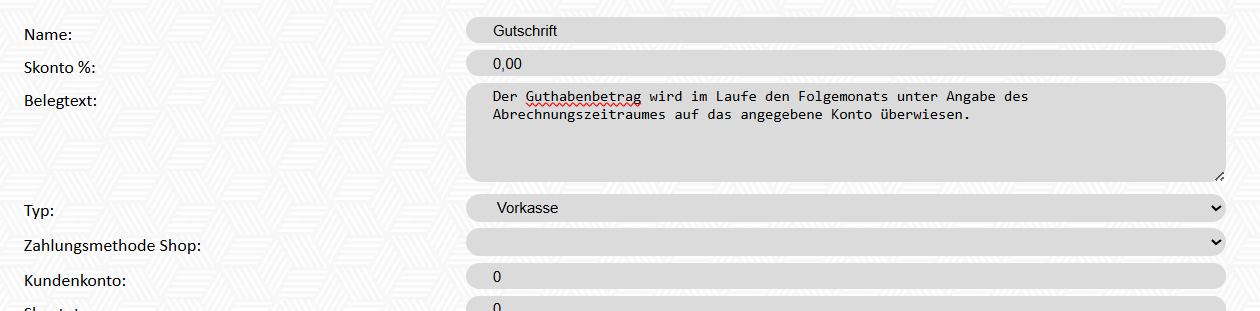
4. Zahlungsmethode anlegen z.B. Gutschrift (nur nötig, wenn noch keine passende Zahlungsmethode vorhanden ist)
Beispiel:
Kommissionsabrechnung erstellen:
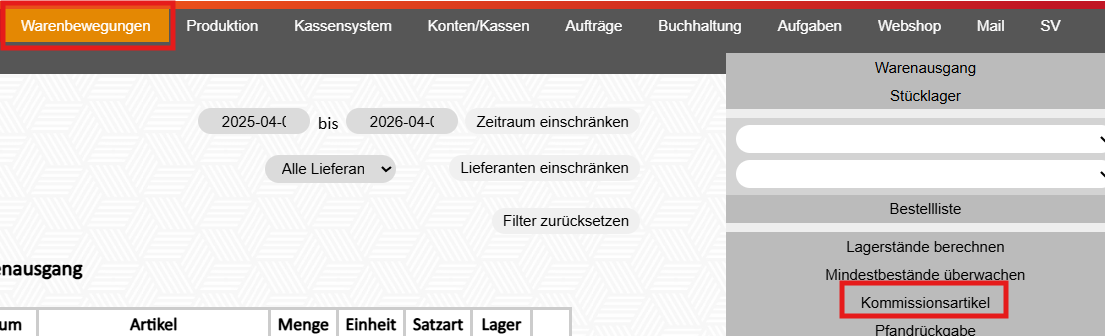
- Modul Warenbewegungen - Kommissionsartikel
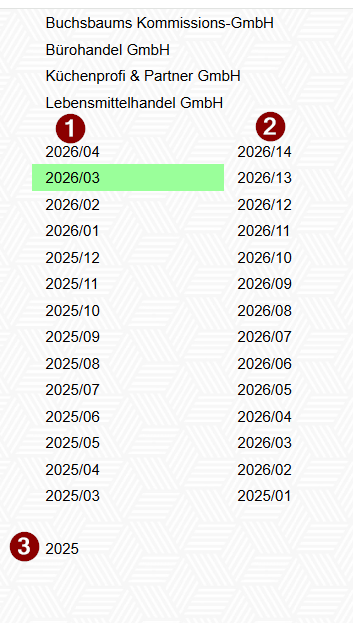
2. Rechts oben im Schirm scheinen alle Lieferanten auf, bei denen in der Adresse fas Feld "Kommissionsabrechnung" auf "Ja" gestellt wurde. Durch Klick auf den Lieferantenname wird der jeweilige Lieferant ausgewählt
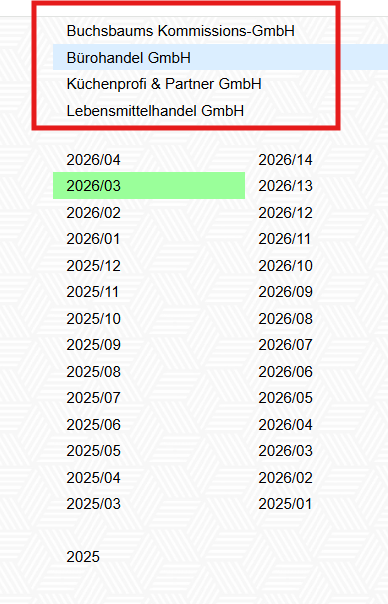
2. Monat/Woche/Jahr auswählen
1 = monatlich Abrechnung (Monat auswählen)
2= wöchentliche Abrechnung (Kalenderwoche auswählen)
3 = jährliche Abrechnung (Jahr auswählen)
3. Nachdem ein Lieferant und ein Zeitraum gewählt wurde, scheinen nun alle Artikel des Lieferanten auf.
| Nr. | Feldname | Funktion |
| 1 | EK Netto | Einkaufspreis netto |
| 2 | Menge | Menge, die in dem gewählten Zeitraum verkauft wurde |
| 3 | Betrag Brutto | Gesamtbetrag (brutto) der verkauften Menge im gewählten Zeitraum (Betrag kann manuell überschrieben werden) |
| 4 | Provision | Provision in % - hier wird der Prozentsatz der in der Adresse hinterlegt wurde angezeigt (dieser kann hier auch nochmal beliebig angepasst werden) |
| 5 | Miete | Miete in € - hier wird der Betrag der Miete angezeigt, der in der Adresse hinterlegt wurde (dieser kann hier auch nochmal beliebig angepasst werden) |
| 6 | Einkaufsrechnung erstellen | Durch Klick auf den Button "Einkaufsrechnung erstellen" wird die Abrechnung für den gewählten Zeitraum erstellt |

4. Im Modul AR wird die fertige Kommissionsabrechnung erstellt (Gutschrift)

Beispiel:
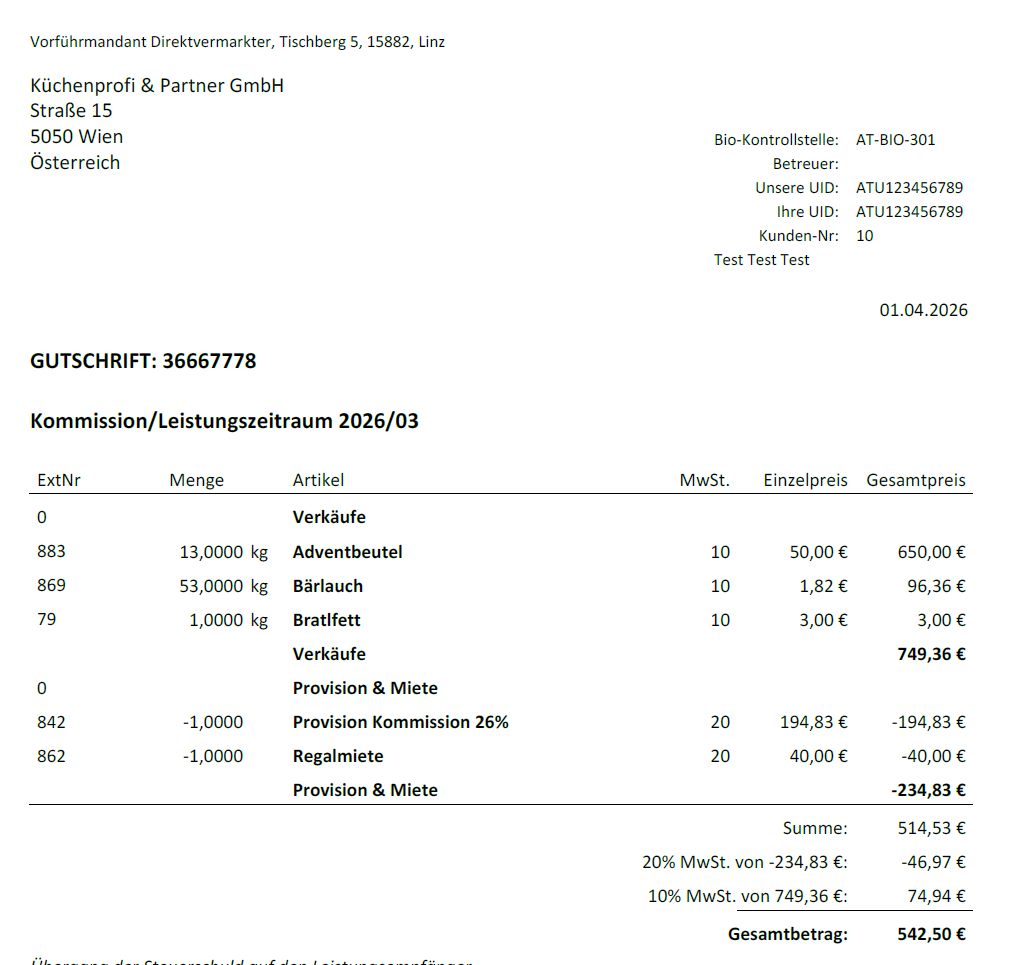
5. Durch Klick auf das "X" kann die Abrechnung wieder gelöscht werden. Danach kann im Modul Warenbewegungen - Kommissionsartikel die Abrechnung für den gewählten Zeitraum erneut erstellt werden

ZUSATZ – Kommissionsabrechnung mit unterschiedlichen Provisionen:
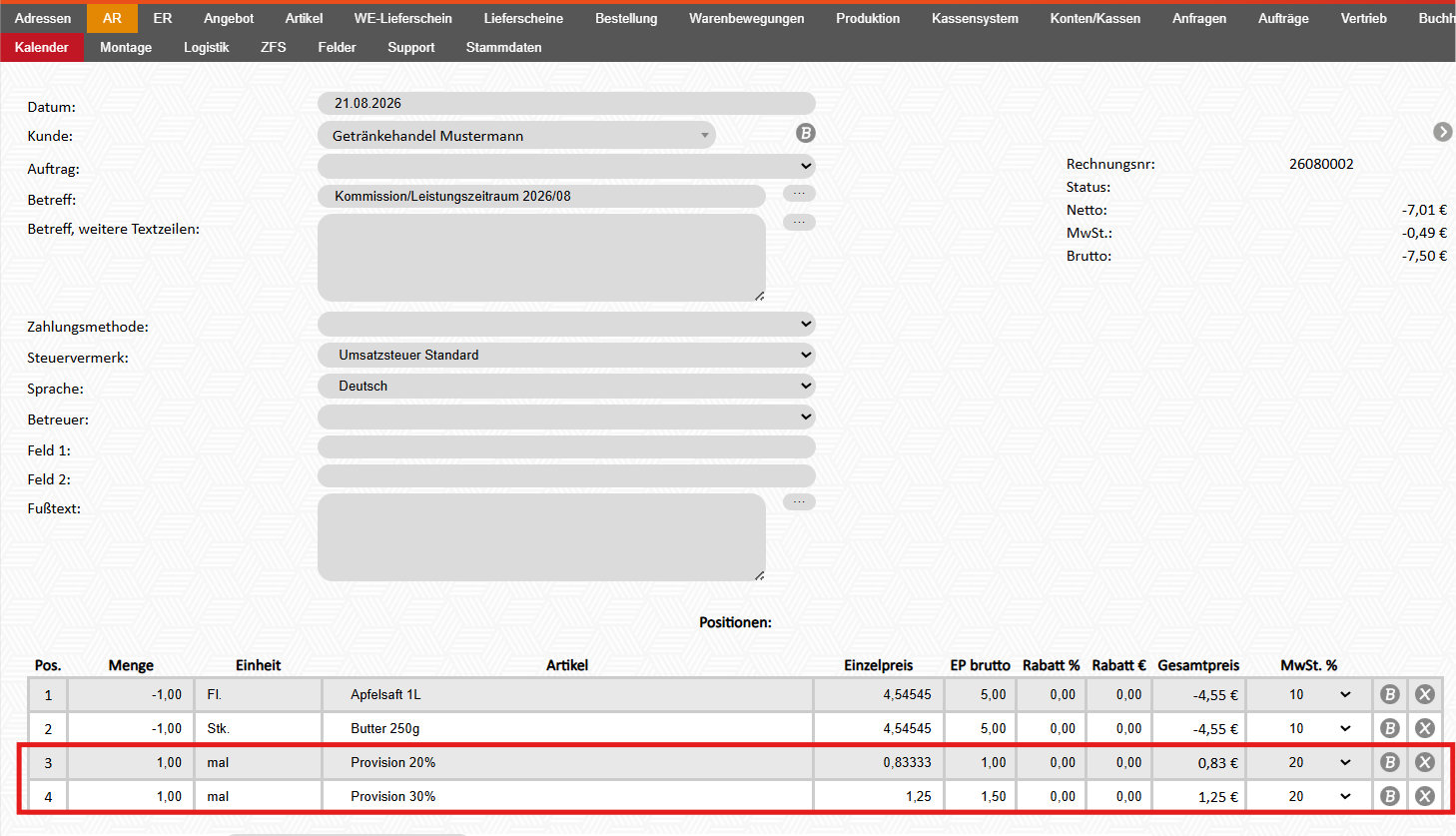
Wird bei einem Lieferanten mit unterschiedlichen Provisionssätzen gearbeitet, sind zusätzlich folgende Schritte zu beachten:
- Modul Stammdaten - Artikeldatenbank - Feld "kommission_prozent" freischalten, sofern es noch nicht aktiv ist. (Feld kann beliebig benannt werden)

- Beim Lieferanten selbst (Modul Adressen – Kommissionslieferant auswählen (B)) bleibt der Standard-Provisionssatz im Feld Provision hinterlegt. Dieser gilt für alle Artikel des Lieferanten, für die kein abweichender Satz gepflegt ist.

- Für Artikel, die einen abweichenden Provisionssatz haben, ins Modul Artikel – Artikel bearbeiten (B) wechseln und im Feld "Provision Kommission (%)" den abweichenden Prozentsatz für den jeweiligen Artikel eintragen.

- Bei der Erstellung der Kommissionsabrechnung wird automatisch geprüft: Ist bei einem Artikel ein abweichender Satz im Feld Provision_Kommission (%) direkt beim Artikel gepflegt, wird dieser verwendet. Ist kein abweichender Satz hinterlegt, greift der Standard-Provisionssatz aus der Adresse.





No comments to display
No comments to display