1. Kommissionsabrechnung erstellen
Stand: 30.11.202201.04.2026
UmEinstellungen, um eine Kommissionsabrechnung durchzuführen,zu wählt man einen Zeitraum aus:erstellen:
1.
Modul Adressen - Kommissionslieferant auswählen (B) - Feld "
Hier2. Wird mit einer Regalmiete und/oder Provision gearbeitet, dann muss die jeweilige Miete/Provision in den Feldern Regalmiete & Provision (Feldnamen können abweichen) gewartet werden

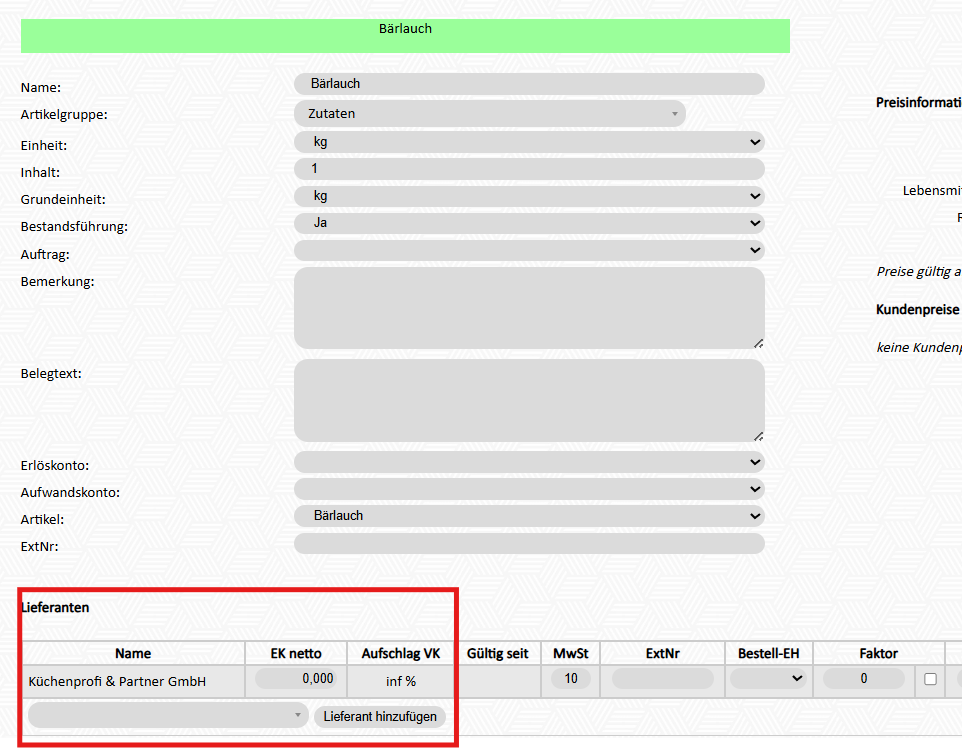
3. Modul Artikel - Artikel wählen (B) - Kommissionslieferant zum Artikel zuweisen
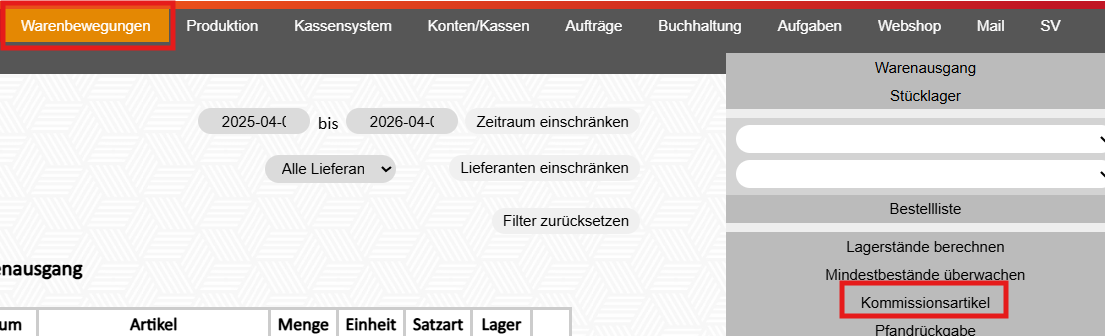
Kommissionsabrechnung erstellen:
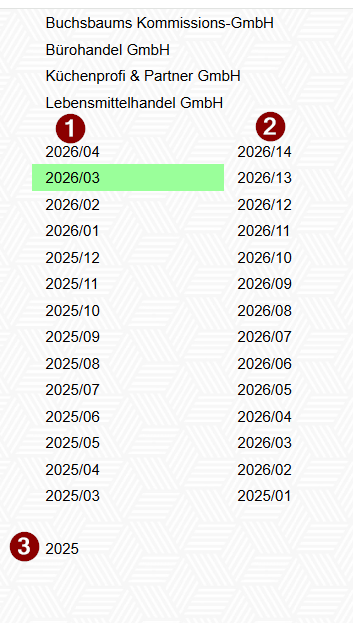
2. Rechts oben im Schirm scheinen alle Lieferanten auf, bei denen in der Adresse fas Feld "Kommissionsabrechnung" auf "Ja" gestellt wurde. Durch Klick auf den Lieferantenname wird der jeweilige Lieferant ausgewählt
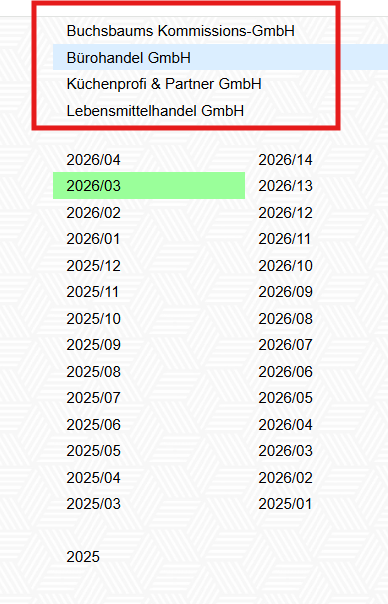
2. Monat/Woche/Jahr auswählen
1 = monatlich Abrechnung (Monat auswählen)
2= wöchentliche Abrechnung (Kalenderwoche auswählen)
3 = jährliche Abrechnung (Jahr auswählen)
3. Nachdem ein Lieferant und ein Zeitraum gewählt wurde, scheinen nun diealle MengenArtikel vorgeschlagen,des Lieferanten auf.

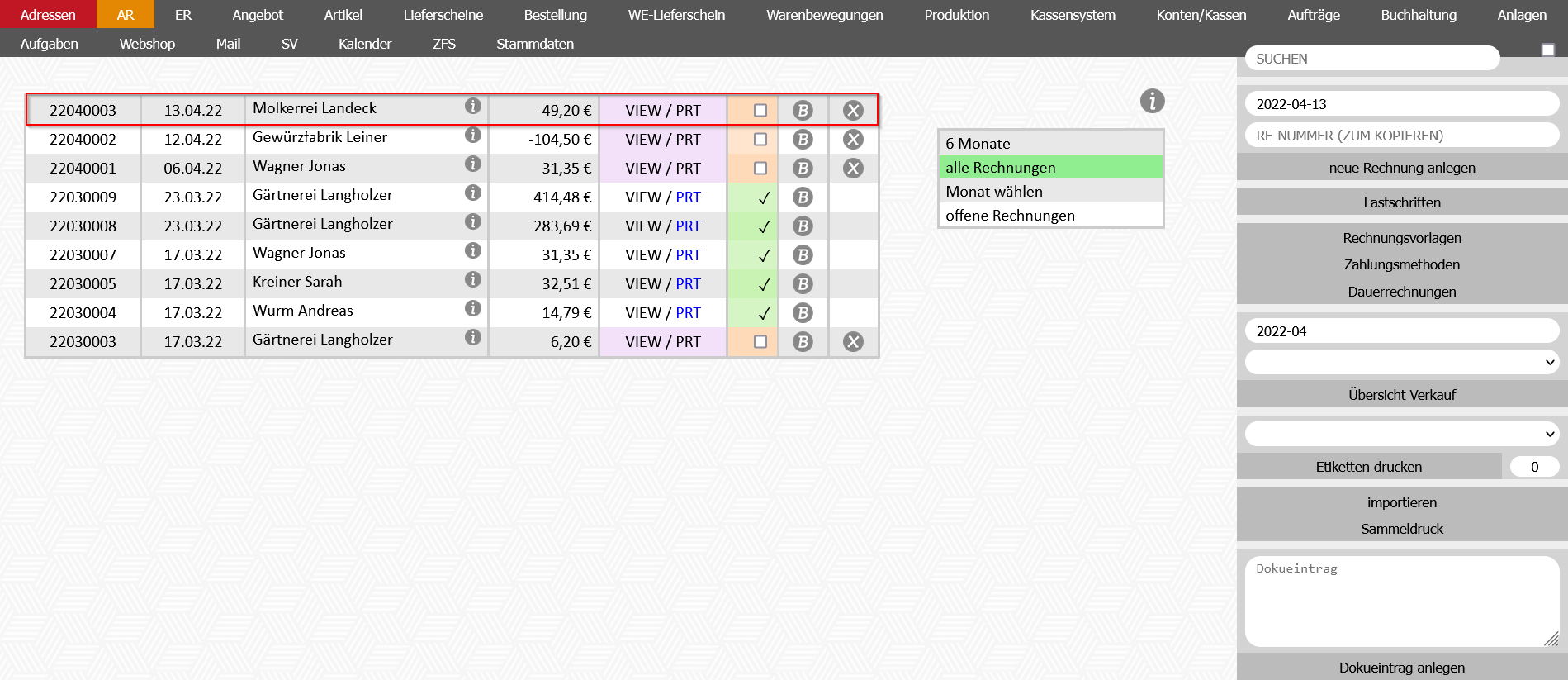
Man4. klicktIm aufModul EinkaufsrechnungAR erstellen
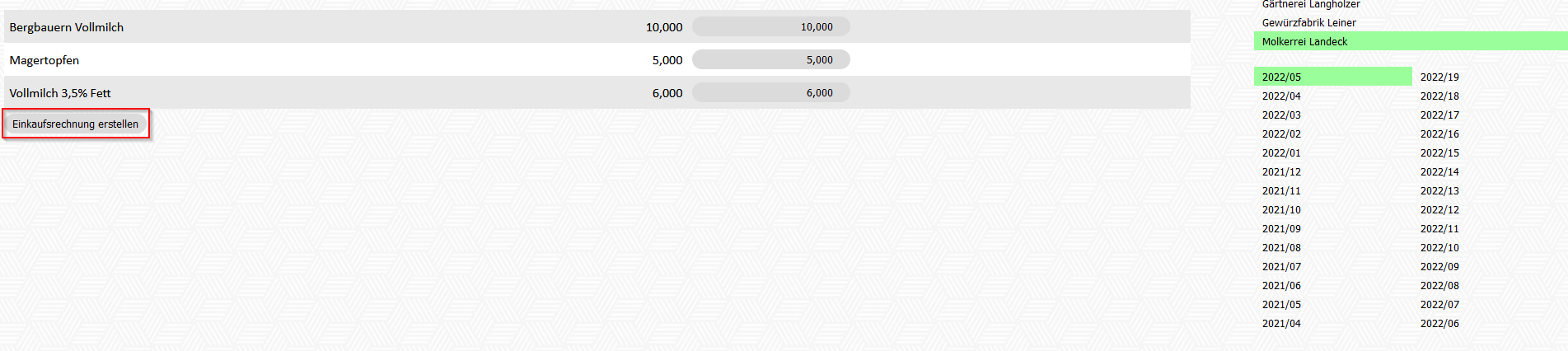
Dadurch wird im Modul AR eine Gutschrift (negative Ausgangsrechnung) erstellt