Wareneingang von Artikeln mit Seriennummer oder Charge buchen

Stand: 20.08.202503.11.2026

WareneingangslieferscheineArtikel mit Chargennummer werden grundsätzlichbeim überWareneingang denimmer Buttonmit "Warenuebernahme"einer erfasst.Seriennummer Artikel,oder Charge gebucht. Dafür gibt es zwei Möglichkeiten:

    Über die mitWarenübernahme: Die Artikel werden direkt aus der Bestellung übernommen. Die Seriennummern oder ChargennummernChargen geführtwerden werden, könnengleich dort jedocheingetragen. Über einen WE-Lieferschein: Der Wareneingang wird als eigener Lieferschein angelegt und die Artikel werden einzeln hinzugefügt.

    Welche Möglichkeit besser passt, hängt vom Ablauf ab. Gibt es eine Bestellung, geht es über die Warenübernahme meist schneller.

    Voraussetzung

    Beim Artikel ist im Modul „Artikel" - (B) - das Feld „Chargennummer" auf „JA" gestellt. Nur bei diesen Artikeln wird beim Wareneingang ein Feld für die Seriennummer oder Charge angezeigt.

    grafik.png

    Möglichkeit 1: Über die Warenübernahme buchen

    Diese Möglichkeit eignet sich vor allem dann, wenn zuvor eine Bestellung angelegt wurde. Alle bestellten Artikel werden automatisch angezeigt und müssen nicht gebuchteinzeln gesucht werden. Für diese Artikel steht daher folgende Vorgehensweise zur Verfügung:

      Modul „WE-Lieferscheine" öffnen. „Warenübernahme" auswählen.

      1.grafik.png

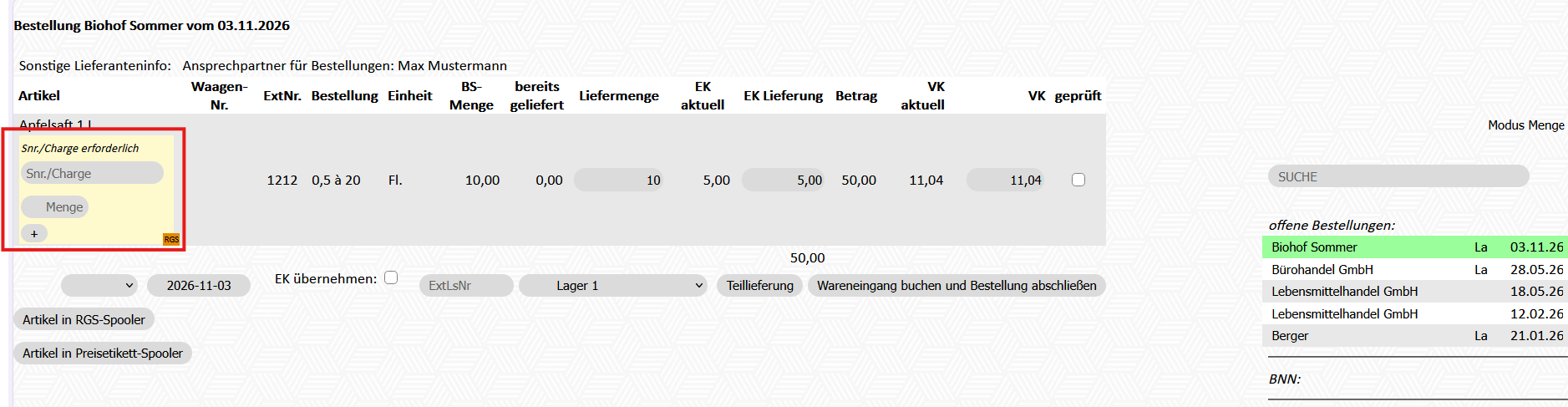
        Die passende Bestellung auswählen.  (Gibt es keine Bestellung kann man die Warenübernahme direkt über Modul WE-Lieferschein - DatumWarenuebernahme desvornehmen) WareneingangsAlle eingebenbestellten (standardmäßigArtikel werden in einer Liste angezeigt. Bei jedem Artikel die gelieferte Menge prüfen und, falls nötig, anpassen. Bei Artikeln mit Chargennummer die Seriennummer oder Charge in das dafür vorgesehene Feld eintragen. Sind es mehrer Chargennummern, kann man mit dem Plus recht unten weitere Zeilen freischalten.

        grafik.png

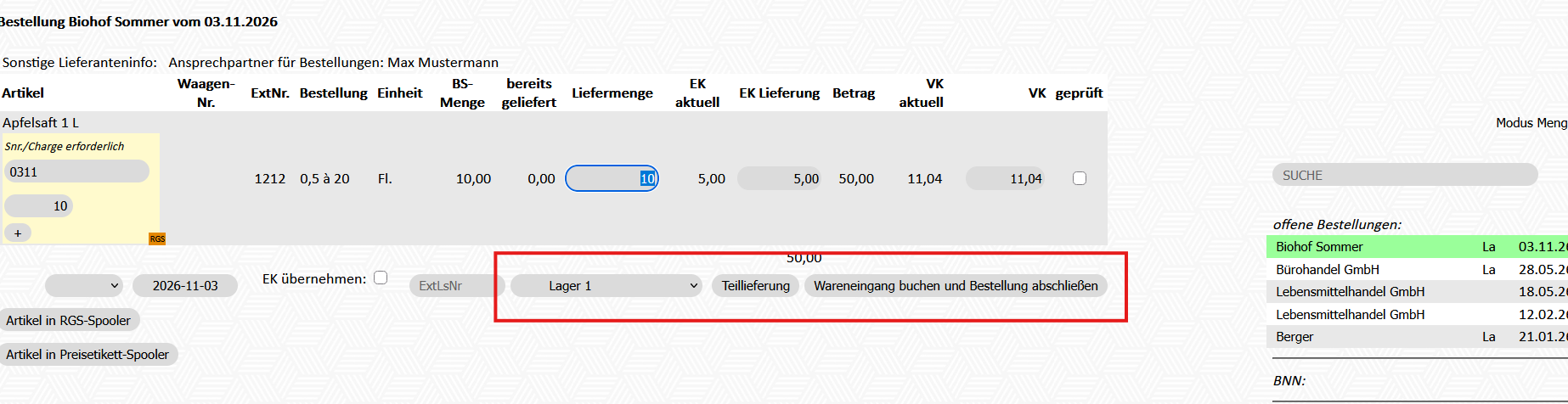
          Sind alle Angaben eingetragen, den Wareneingang abschließen.

          grafik.png

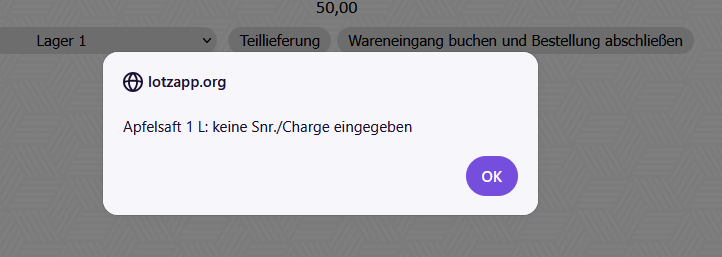
          Wichtig: Der Wareneingang kann nicht abgeschlossen werden, wenn bei chargenpflichtigen Artikeln keine Chargennummer hinterlegt wurde. Es kommt eine Fehlermeldung beim Versuch den Wareneingang zu buchen.
          grafik.png


          Möglichkeit 2: Über einen WE-Lieferschein buchen

          Diese Möglichkeit eignet sich, wenn der Wareneingang ohne Bestellung erfasst wird deroder heutigenur Tageinzelne vorgeschlagen)Artikel -eingebucht Lieferantwerden.

          wählen
            Modul „WE-Lieferscheine" öffnen. Einen neuen WE-Lieferschein anlegen.

            grafik.png

            2.

            AlleDas Artikel,Lager hinterlegen, in das die diesemWare Lieferantengebucht zugeordnetwird. sind,Eine werdenPosition imhinzufügen. Lieferschein angezeigt. Durch KlickDazu auf den gewünschten Artikel,Artikel wird dieser ausgewählt.

            klicken.grafik.png

            3. Im nächsten Schirm gibt man die gelieferte

            Die Menge deseintragen.                                   Artikels ein und bestätigt mit Enter.

            4. Anschließend wird die dazgehörige

            Die Seriennummer bzw.oder ChargennummerCharge erfasst.eintragen.

            grafik.png

            5.7. Nun wird der EK-Preis eingetragen.

            Wird hier ein neuer Preis eingetragen, wird dieser auch in den Artikelstamm übernommen.

            6.8. Nach Bestätigung wird die Position im WE-Lieferschein angezeigt. Die erfasten Wareneingänge erscheinen zusätzlich im unteren Bereich des Schirms.

            grafik.png