
Wareneingänge mit BNN-Files erfassen
Stand: 18.02.2026
Der BNN-Zugang zu den jeweiligen Lieferanten muss zuerst eingerichet werden. Dafür benötigt man die Zugangsdaten des Großhändlers. Für die Einrichtung kontaktiere bitte deine LotzApp-Kundenbetreuung.
Um einen Wareneingang mittels BNN-File zu erfassen geht man wie folgt vor:
1. Modul "WE-Lieferschein" - Warenuebernahme

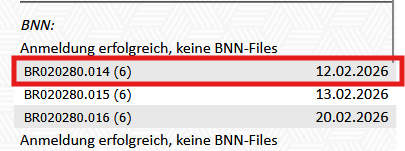
2. Unter dem Reiter "BNN" sieht man alle aktuellen Bestellungen:
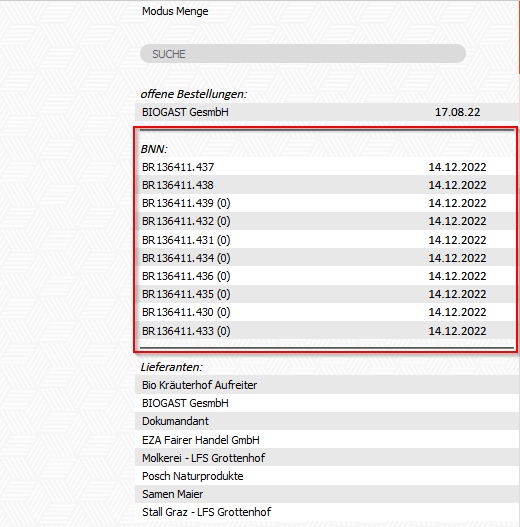
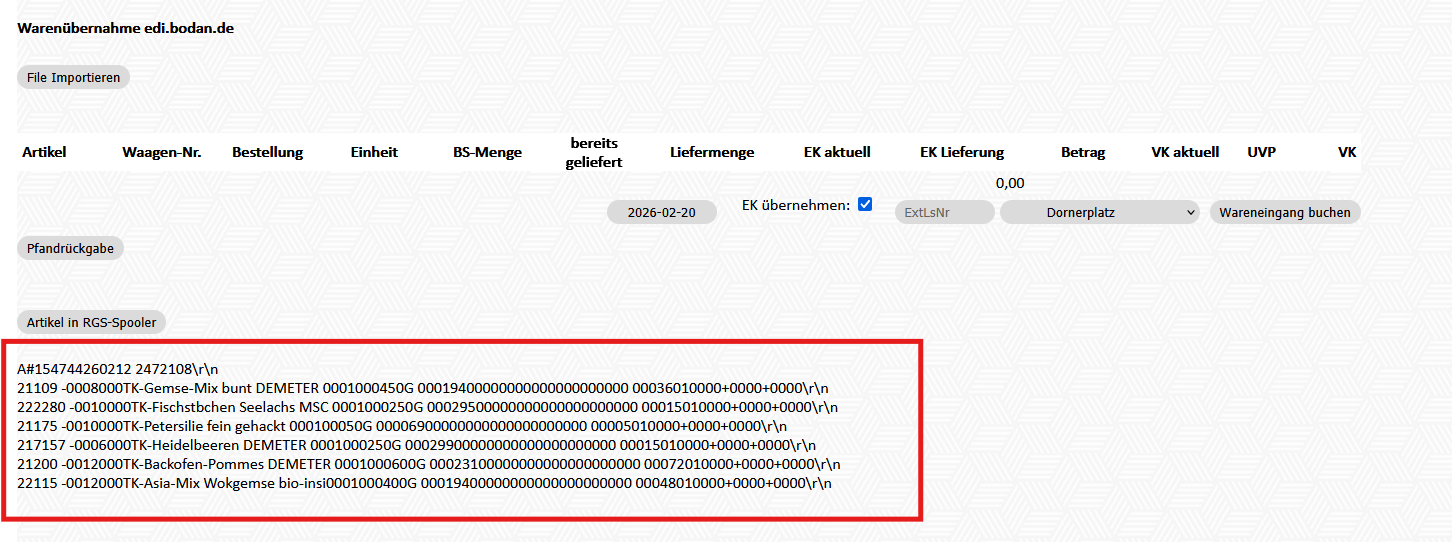
3. Wird ein BNN-File ausgewählt, sieht man beim erstmaligen anklicken die Rohdaten des Files (zur Übersicht, welche Artikel in diesem File enthalten sind)
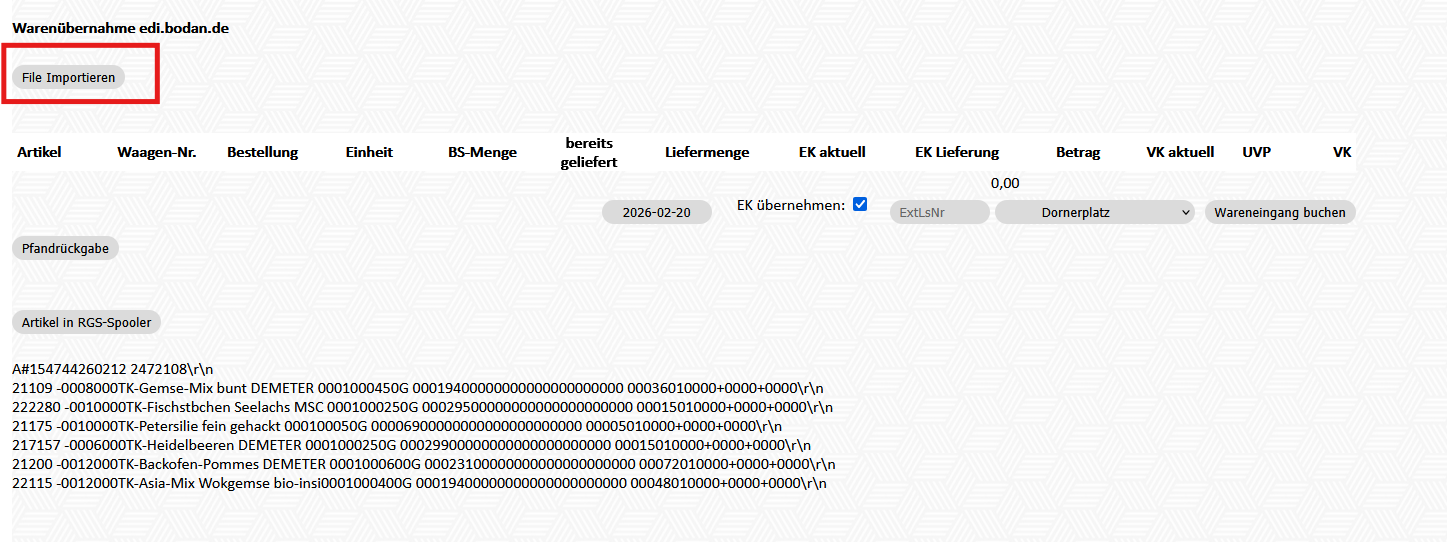
4.Durch Klick auf "File- Importieren" wird das File in LotzApp importiert
5. Bereits vorhandene Artikel werden automatisch verknüpft.

6. Bei Artikel die noch nicht in LotzApp vorhanden sind, scheint das Feld "Artikel neu anlegen" auf. Damit diese Artikel verknüpft werden können, müssen diese zuerst über das BNN-File angelegt werden (Ausnahme: Obst & Gemüse!)

- Modul Artikel - im Funktionsbereich (rechts) ganz nach unten scrollen - jeweiliges BNN-File öffnen
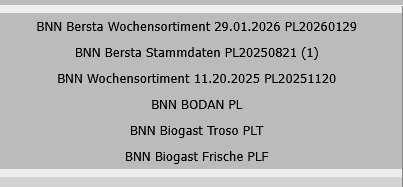
- Artikel suchen - Klick auf "Artikel anlegen"

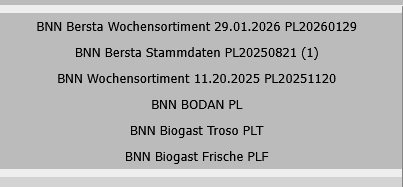

Sobald alle neuen Artikel vom Wareneingang angelegt wurden, muss die Bestellung nocheinmal zurückgesetzt werden, damit die Artikel verknüpft werden. Dazu geht man wie folgt vor:
- Modul Bestellung - Bestellung bearbeiten (B)

- ganz ans Ende der Bestellung scrollen - Klick auf "Bestellung nochmals bearbeiten"

- Klick auf "Bestellkopf löschen"

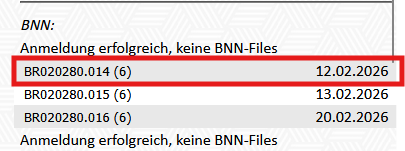
- Modul WE-Lieferschein - Warenuebernahme - File erneut auswählen
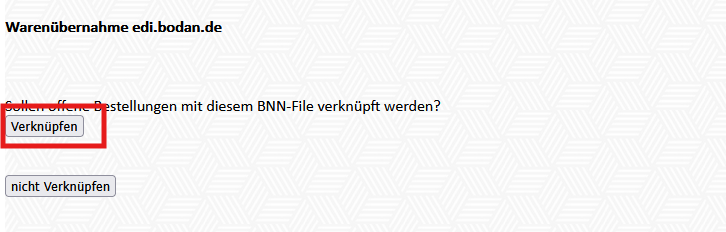
- Klick auf "Verknüpfen"



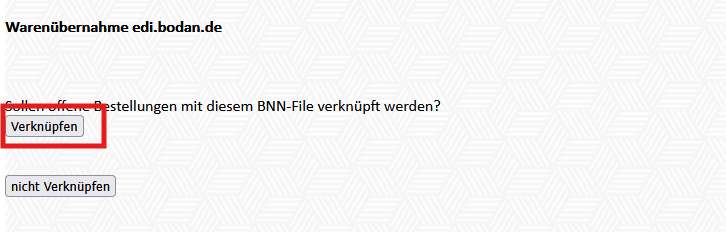
Nun werden auch alle neu angelegten Artikel automatisch verknüpft.
Obst- und Gemüseartikel verknüpfen:
Da bei diesen Artikeln mit sogenannten "Dachartikeln" gearbeitet wird, sind die entsprechenden Artikel grundsätzlich bereits in LotzApp vorhanden. Allerdings ändert sich bei Obst- und Gemüseartikeln regelmäßig die externe Artikelnummer, da nicht immer exakt dieselben Produkte geliefert werden.
Daher ist es wichtig, dass bei den jeweiligen Dachartikeln immer eine freie Lieferantenzeile vorhanden ist, damit die akutellen Artikelnummern entsprechend verknüpft werden können.
- Modul Artikel - Dachartikel bearbeiten (B)

- leere Lieferantenzeile hinzufügen



Nach diesem Schritt ist alles genau gleich wie bei einer Warenübernahme mit/ohne Bestellung -> Warenübernahme mit/ohne Bestellung erfassen