
2. Artikel dem Webshop zuweisen
Stand: 19.11.2026
Damit Artikel im Webshop angezeigt werden, müssen sie dem jeweiligen Webshop zugewiesen und einer Kategorie zugeordnet werden. Das geht entweder einzeln beim Artikel oder für viele Artikel gleichzeitig in einer Übersicht.
| Möglichkeit | Geeignet für |
|---|---|
| 1. Einzeln beim Artikel | einzelne neue Artikel oder Änderungen bei einem Artikel |
| 2. Mehrere Artikel gleichzeitig | die Ersteinrichtung des Webshops oder Änderungen bei vielen Artikeln, z. B. alle Artikel eines Lieferanten |
1. Artikel einzeln zuweisen
- Modul Artikel → Artikel bearbeiten „B“ öffnen.

- Im Bereich „Webshops“ im Dropdown den gewünschten Webshop auswählen. Angezeigt werden alle Webshops, die dem Mandanten zugeordnet sind.
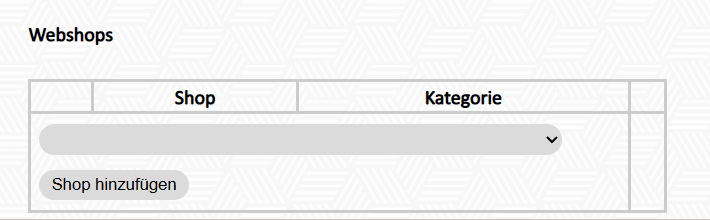
- Auf „Shop hinzufügen“ klicken. Es können auch mehrere Webshops zugewiesen werden.
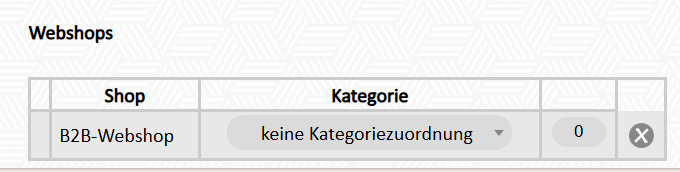

Webshop-Kategorie zuordnen:
Die Kategorie kann auf zwei Arten zugeordnet werden:
a) Manuell beim Artikel
In der Spalte „Kategorie“ die gewünschte Webshop-Kategorie auswählen. Angezeigt werden alle Kategorien, die im Modul Webshop angelegt wurden (siehe Kategorien anlegen).
b) Automatisch über die Artikelgruppe
Ist bei der Artikelgruppe bereits eine Webshop-Kategorie hinterlegt, wird diese beim Hinzufügen des Webshops automatisch beim Artikel eingetragen. Das spart Zeit, wenn alle Artikel einer Gruppe in derselben Kategorie erscheinen sollen.
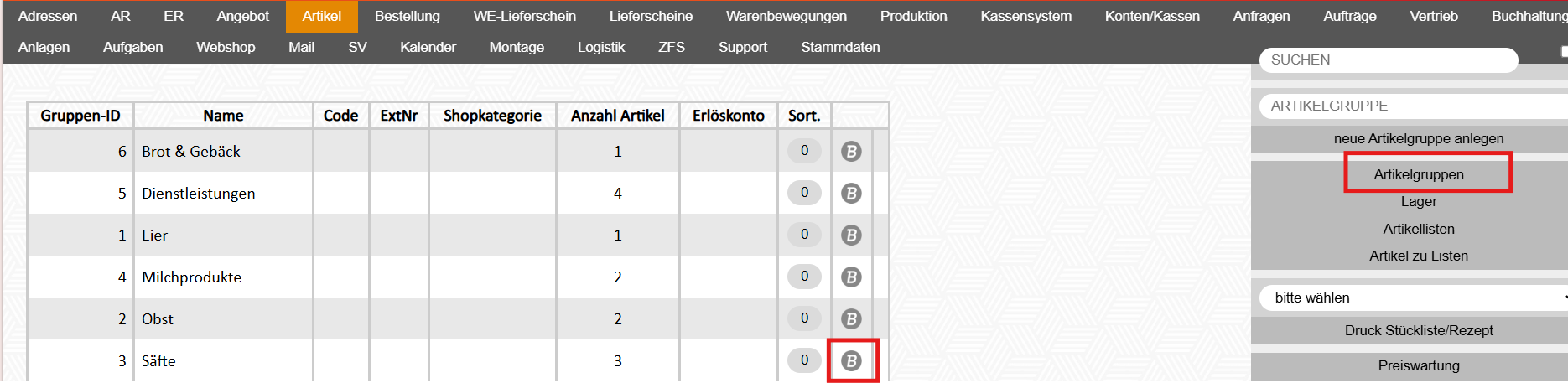
- Modul Artikel → Artikelgruppen öffnen.
- Die gewünschte Artikelgruppe über „B“ bearbeiten.
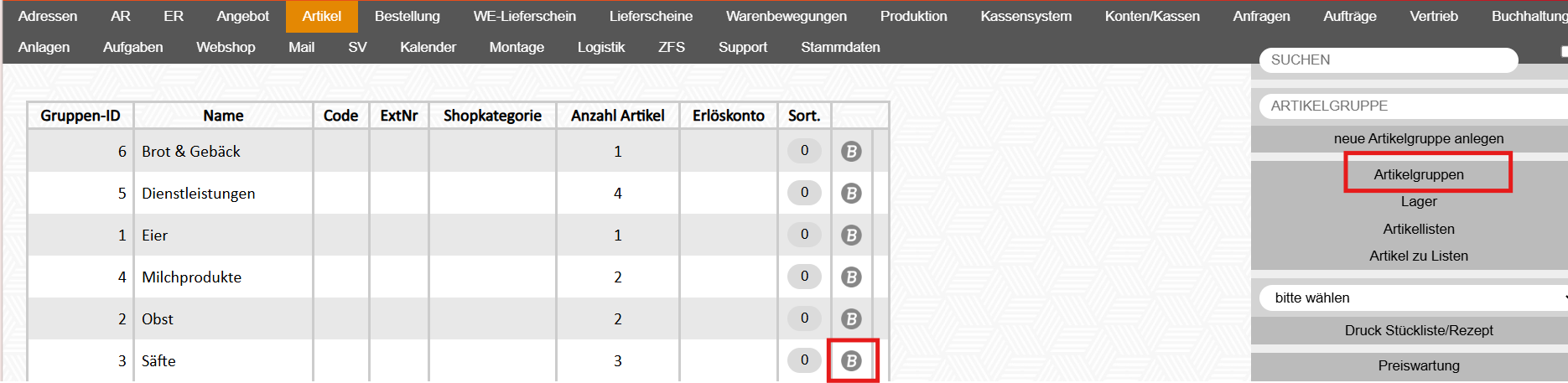
- Im Feld „Kategorie Webshop“ die gewünschte Kategorie auswählen.

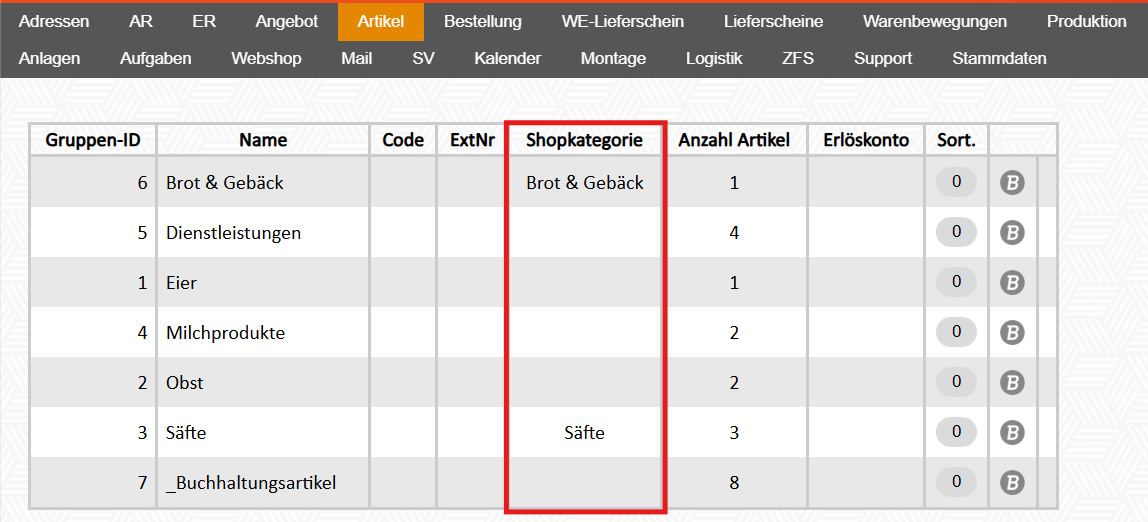
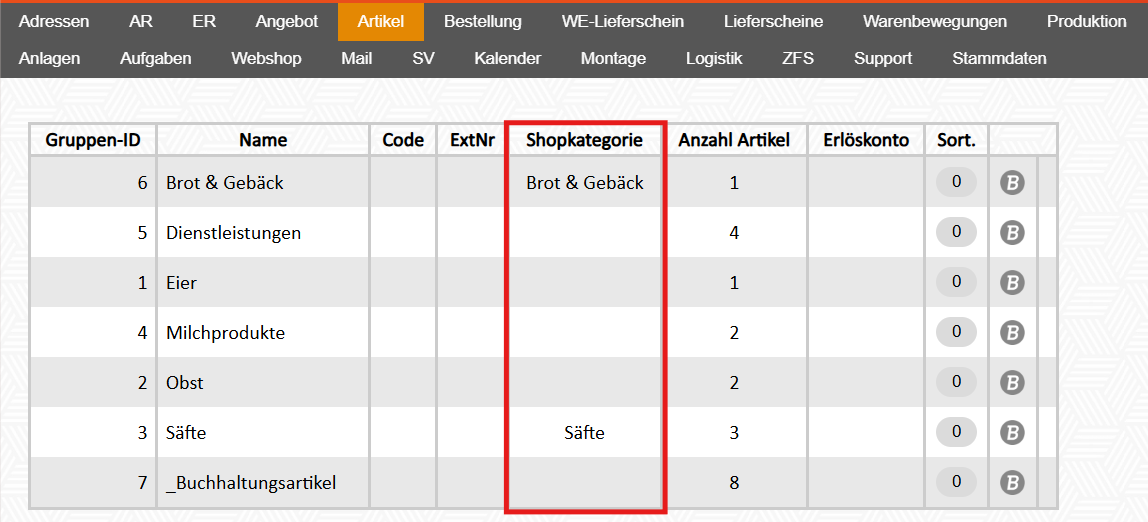
In der Artikelgruppenübersicht (Modul Artikel - Artikelgruppen) kann man auf einen Blick sehen, welche Artikelgruppen bereits eine Webshop-Kategorie hinterlegt haben (Spalte "Shopkategorie").

Reihenfolge im Webshop festlegen:
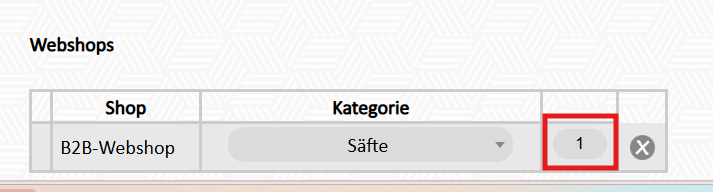
Neben der Kategorie steht ein Nummerierungsfeld zur Verfügung, über das die Anzeigereihenfolge der Artikel innerhalb einer Kategorie im Webshop gesteuert werden kann.
Beispiel:
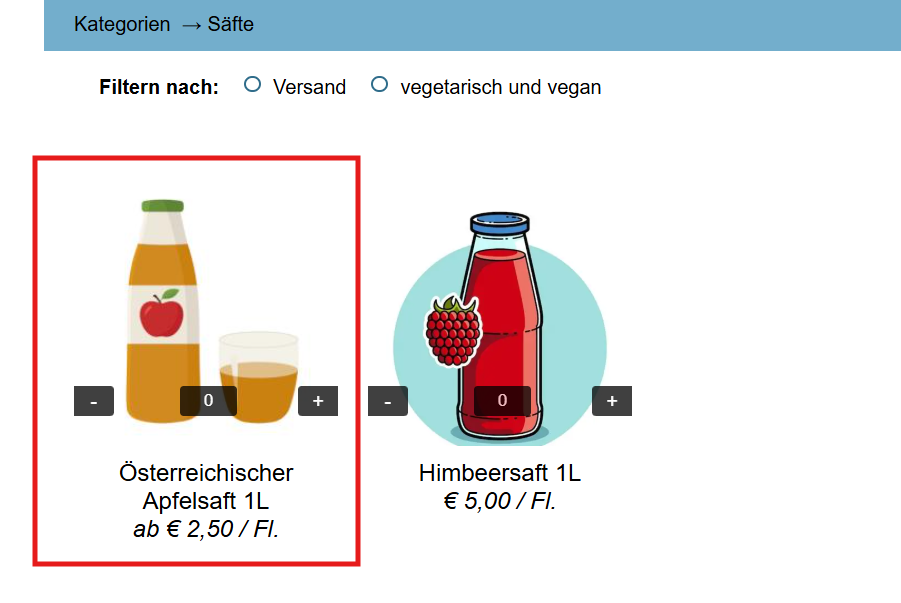
Wird beim Artikel „Apfelsaft" die Nummer 1 eingetragen, wird dieser Artikel an erster Stelle der jeweiligen Kategorie im Webshop angezeigt.
Standardmäßig ist der Wert 0 hinterlegt. Wird keine Nummerierung vergeben, werden die Artikel alphabetisch gereiht.
2. Mehrere Artikel gleichzeitig zuweisen
Im Schirm „Artikel zum Webshop zuweisen“ wird für alle Artikel auf einen Blick festgelegt, ob sie im Webshop angeboten werden und in welcher Kategorie sie erscheinen.
- Modul Artikel öffnen und in der Sidebar auf „Artikel zum Webshop zuweisen“ klicken.

- Oben im Feld „Webshop“ den gewünschten Webshop auswählen.

- Beim gewünschten Artikel in der Spalte „Webshopzuweisung“ „Ja“ auswählen.

- In der Spalte „Webshop-Kategorie“ auf „wählen …“ klicken und die Kategorie auswählen.





Hinweis: Ist bei der Artikelgruppe bereits eine Webshop-Kategorie hinterlegt, wird diese automatisch eingetragen, sobald die Webshopzuweisung auf „Ja“ gestellt wird. Die Kategorie muss dann nicht mehr extra ausgewählt werden. Wie die Kategorie bei der Artikelgruppe hinterlegt wird, steht in Punkt 1 unter „Automatisch über die Artikelgruppe“.
Artikel aus dem Webshop entfernen:
In der Spalte „Webshopzuweisung“ „Nein“ auswählen.

Artikel filtern:
Jede Spalte kann gefiltert werden. Dazu auf die Spaltenüberschrift (mit dem kleinen Pfeil ▾) klicken:
| Spalte | So wird gefiltert |
|---|---|
| Artikelname | Den Artikelnamen oder einen Teil davon ins Suchfeld eingeben
|
| Artikelgruppe |
Artikelgruppe im Suchfeld eingeben oder aus der Liste auswählen
|
| Lieferant | Lieferant im Suchfeld eingeben oder aus der Liste auswählen
|
| Webshopzuweisung |
Filtern: Option „filtern“ auswählen und „Ja“ oder „Nein“ anklicken, z. B. um alle Artikel zu sehen, die noch nicht im Webshop sind.
|
| Webshop-Kategorie | Filtern: Option „filtern“ auswählen und eine Kategorie im Suchfeld eingeben oder aus der Liste anklicken. Allen zuweisen: Option „allen angezeigten Artikeln zuweisen“ auswählen und die gewünschte Kategorie anklicken. Die Kategorie wird bei allen aktuell angezeigten Artikeln eingetragen.
|
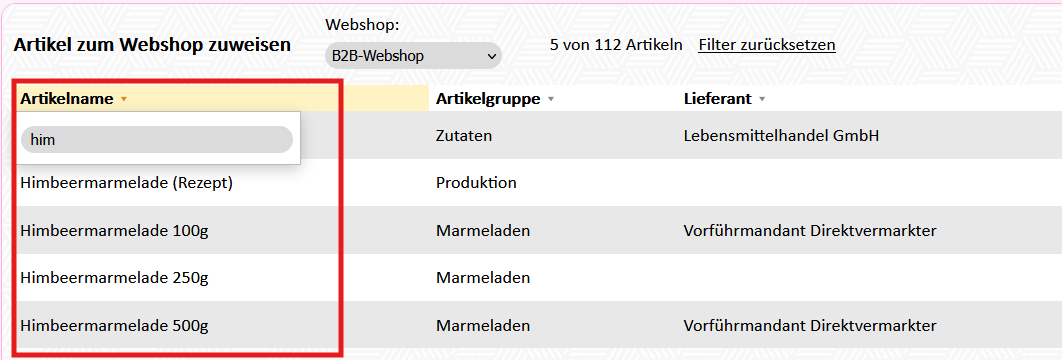
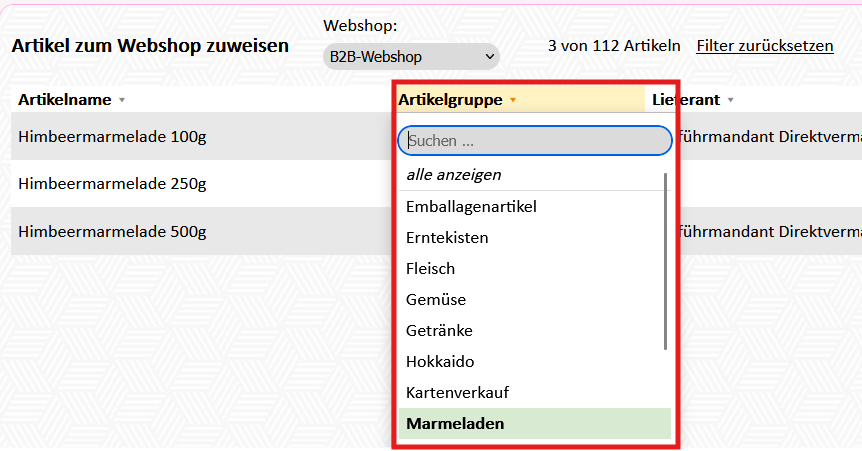
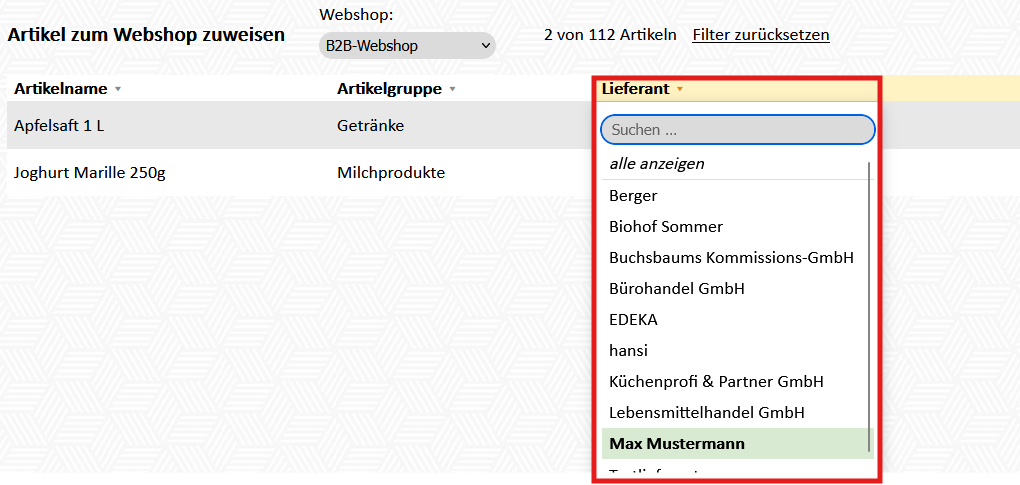
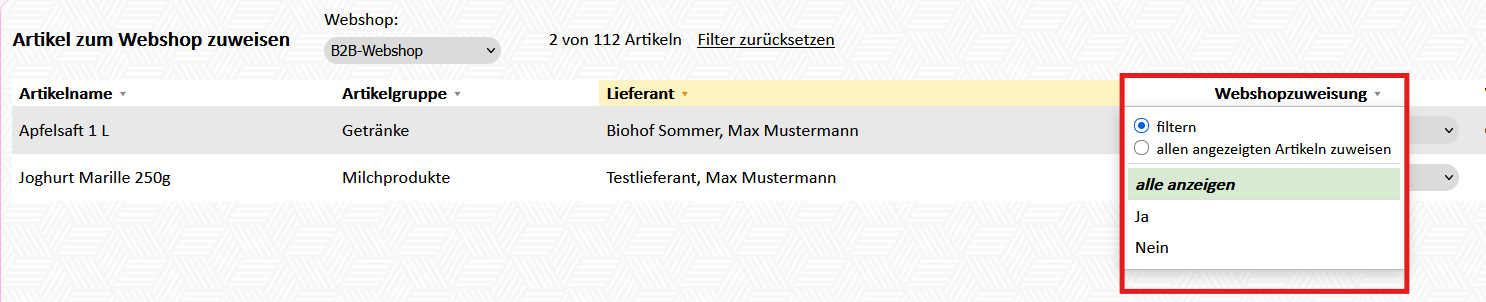

Neben der Webshopauswahl steht, wie viele Artikel aktuell angezeigt werden. Mit „Filter zurücksetzen“ werden wieder alle Artikel angezeigt.
Tipp: Um z. B. alle Artikel eines Lieferanten in den Webshop zu übernehmen, zuerst in der Spalte „Lieferant“ den Lieferanten filtern und danach bei den angezeigten Artikeln die Webshopzuweisung auf „Ja“ stellen.
Hinweis: Die Reihenfolge der Artikel im Webshop wird einzeln beim Artikel festgelegt (siehe Punkt 1).
No comments to display
No comments to display