2. Artikel dem Webshop zuweisen und Kategorie zuordnen
Stand: 19.08.2026
Damit einzelne Artikel im Webshop angezeigt werden, müssen diese zuerst dem jeweiligen Webshop zugewiesen und einer Kategorie zugeordnet werden.
Artikel einem Webshop zuweisen:
- Modul Artikel - Artikel bearbeiten (B)

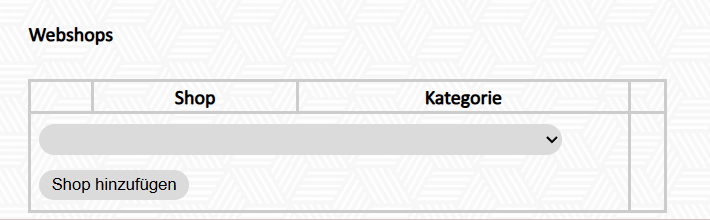
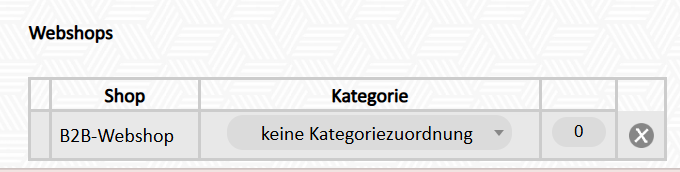
- Unter dem „Webshops" wird im Dropdown der gewünschte Webshop ausgewählt. Im Dropdown werden alle Webshops angezeigt, die dem Mandanten zugeordnet sind.
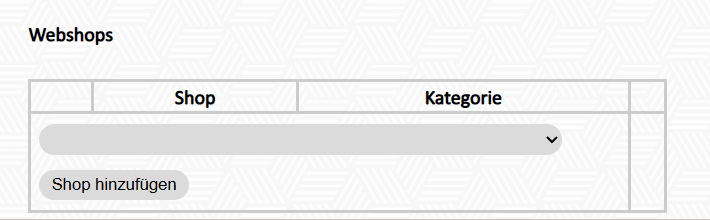
- Durch Klick auf „Shop hinzufügen" wird der ausgewählte Webshop dem Artikel zugeordnet. Es können auch mehrere Webshops zugewiesen werden.

Webshop-Kategorie zuordnen:
Die Zuordnung einer Kategorie kann auf zwei Arten erfolgen:
- Manuell je Artikel:
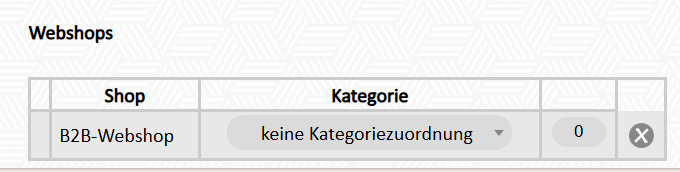
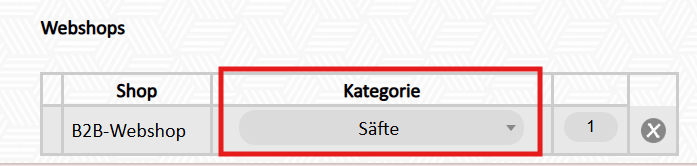
- Im Dropdown-Menü in der Spalte „Kategorie" werden alle Kategorien angezeigt, die zuvor im Modul „Webshop" angelegt wurden (siehe: Kategorie anlegen).Die gewünschte Kategorie wird direkt ausgewählt.
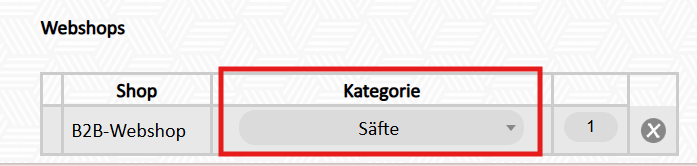
- Im Dropdown-Menü in der Spalte „Kategorie" werden alle Kategorien angezeigt, die zuvor im Modul „Webshop" angelegt wurden (siehe: Kategorie anlegen).Die gewünschte Kategorie wird direkt ausgewählt.
- Über die Artikelgruppe: Wird der Artikelgruppe bereits eine Webshop-Kategorie zugewiesen, wird die Kategorie beim Hinzufügen des Webshops zum Artikel automatisch befüllt.
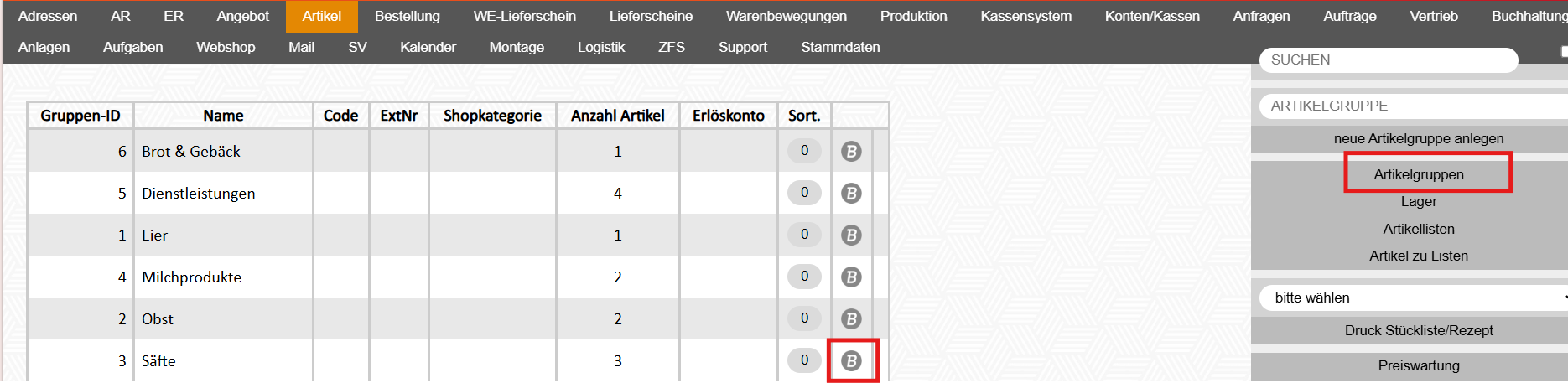
- Modul Artikel - Artikelgruppe - Artikelgruppe bearbeiten (B)
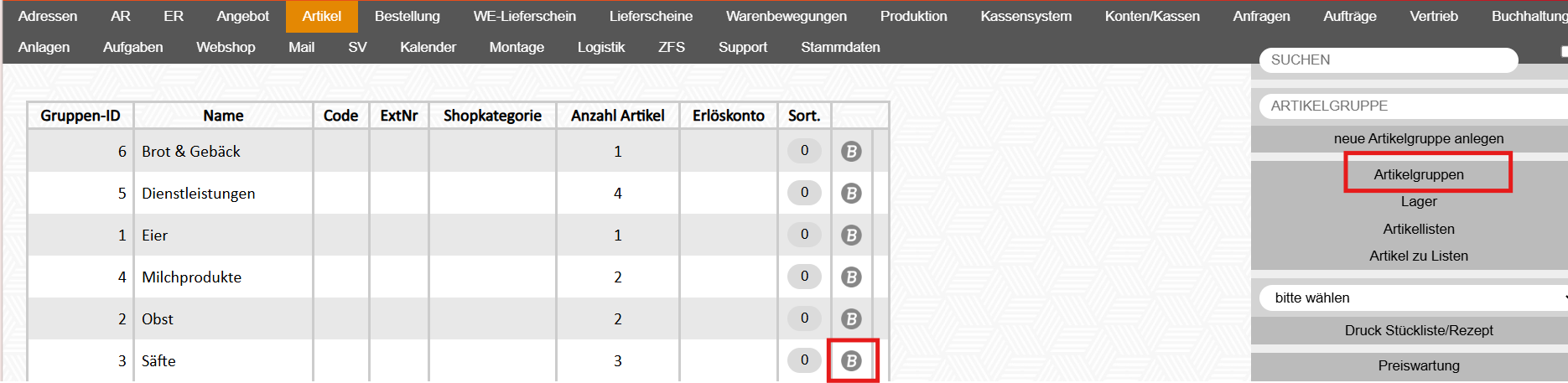
- Im Feld „Kategorie Webshop" wird die gewünschte Shop-Kategorie ausgewählt. Wird anschließend bei einem Artikel dieser Artikelgruppe ein Webshop hinzugefügt, wird das Feld „Kategorie" automatisch mit der hinterlegten Kategorie befüllt.

- Modul Artikel - Artikelgruppe - Artikelgruppe bearbeiten (B)

Reihenfolge im Webshop festlegen:
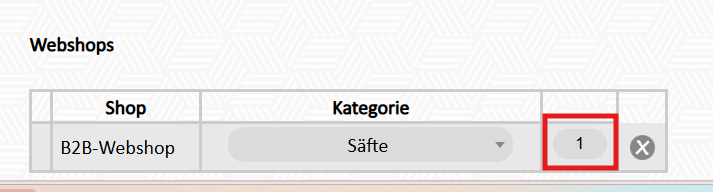
Neben der Kategorie steht ein Nummerierungsfeld zur Verfügung, über das die Anzeigereihenfolge der Artikel innerhalb einer Kategorie im Webshop gesteuert werden kann.
Beispiel:
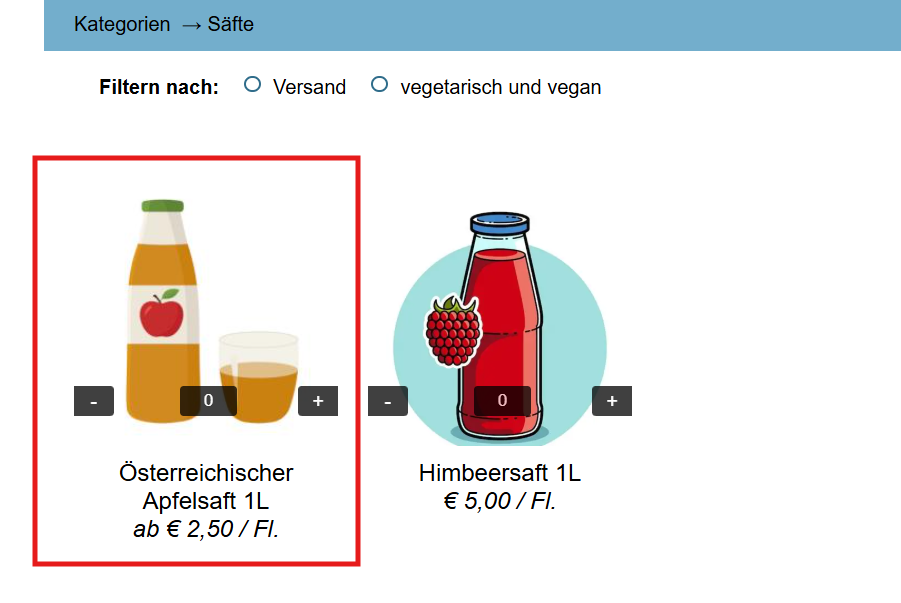
Wird beim Artikel „Apfelsaft" die Nummer 1 eingetragen, wird dieser Artikel an erster Stelle der jeweiligen Kategorie im Webshop angezeigt.
Standardmäßig ist der Wert 0 hinterlegt. Wird keine Nummerierung vergeben, werden die Artikel alphabetisch gereiht.