3. Daten an die Lohnverrechnung exportieren
Stand: 04.10.202421.07.2026
InNachdem derdie UserübersichtStempelzeiten in den Dienstplan übernommen und – falls nötig – automatisch angepasst wurden, können die Daten fixiertmonatsweise geprüft, als PDF bzw. CSV exportiert und exportiertabschließend fixiert werden.
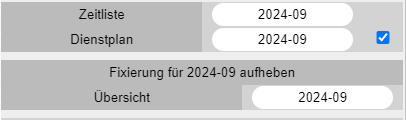
Zeitliste klicktbzw. manDienstplan als PDF und CSV erstellen:
Modul ZFS - User
Wird in der Userübersicht auf User.
bzw. "Dienstplan" geklickt, werden die Dienstpläne aller Mitarbeiter zu einer gemeinsamen PDF-Datei zusammengefasst.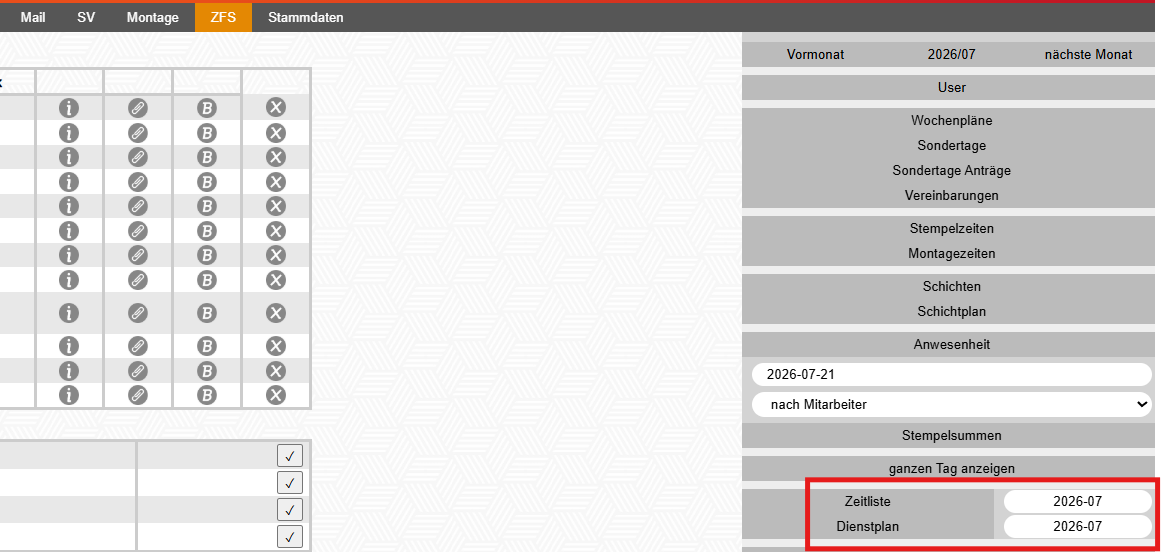
KlicktBerücksichtigt manwerden hierdabei nunnur jene Mitarbeiter, bei denen in der Userverwaltung das Feld „Druck" auf Dienstplan„ja" odergesetzt Zeitlisteist. erhält man ein PDFMitarbeiter mit allen„Druck" Dienstplänen/Zeitlisten= aller„nein" Mitarbeiter.scheinen Beim Erstellenin dieser PDF´sSammel-PDF nicht auf.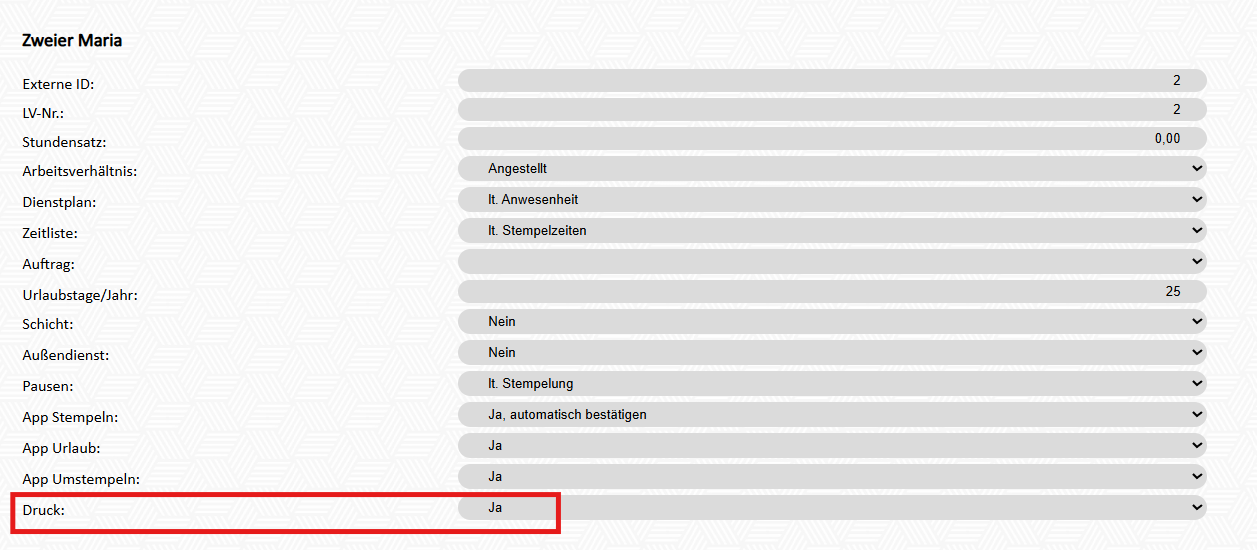

Durch Klick auf den Button "Dienstplan" wird gleichzeitig eine CSV-Datei erstellt.erzeugt und kann anschließend heruntergeladen werden
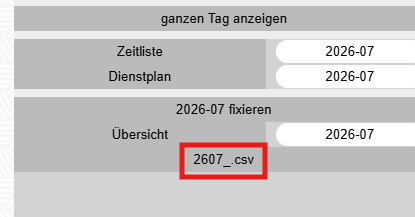
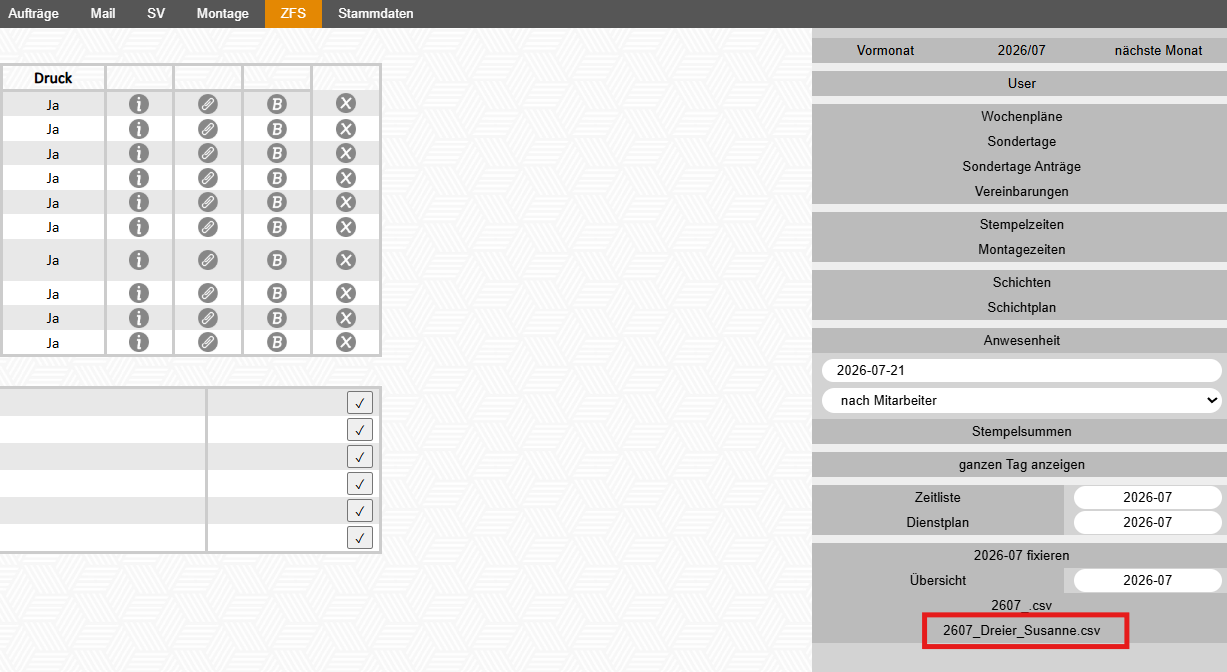
CSV-Datei eines einzelnen Users exportieren:
Sollen die Daten nur eines einzelnen Mitarbeiters als CSV-Datei exportiert werden, geht man folgendermaßen vor:


Monat fixieren:
Modul ZFS - User
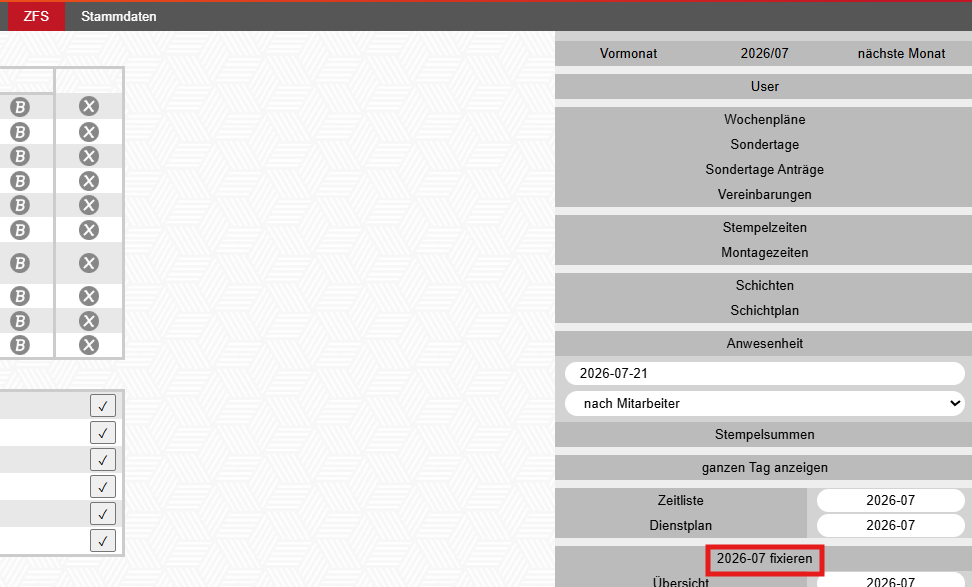
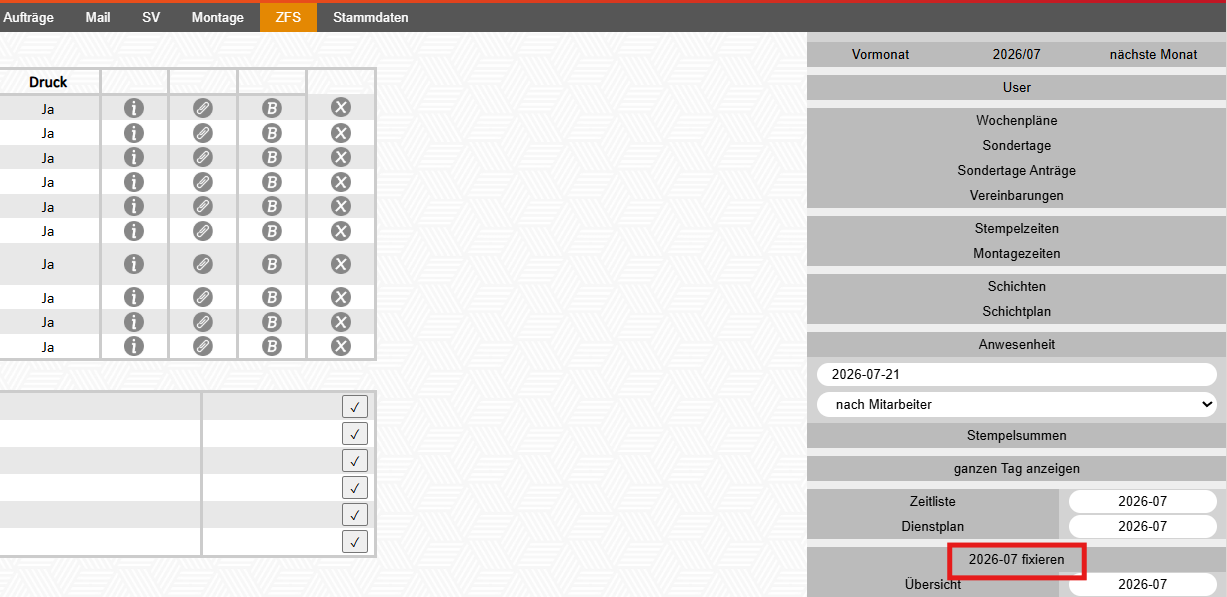
Ist ein Monat abgeschlossen soabgeschlossen, kann nuner aufüber die Schaltfläche „yyyy-mm fixieren" fixierendas(z. jeweiligeB. Monat„2026-07 fixieren") fixiert werden,werden. soDadurch können die Daten dieses Monats nicht mehr verändert werdenwerden.
Sollten
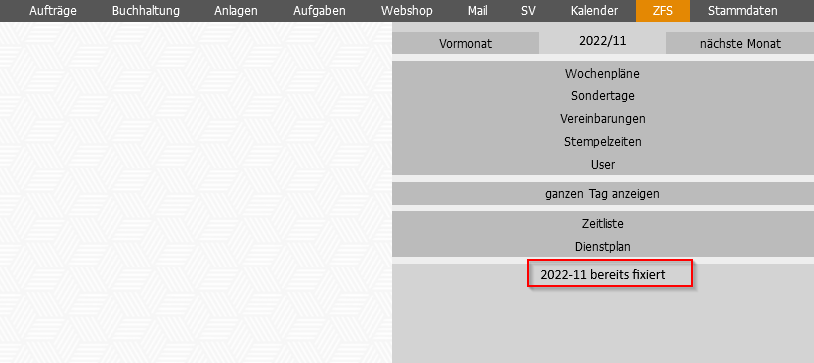
Nach der Fixierung ändert sich die DatenAnzeige einesauf einzelnen„yyyy-mm Usersbereits als CSV-Dateifixiert" gesendet(z. werdenB. ist„2022-11 diesbereits folgendermaßenfixiert") möglich:
– zum Zeichen, dass der Monat abgeschlossen ist.
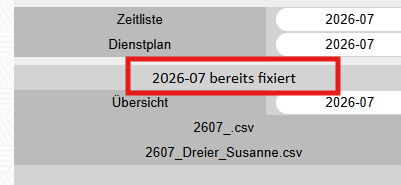
Eine Fixierung sollte erst erfolgen, wenn alle Zeiten des Monats final geprüft und korrekt sind, da danach keine Änderungen mehr möglich sind.
Fixierung eines einzelnen Mitarbeiters aufheben:
Muss nach erfolgter Fixierung für einen einzelnen Mitarbeiter nochmals etwas verändert werden, ist folgendes Vorgehen nötig:
Über den Button „Fixierung für yyyy-mm aufheben" die Fixierung für diesen Mitarbeiter aufheben.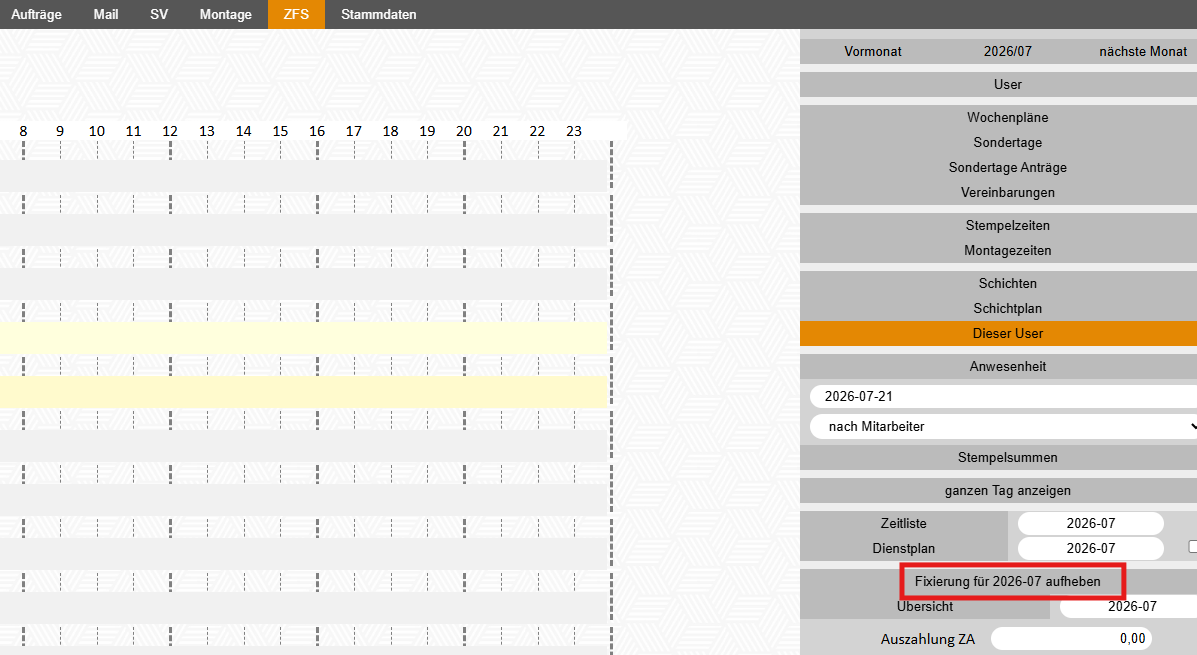 Der Dienstplan