
4. bestehende Stempelzeiten bearbeiten & weitere Funktionen im Reiter "Stempelzeit"
Stand: 14.07.2026
Im Reiter Stempelzeit stehen, abhängig von den freigeschalteten Berechtigungen, neben dem Ein- und Ausstempeln noch weitere Funktionen zur Verfügung. Diese werden über zusätzliche Konfigurationseinträge im Modul Stammdaten – Konfiguration – User – Personalapp aktiviert und erscheinen anschließend als eigene Buttons im Reiter.
Nach der Umstellung eines Konfig-Eintrags muss die App einmal geschlossen und neu gestartet werden, damit die entsprechenden Buttons im Reiter „Stempelzeit" ersichtlich sind.
Stempelzeiten nachtragen:
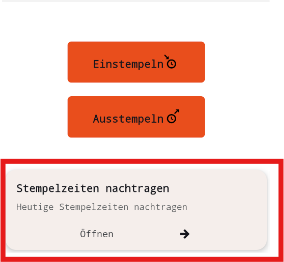
Voraussetzung:
Modul Stammdaten – Konfiguration User – Personalapp
Konfig-Eintrag „Stempelzeiten bearbeiten" (personal_stempelzeiten_nachtragen) auf True setzen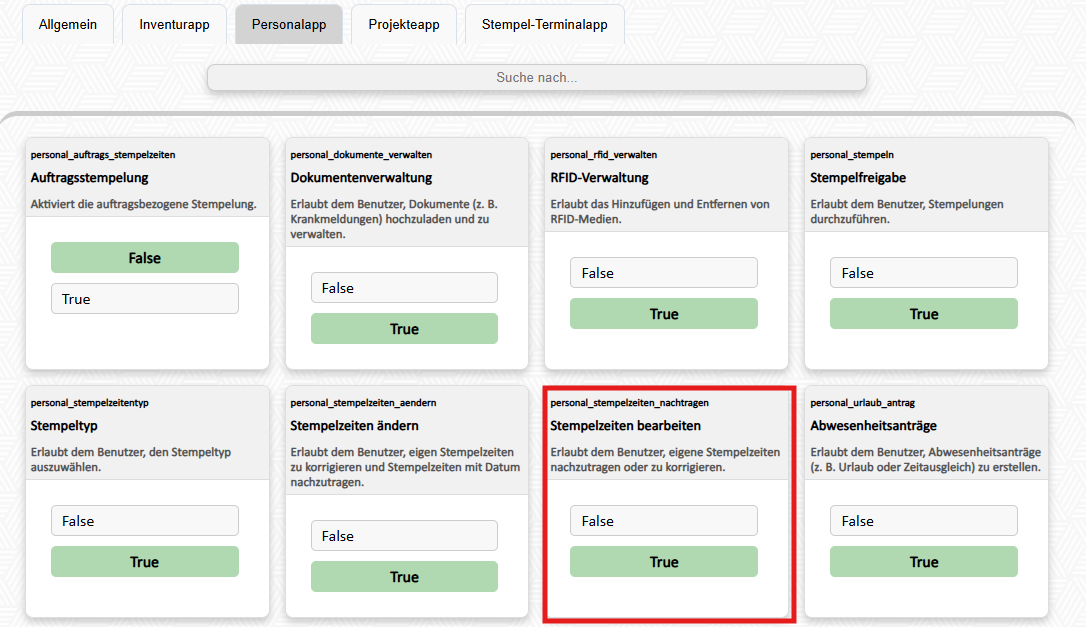
Ablauf:
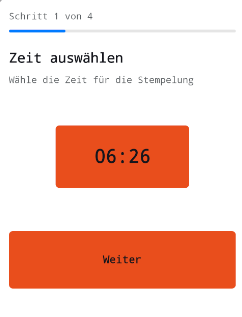
- Zeit auswählen: Die gewünschte Uhrzeit für die Stempelung wird gewählt, anschließend wird auf „Weiter" geklickt.
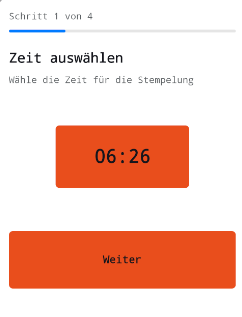
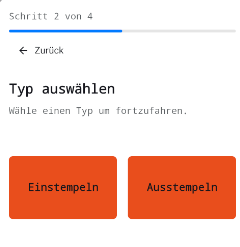
- Typ auswählen: Es wird gewählt, ob es sich um ein „Einstempeln" oder „Ausstempeln" handelt.
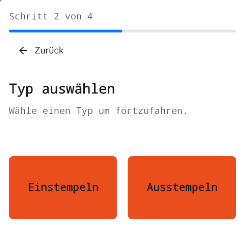
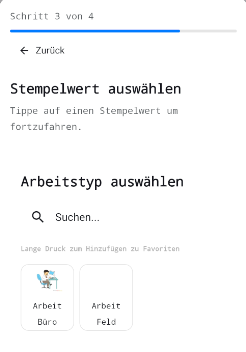
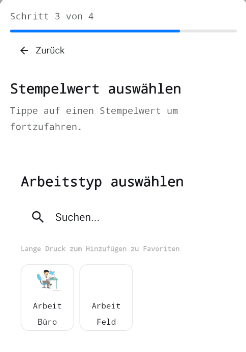
- Stempelwert auswählen (nur sichtbar, wenn der Konfig-Eintrag „Stempeltyp" auf True gesetzt ist): Der gewünschte Stempelwert (z. B. „Arbeit Büro", „Arbeit Feld") wird ausgewählt.
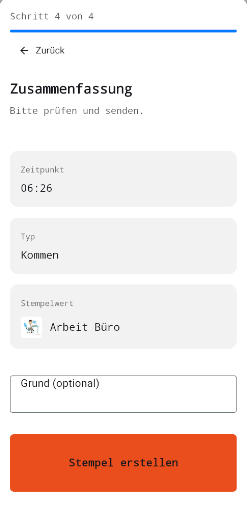
- Zusammenfassung: Zeitpunkt, Typ und – falls zutreffend – Stempelwert werden zur Kontrolle angezeigt. Optional kann ein Grund hinterlegt werden. Über den Button „Stempel erstellen" wird der Eintrag gespeichert.
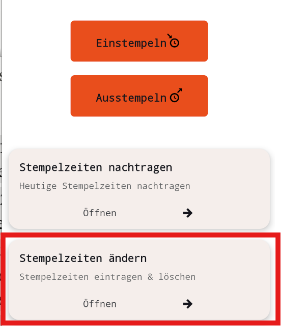
Stempelzeiten ändern:
Voraussetzung:
Modul Stammdaten – Konfiguration User – Personalapp
Konfig-Eintrag „Stempelzeiten ändern" (personal_stempelzeiten_aendern) auf True setzen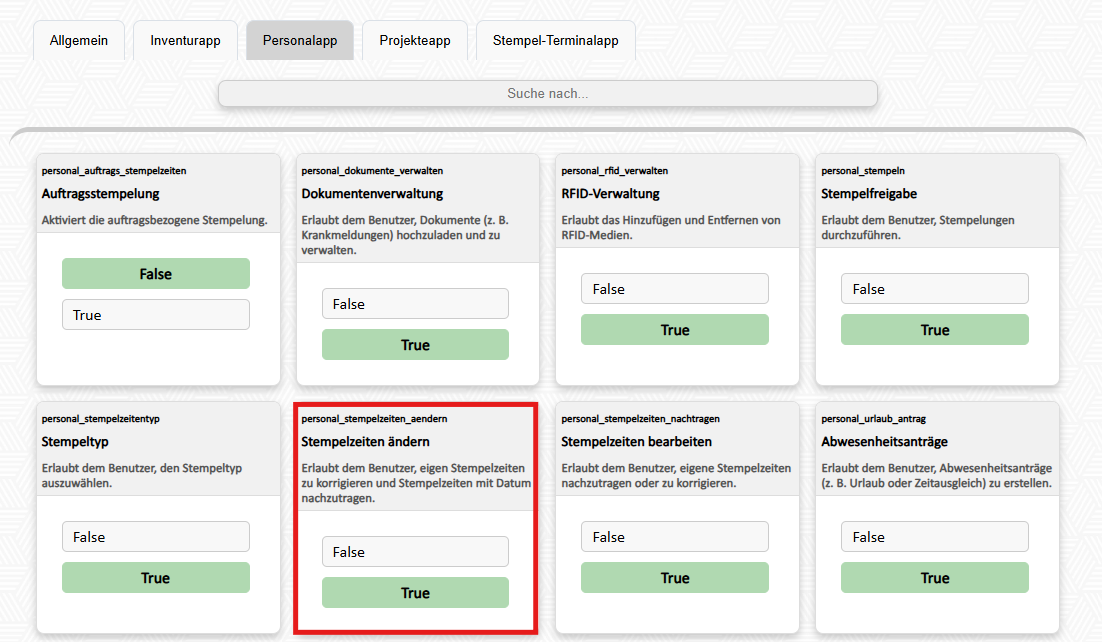
Ablauf:
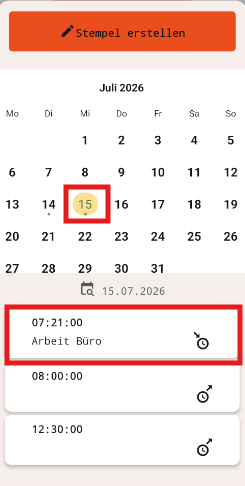
- Durch Scrollen im Kalender kann in vergangene sowie in zukünftige Monate navigiert werden. Der gewählte Tag wird gelb hinterlegt. Die für diesen Tag bereits erfassten Stempelzeiten werden darunter angezeigt.
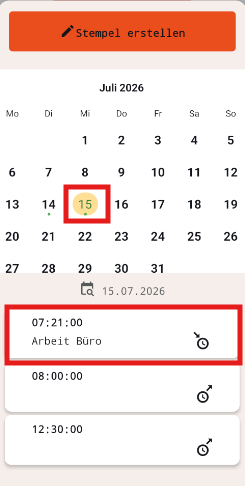
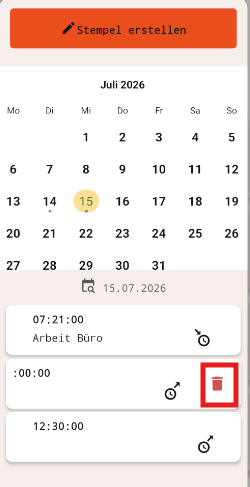
- Stempelzeit löschen: Durch Wischen nach links auf einen bestehenden Eintrag wird dieser zum Löschen gekennzeichnet und kann anschließend entfernt werden.
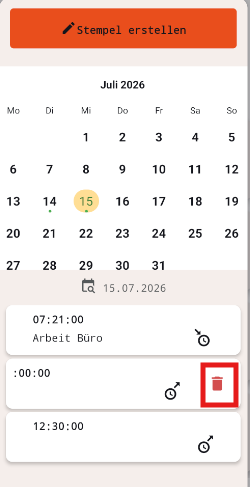
- Stempelzeit erstellen: Über den Button „Stempel erstellen" wird eine neue Stempelzeit für den gewählten Tag angelegt:
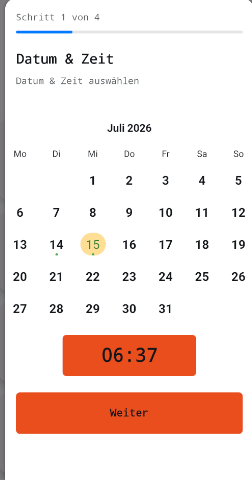
- Schritt 1 – Datum & Zeit: Datum (bereits durch die Kalenderauswahl vorbelegt) sowie die Uhrzeit werden ausgewählt, anschließend wird auf „Weiter" geklickt.
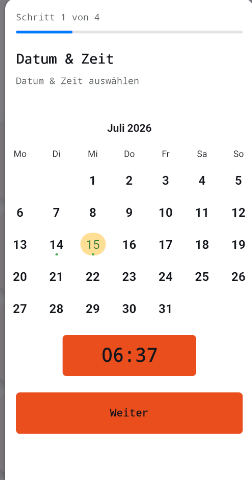
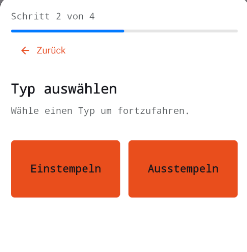
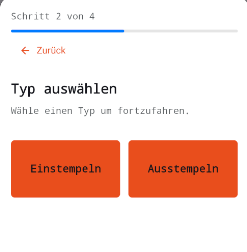
- Schritt 2 – Typ auswählen: Es wird gewählt, ob es sich um ein „Einstempeln" oder „Ausstempeln" handelt.
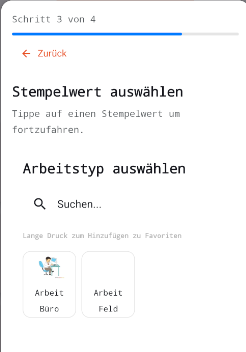
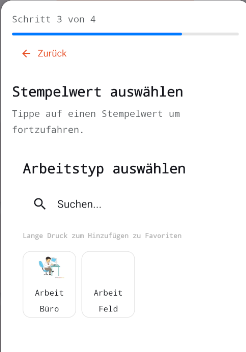
- Schritt 3 – Stempelwert auswählen (nur sichtbar, wenn der Konfig-Eintrag „Stempeltyp" auf True gesetzt ist): Der gewünschte Stempelwert (z. B. „Arbeit Büro", „Arbeit Feld") wird ausgewählt.
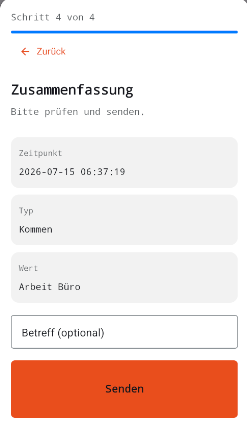
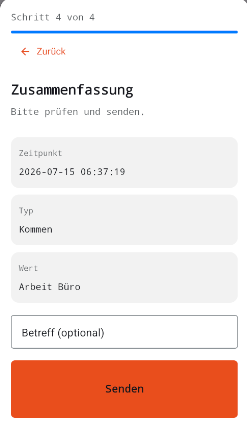
- Schritt 4 – Zusammenfassung: Zeitpunkt, Typ und – falls zutreffend – Stempelwert werden zur Kontrolle angezeigt. Optional kann ein Betreff hinterlegt werden. Über den Button „Senden" wird der Eintrag gespeichert.
- Schritt 1 – Datum & Zeit: Datum (bereits durch die Kalenderauswahl vorbelegt) sowie die Uhrzeit werden ausgewählt, anschließend wird auf „Weiter" geklickt.
Ausstehende Stempel:
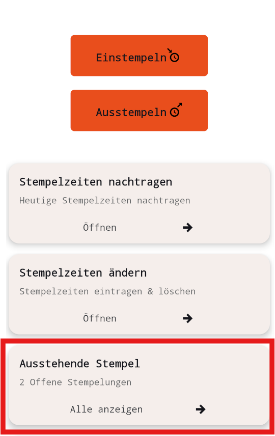
Alle Stempelzeiten von Mitarbeitern, die der jeweiligen Gruppe zugeordnet sind, werden dem Betreuer (Vorarbeiter) unter dem Reiter „Ausstehende Stempel" angezeigt.
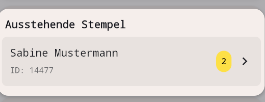
2. Nach Auswahl eines Mitarbeiters werden dessen offene Stempelzeiten im Detail angezeigt (jeweils mit Datum, Uhrzeit und Stempelwert). Der Betreuer hat für jede Stempelzeit folgende Möglichkeiten:
- Zeit und Datum ändern: Die erfasste Uhrzeit bzw. das Datum kann korrigiert werden.
- Genehmigen: Die Stempelzeit wird bestätigt.
- Löschen: Die Stempelzeit wird entfernt.
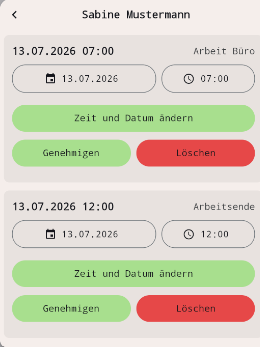
Die Genehmigung der Stempelzeiten ist für die spätere Dienstplanerstellung nicht zwingend erforderlich – es müssen nicht alle Zeiten genehmigt werden. Es handelt sich um eine optionale Funktion, die dem Betreuer zur Kontrolle und Bearbeitung zur Verfügung steht.
Stempelzeitenkontrolle in der Browserversion:
Die Kontrolle der ausstehenden Stempelzeiten kann ebenfalls über die Browserversion durch den Betreuer/Vorarbeiter durchgeführt werden:
- Modul ZFS - Stempelzeiten
- Anleitung: Stempelzeiten kontrollieren