5. Urlaubsanträge stellen & Dokumente verwalten
Stand: 15.07.2026
Über den Reiter „Anträge" können Sonderanträge (z. B. Urlaub, Zeitausgleich) gestellt sowie Dokumente hochgeladen werden. Damit dieser Reiter für einen Benutzer sichtbar ist, muss mindestens eine der beiden zugehörigen Funktionen freigeschaltet sein.
Anträge stellen und einsehen:
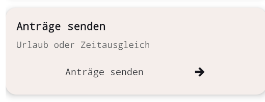
Damit die Buttons „Anträge senden" und „Meine Anträge" freigeschaltet werden, muss beim Benutzer der Konfig-Eintrag „Abwesenheitsanträge" (personal_urlaub_antrag) aktiviert werden.
1. Modul Stammdaten – Konfiguration User – Personalapp
2. Konfig-Eintrag „Abwesenheitsanträge" (personal_urlaub_antrag) auf True setzen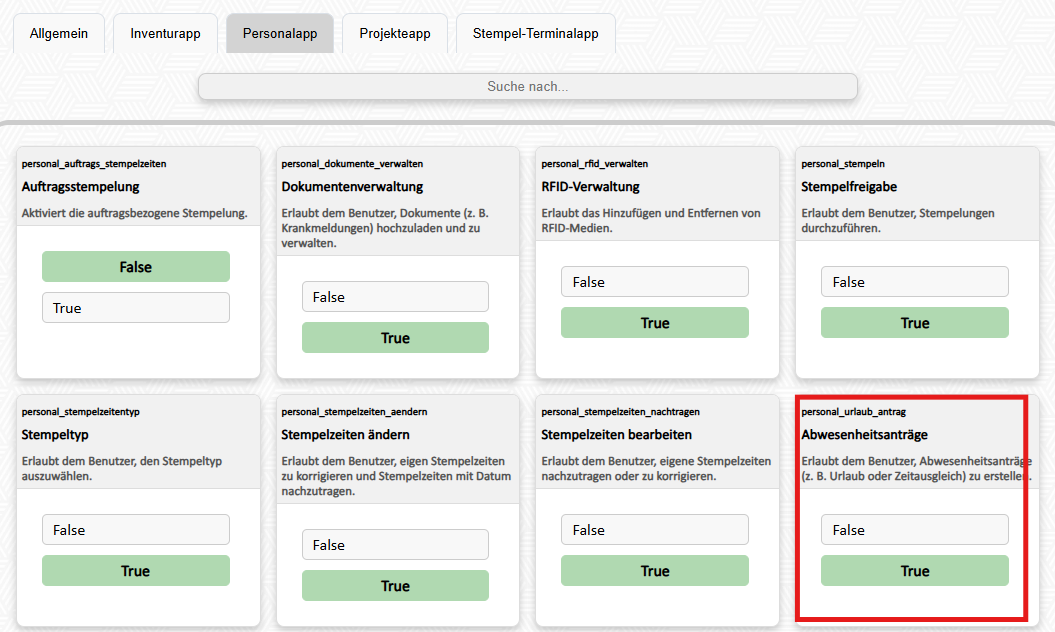
Damit die Buttons anschließend im Reiter "Anträge" ersichtlich sind, muss die App einmal geschlossen und neu gestartet werden.
Antrag stellen/senden:
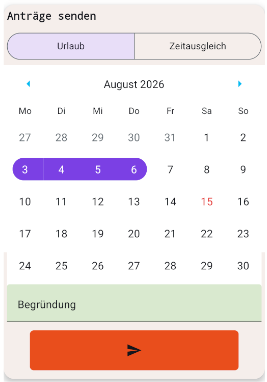
- Es wird gewählt, ob es sich um einen Antrag auf „Urlaub" oder „Zeitausgleich" handelt.
- Der gewünschte Zeitraum bzw. Tag wird im Kalender ausgewählt.
- Optional kann eine Begründung hinterlegt werden.
- Über den Pfeil-Button wird der Antrag gesendet.
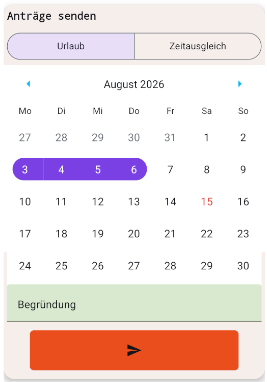
Anträge einsehen:
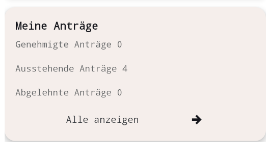
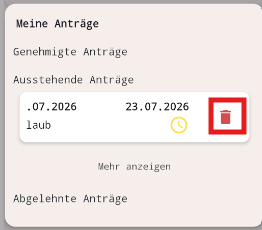
Nach dem Senden können alle gestellten Anträge unter „Meine Anträge" eingesehen werden, unterteilt in:
- Genehmigte Anträge
- Ausstehende Anträge
- Abgelehnte Anträge
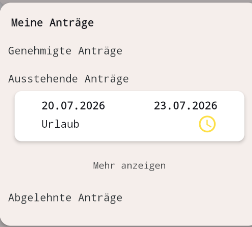
Ausstehende Anträge können durch Wischen nach links auch wieder gelöscht werden:
Zusatz - Ausstehende Anträge:
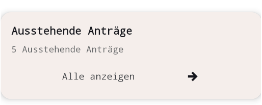
1. Der Betreuer wählt zunächst die gewünschte Gruppe
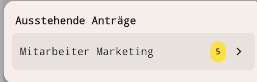
2. Mitarbeiter auswäheln
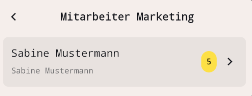
3. Pro beantragtem Tag kann der Antrag einzeln genehmigt oder abgelehnt werden
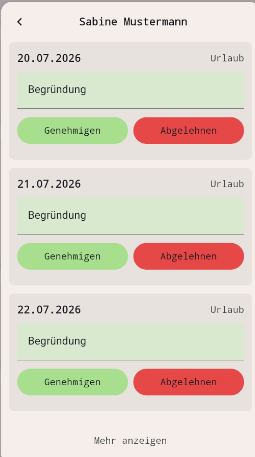
Anträge in der Browserversion einsehen und bestätigen:
Ausstehende Anträge können auch über die Browserversion vom Betreuer/Vorarbeiter eingesehen und bestätigt werden:
- Modul ZFS – Sondertage Anträge
Hier werden alle ausstehenden Anträge mit Antragsdatum, Mitarbeiter, Datum, Typ und optionaler Bemerkung angezeigt. Über die Buttons „freigeben" oder „ablehnen" kann der jeweilige Antrag direkt bearbeitet werden.

Dokumente hochladen & einsehen:
Damit die Buttons „Dokumente hochladen" und „Hochgeladene Dokumente" freigeschaltet werden, muss beim Benutzer der Konfig-Eintrag „Dokumentenverwaltung" (personal_dokumente_verwalten) aktiviert werden.
1. Modul Stammdaten – Konfiguration User – Personalapp
2. Konfig-Eintrag „Dokumentenverwaltung" auf True setzen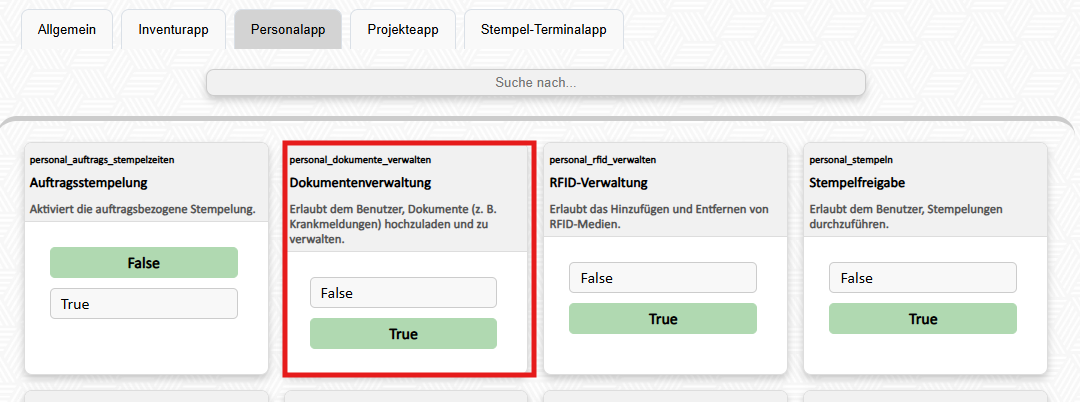
Damit die Buttons anschließend im Reiter "Anträge" ersichtlich sind, muss die App einmal geschlossen und neu gestartet werden.
Dokumente hochladen:
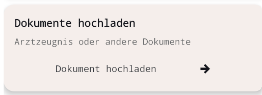
Über diese Funktion können Dokumente wie z. B. Krankenstandsbestätigungen oder Arztbestätigungen direkt über die App fotografiert und hochgeladen werden.
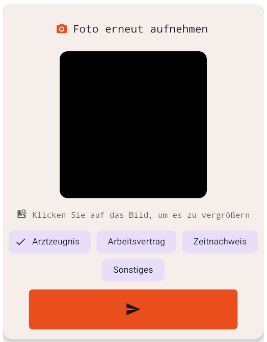
1. Über „Kamera öffnen" wird das gewünschte Dokument fotografiert.
2. Es wird eine passende Kategorie ausgewählt (z. B. „Arztzeugnis", „Arbeitsvertrag", „Zeitnachweis", „Sonstiges"). Bei Bedarf kann das Foto erneut aufgenommen werden. Anschließend wird über den Pfeil-Button das Dokument hochgeladen.
Hochgeladene Dokumente einsehen:
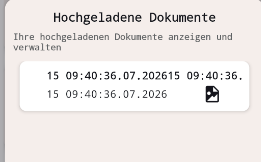
Alle hochgeladenen Dokumente werden unter „Hochgeladene Dokumente" aufgelistet.
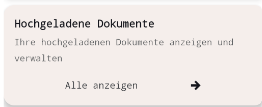
- Durch Klick auf ein Dokument wird dieses angezeigt.
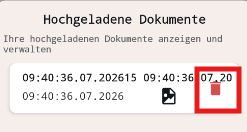
- Durch Wischen nach links kann ein Dokument gelöscht werden.
Dokumente in der Browserversion einsehen:
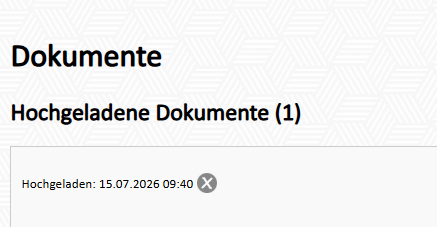
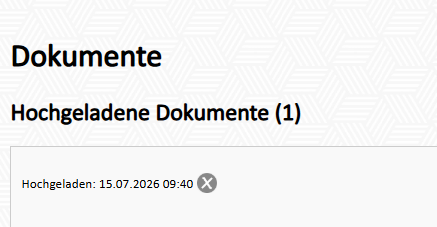
Die hochgeladenen Dokumente können auch in der Browserversion eingesehen werden:
- Modul ZFS – User – Klick auf das Büroklammer-Symbol beim jeweiligen Mitarbeiter


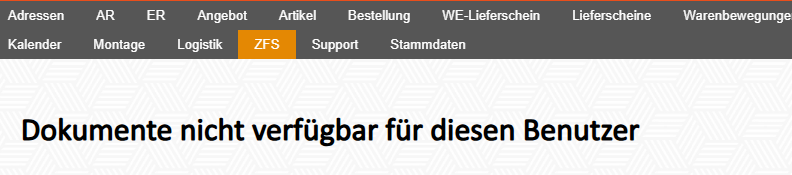
Betreuer (Vorarbeiter) einer Benutzergruppe können ausschließlich die Dokumente jener Mitarbeiter einsehen, die ihrer Gruppe zugeordnet sind. Ist ein Mitarbeiter keiner Benutzergruppe als Betreuer hinterlegt, können über das Modul ZFS keine Dokumente eingesehen werden.