
Verschiedene E-Mail-Adressen für den Mailversand hinterlegen
Verschiedene E-Mail-Adressen für den Mailversand hinterlegen
Stand: 05.01.08.10.2026
Zweck
FürBei deneiner Versand von Bestellungen, Angeboten, Auftragsbestätigungen, Lieferscheinen und RechnungenAdresse können unterschiedlichemehrere E-Mail-Adressen hinterlegt werden. Für jede Dokumentart kann dann festgelegt werden, an welche E-Mail-Adresse sie geschickt wird. So kann zum Beispiel die Rechnung an die Buchhaltung gehen und der Lieferschein an das Lager.
Folgende Dokumentarten sind möglich:
Pro Dokumentart istkann immer nur eine E-Mail-Adresse fürausgewählt den Versand möglich.werden.
Voraussetzung: Freischaltung durch die LotzApp-Betreuung
WendeFür dichdie Nutzung ist zuvor eine Freischaltung durch die zuständige LotzApp-Betreuung erforderlich. Dabei werden die benötigten Felder für die Freischaltungeinzelnen Dokumentarten freigeschaltet. Erst danach sind diese Felder bei der benötigtenAdresse Felder bitte an deine LotzApp-Kundenbetreuung.sichtbar.
Folgende Felder können freigeschaltet werden:
Anleitung:
Schritt 1: E-Mail-Adressen hinterlegen
- Modul
Adressen„Adressen"-öffnen.
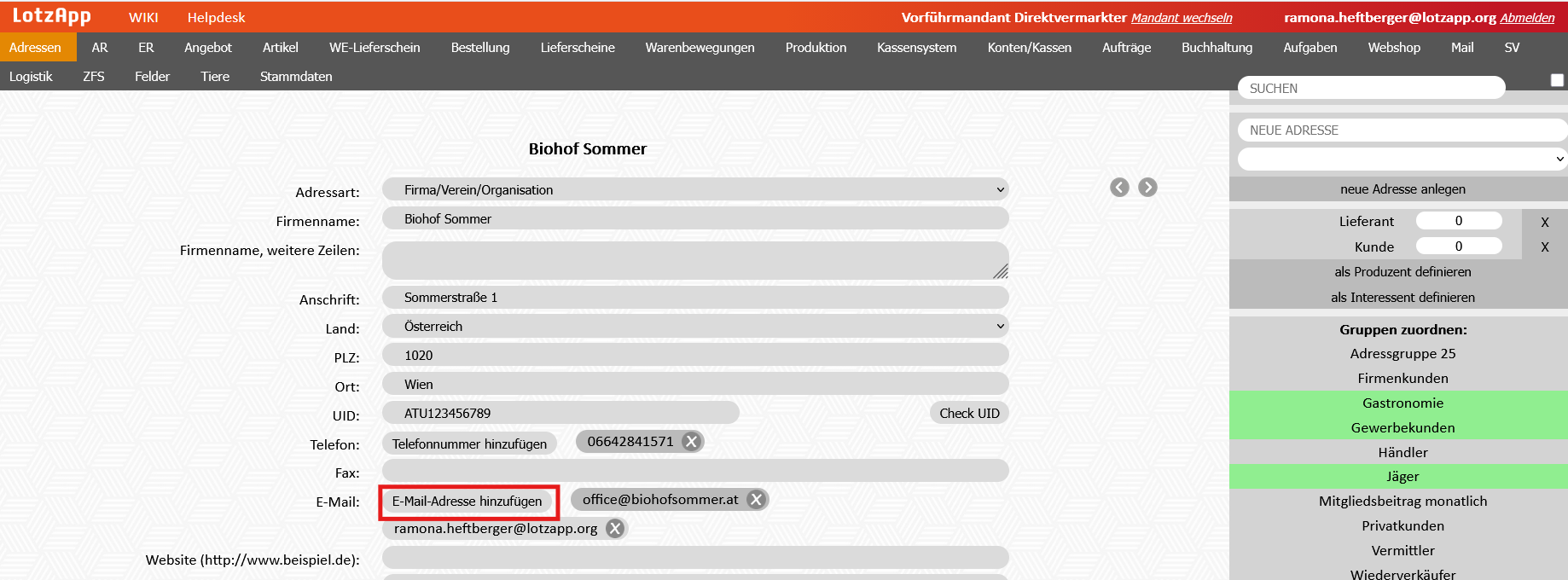
Schritt
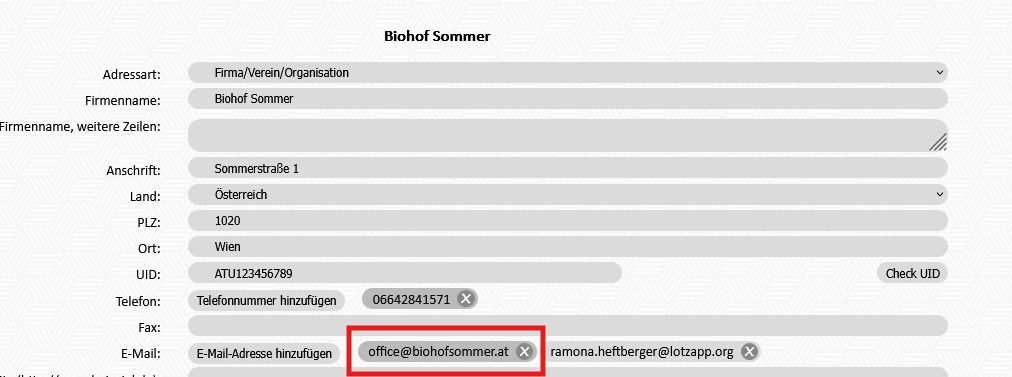
2: Haupt-E-Mail-Adresse festlegenInEine dender freigeschaltetenE-Mail-Adressen Feldernist kannimmer nundie festgelegtHaupt-E-Mail-Adresse. werden,Sie welcheist im Feld „E-Mail" dunkler markiert.
Soll eine andere E-Mail-Adresse fürdie denHaupt-E-Mail-Adresse Versandwerden: verwendetMit werdender soll.rechten
KlickMaustaste auf dendiese Pfeil,E-Mail-Adresse umklicken. Sie wird danach dunkler markiert und ist ab jetzt die Haupt-E-Mail-Adresse.
Schritt 3: E-Mail-Adresse pro Dokumentart auswählen
E-Mail-Adresse
auswählen. Die Schritte 1 bis 3 für jede weitere Dokumentart wiederholen. Die Adresse speichern.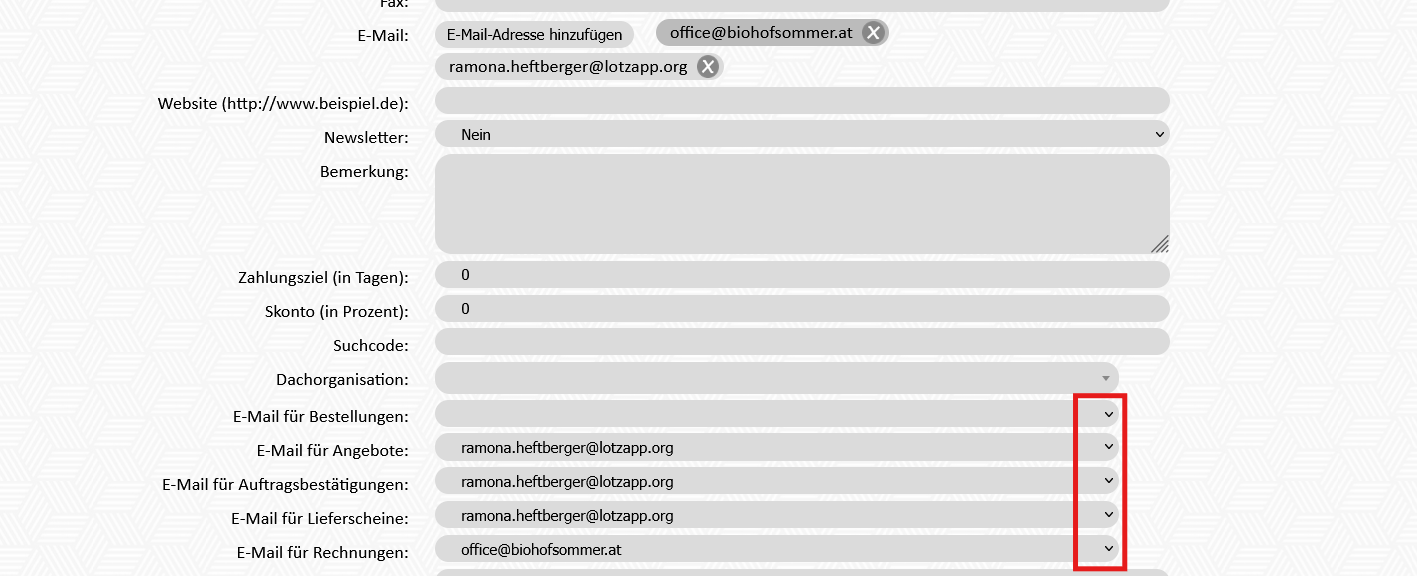
Hinweise
Siehe auch