
Bestellung – Nachzubestellende Artikel erkennen (orange Markierung)
Stand: 30.10.2026
Beim Bestellen werden Artikel orange markiert, wenn der Lagerstand voraussichtlich nicht bis zur nächsten Lieferung reicht. So ist auf einen Blick erkennbar, welche Artikel nachbestellt werden sollten.
Das ist besonders am Bestelltag hilfreich: Bei Lieferanten mit vielen Artikeln müssen nur noch die orangen Zeilen durchgegangen werden.
Voraussetzungen
Damit ein Artikel orange markiert werden kann, müssen zwei Dinge erfüllt sein:
- Ein Lager ist ausgewählt. Die Markierung funktioniert nur, wenn beim Bestellen oben rechts ein Lager bzw. eine Filiale ausgewählt ist.
- Der Artikel ist einem Sublager dieses Lagers zugewiesen. Das bedeutet: Der Artikel hat in dieser Filiale einen fixen Platz, zum Beispiel ein Regalfach. Ob dabei eine Kapazität eingetragen ist, spielt keine Rolle. Auch eine Kapazität von 0 reicht aus.
Artikel ohne fixen Platz im Sublager werden nie orange markiert – auch dann nicht, wenn ihr Lagerstand 0 ist. Das betrifft zum Beispiel Artikel, die nur gelegentlich oder einmalig bestellt werden.
Wie Artikel einem Sublager zugewiesen werden, ist hier beschrieben: Lager - Artikel zuweisen
Nachzubestellende Artikel anzeigen
Modul Bestellung - Bestellen
- Den gewünschten Lieferanten auswählen. Beim Lieferanten ist der Bestellrhythmus hinterlegt, zum Beispiel „Donnerstag alle 1 Wochen".
- Oben rechts das Lager bzw. die Filiale auswählen.
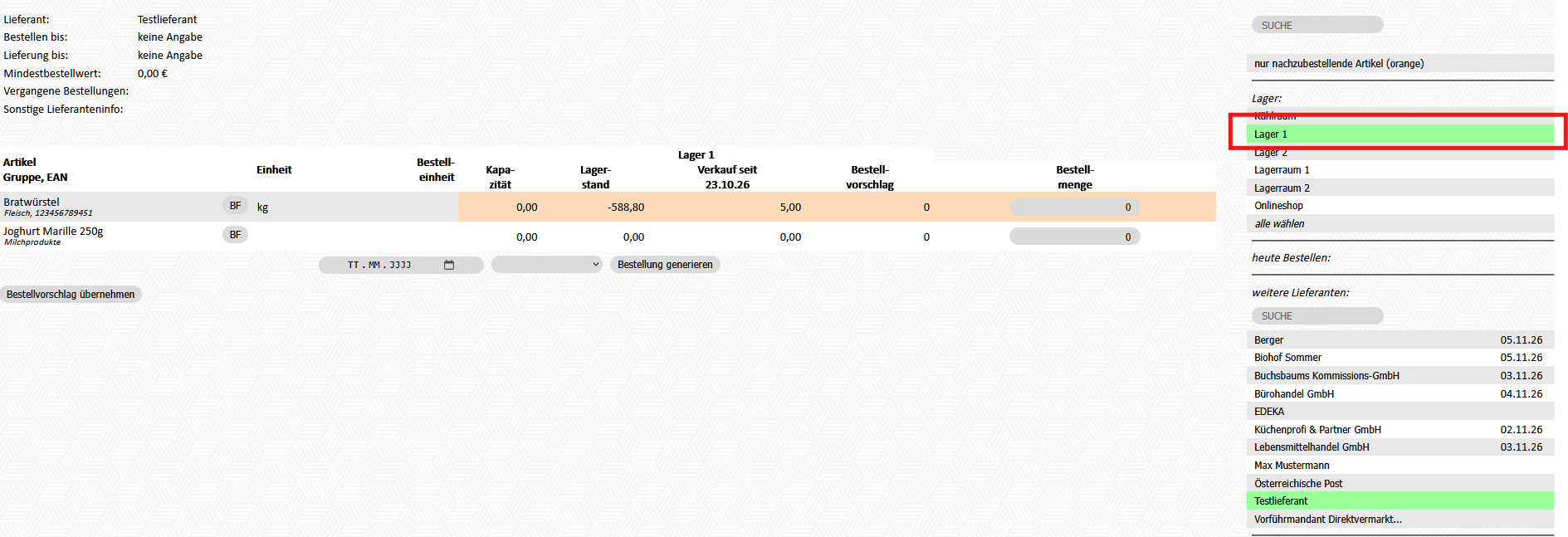
- Die Liste zeigt pro Artikel folgende Werte an:
| Spalte | Bedeutung |
|---|---|
| Kapazität | Kapazität des Artikels im Sublager. Dieser Wert wird nur angezeigt und hat keinen Einfluss auf die Markierung. |
| Lagerstand | Aktueller Bestand des Artikels in diesem Lager. |
| Verkauf seit |
Menge, die seit der letzten Bestellung verkauft wurde. Das Datum der letzten Bestellung steht im Spaltenkopf. Das Datum kann durch Klicken auf die Spalte neu gesetzt werden. |
- Orange markierte Zeilen sind Artikel, die nachbestellt werden sollten.
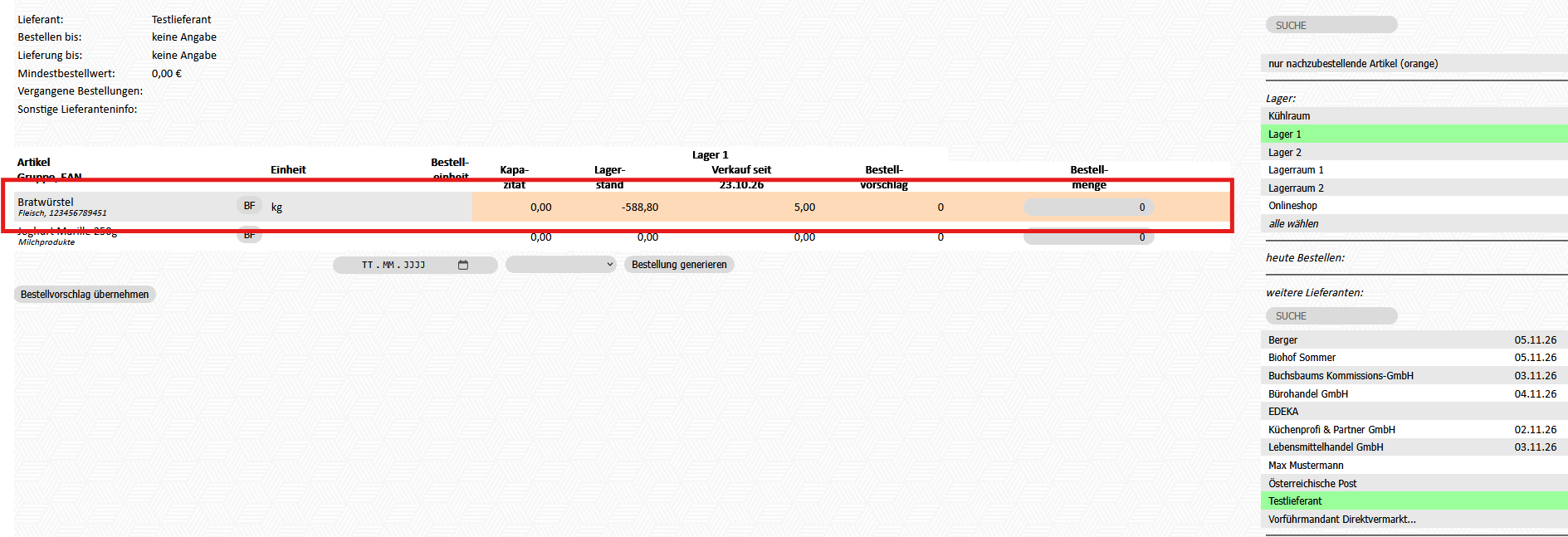
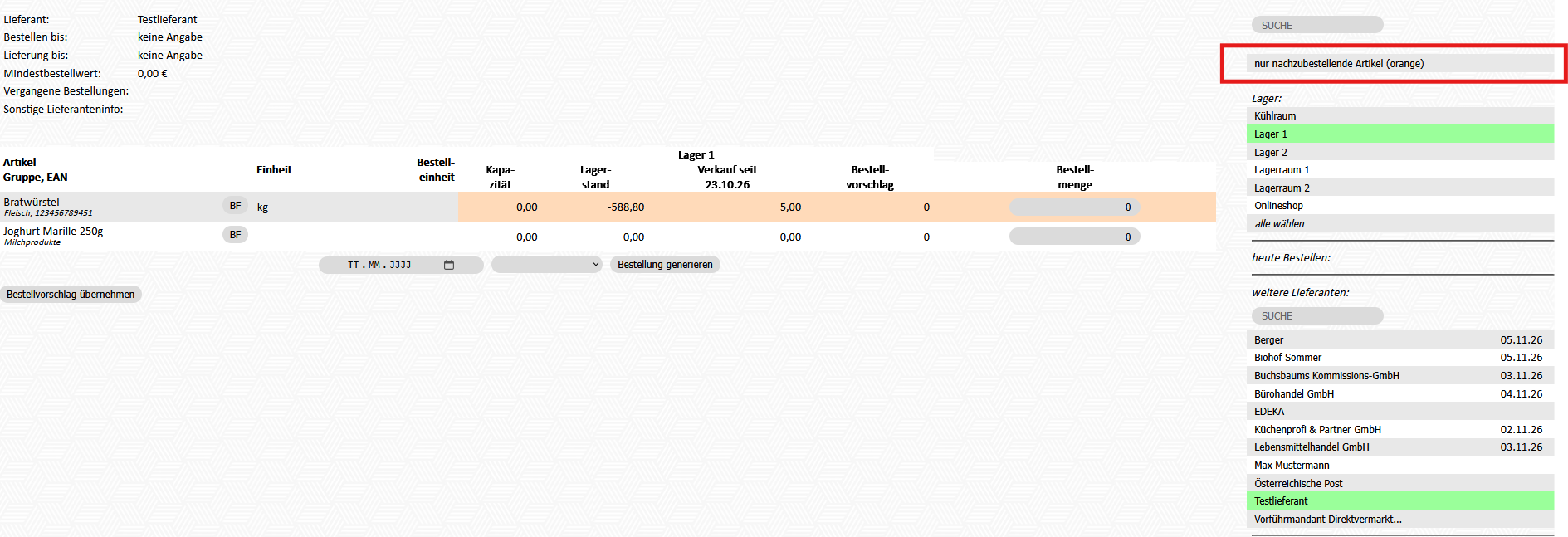
- Ein Klick auf den Button „nur nachzubestellende Artikel (orange)" blendet alle anderen Artikel aus. Danach sind nur noch die orangen Zeilen sichtbar.

- Bei den orangen Artikeln die gewünschte Bestellmenge eintragen.
Wann wird ein Artikel orange?
Ein Artikel wird orange, wenn der Lagerstand nicht ausreicht, um den Verkauf seit der letzten Bestellung plus 2 Stück Reserve abzudecken.
Einfach gesagt: Läuft die nächste Bestellperiode ähnlich wie die letzte, ist der Artikel vor der nächsten Lieferung leer.
Die Rechnung lautet: Verkauf seit + 2 ist größer als Lagerstand → orange
Beispiele
| Artikel | Lagerstand | Verkauf seit | Rechnung | Fixer Platz im Sublager | Ergebnis |
|---|---|---|---|---|---|
| Chili con carne | 0 | 0 | 0 + 2 = 2 → größer als 0 | ja | orange |
| Chili sin carne | 2 | 5 | 5 + 2 = 7 → größer als 2 | ja | orange |
| Dinkelaufstrich Kürbiskern | 5 | 1 | 1 + 2 = 3 → nicht größer als 5 | ja | nicht orange |
| Apfelmus | 0 | 0 | 0 + 2 = 2 → größer als 0 | nein | nicht orange |
Beim Apfelmus würde die Rechnung zwar passen. Der Artikel hat in diesem Lager aber keinen fixen Platz im Sublager. Deshalb wird er nicht markiert.
Hinweis
- Die Reserve von 2 Stück ist fix und kann nicht geändert werden. Bei Artikeln, die selten verkauft werden, ist diese Reserve eher groß. Bei Artikeln, die sehr oft verkauft werden, fällt sie kaum ins Gewicht.
- Der Mindestbestand und die Kapazität im Sublager werden für die Markierung nicht berücksichtigt.
- Wurde beim Lieferanten längere Zeit nicht bestellt, ist der Wert bei „Verkauf seit" entsprechend hoch. In diesem Fall werden fast alle Artikel orange markiert.
- Die Markierung ist eine Hilfe. Die Bestellmengen werden weiterhin selbst eingetragen.
No comments to display
No comments to display