
3. Produktionsartikel anlegen
Stand: 28.04.2026
Der Rezeptartikel wird ausschließlich für die Produktion benötigt. Bei diesem Artikel werden alle benötigten Zutaten anhand von einer Zutatenliste/Stückliste hinterlegt. Weiters wird bei diesem Artikel das Rezept und gegebenenfalls Allergene hinterlegt.
Bei den Rezeptartikeln ist es ebenfalls sinnvoll eine eigene Artikelgruppe (z.B. Produktionsartikel/Rezeptartikel) anzulegen
→ Artikelgruppe anlegen:
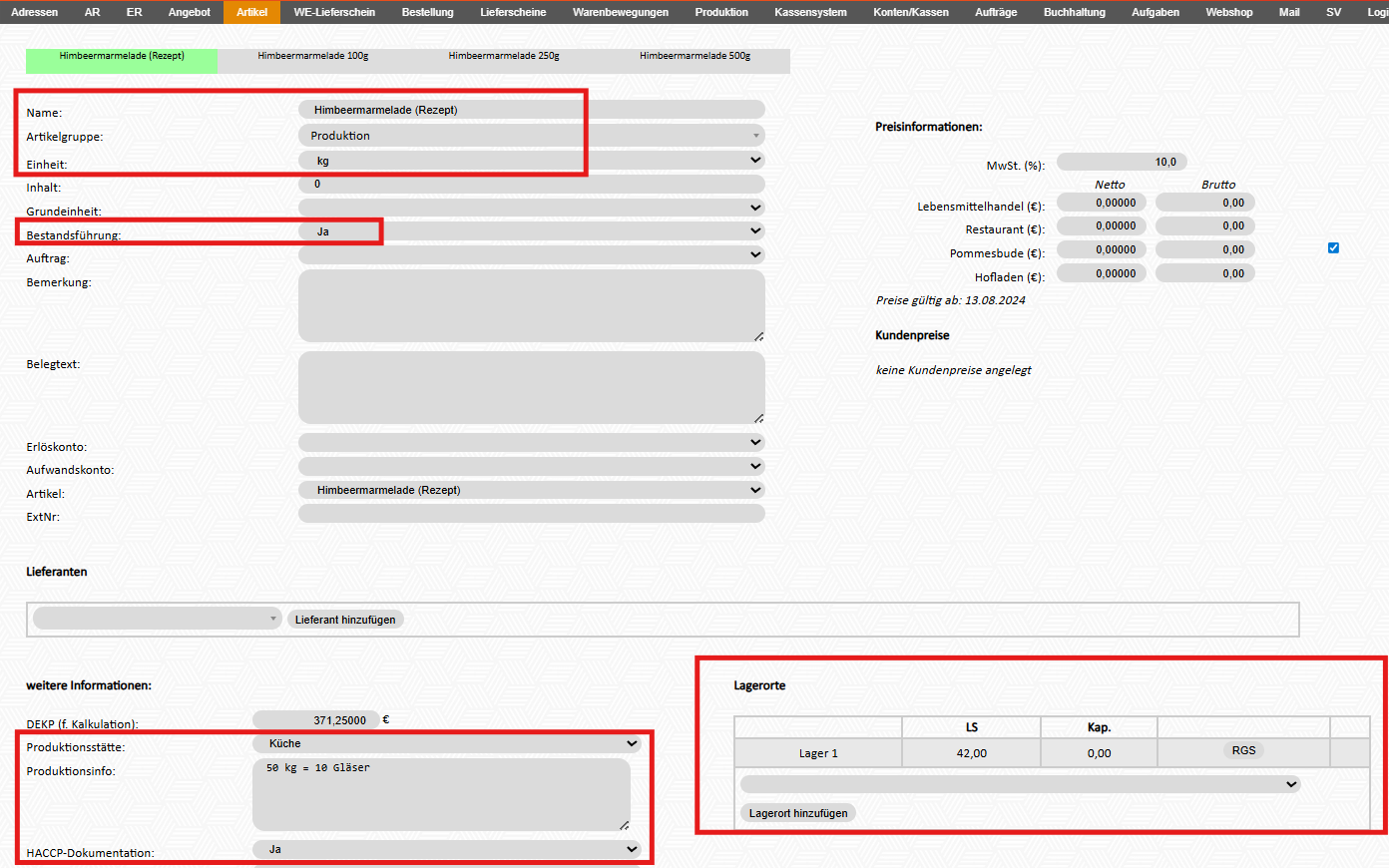
Wichtige Artikelfelder:
| Feldname | Funktion |
| Name | Es ist sinnvoll, im Artikelnamen zu vermerken, dass es sich hierbei um den Rezeptartikel/Produktionartikel handelt |
| Artikelgruppe | zuvor angelegte Artikelgruppe zuweisen |
| Einheit | Einheit in der produziert wird |
| Produktionssätte | MUSS hinterlegt sein, ansonsten kann keine Produktion angelegt werden |
| HACCP-Dokumentation | für Bio-Kontrolle (nicht zwingend notwendig) |
| Produktionsinfo | interne Infos (nicht zwingend notwendig) |
| Bei Bestandsführung sind folgende Felder ebenfalls relevant: | |
| Bestandsführung | Ja |
| Lagerorte | Lager zuweisen |
Zutatenliste/Stückliste für Produktion hinterlegen:
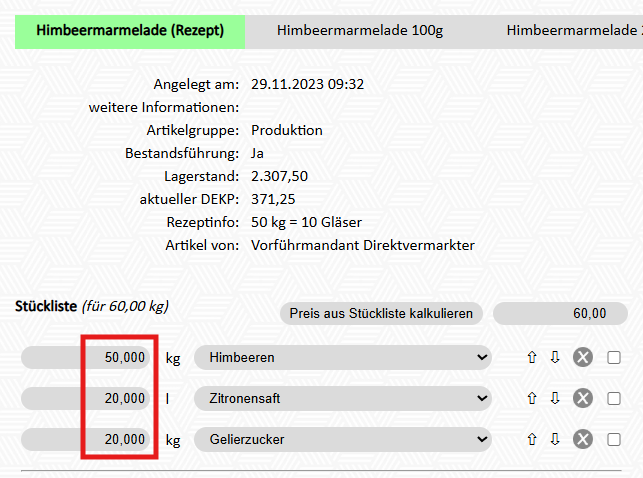
In der Stückliste müssen nun alle Zutaten hinterlegt werden, die für die Produktion des Artikels notwendig sind.
Modul Artikel - Produktionsartikel durch Klick auf "i" auswählen oder im Bearbeitungsschirm des Artikels auf den Artikelnamen mit der grünen Umrandung klicken.
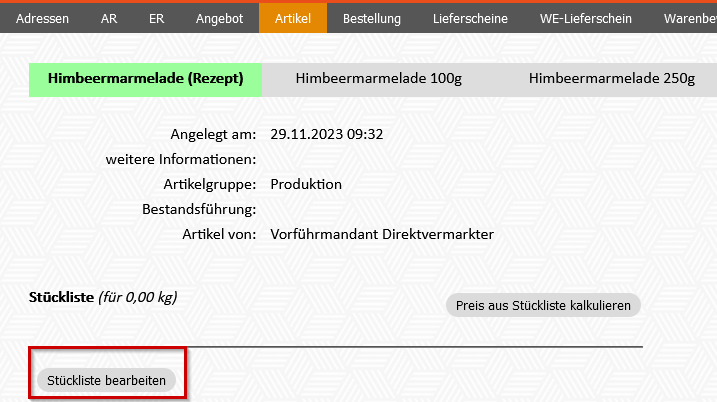
1. Stückliste bearbeiten
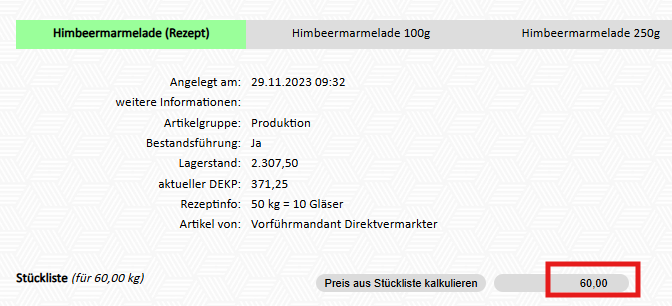
2. Im Feld "0,00" wird eingegeben für wie viele Kg die Zutatenliste bestimmt ist
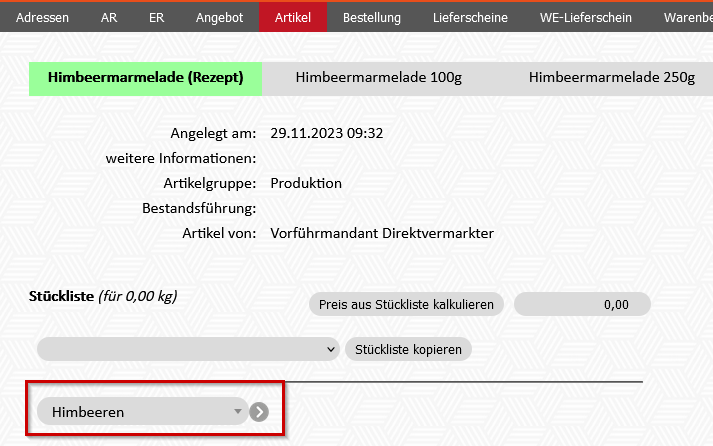
3. Zutaten hinzufügen
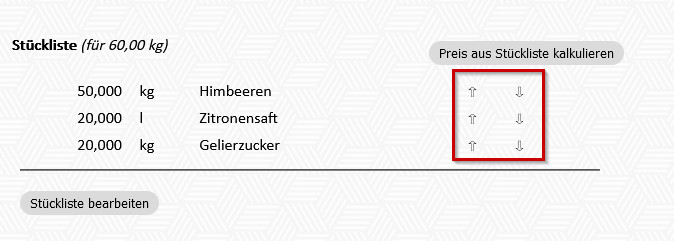
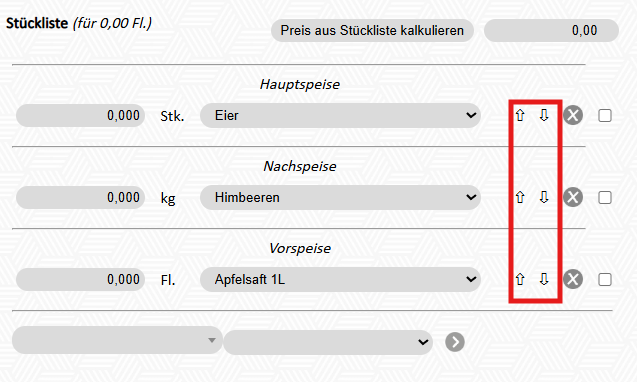
Durch Klick auf die Pfeile, kann die Reihenfolge der einzelnen Zutaten verändert werden:
Stückliste in Abschnitte unterteilen:
Möchte man die Stückliste in Abschnitte (Blöcke) unterteilen, um einen besseren Überblick zu behalten, können dafür Produktionsabschnitte angelegt werden.
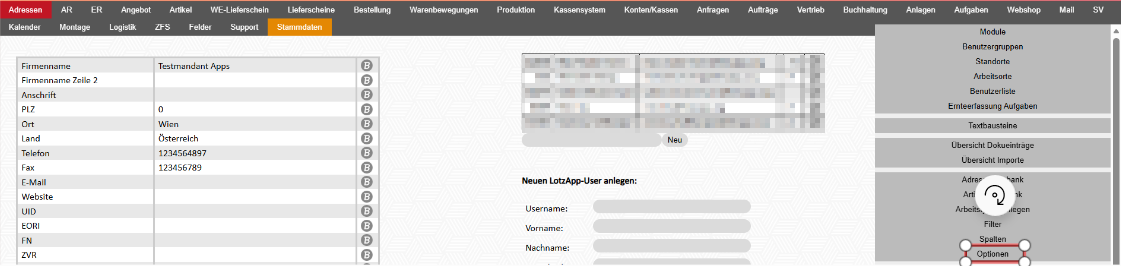
- Modul Stammdaten – Optionen
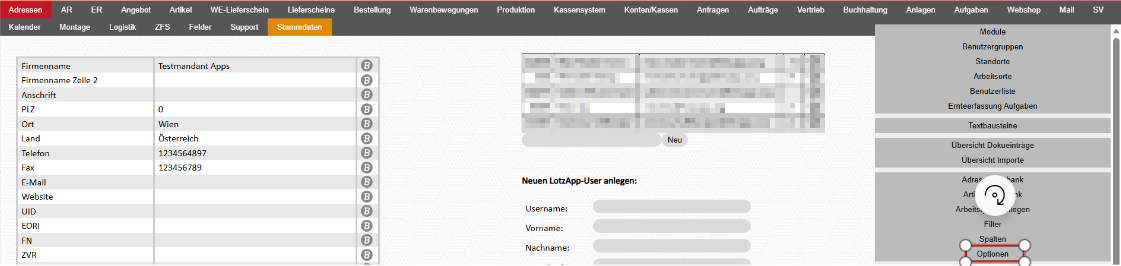
- Im Dropdown „Produktionsabschnitt" auswählen und darunter den gewünschten Namen vergeben

- Die angelegten Produktionsabschnitte werden links in der Übersicht angezeigt: Über „B" kann der Name geändert werden, über „X" kann der Abschnitt wieder gelöscht werden

- Sobald ein Produktionsabschnitt angelegt wurde, erscheint im Modul Artikel – Artikelinformation (i) - Stückliste bearbeiten ein zusätzliches Dropdown-Menü, über das die Abschnitte ausgewählt werden können.
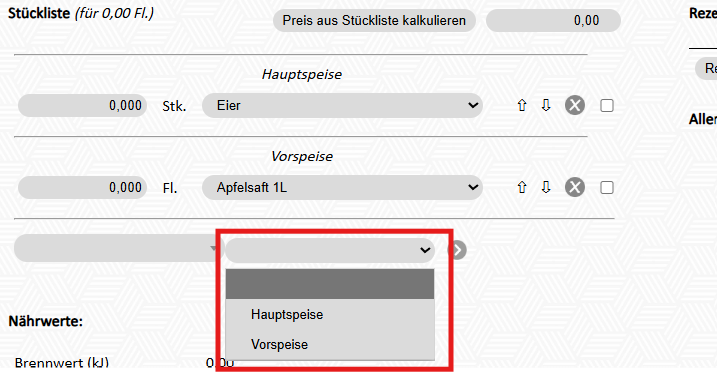
- Zutat auswählen, gewünschten Produktionsabschnitt auswählen und mit dem Pfeil hinzufügen.



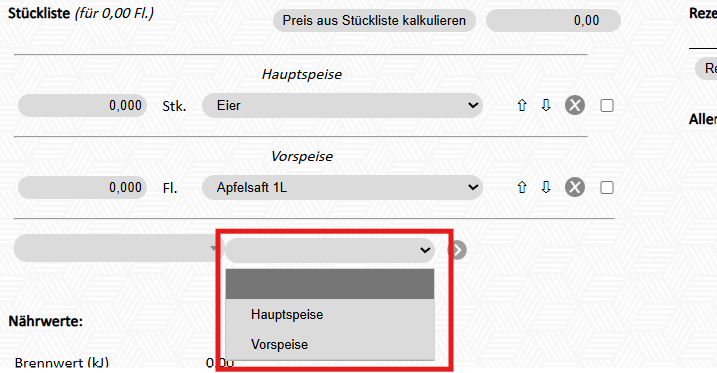

Beispiel:
Rezept erfassen:
Modul Artikel - Produktionsartikel durch Klick auf "i" auswählen oder im Bearbeitungsschirm des Artikels auf den Artikelnamen mit der grünen Umrandung klicken.
1. Rezept bearbeiten
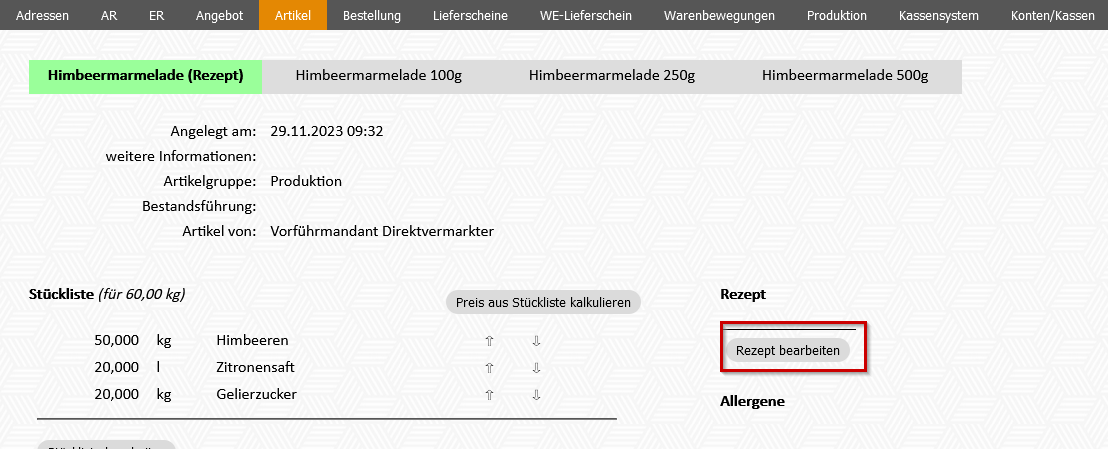
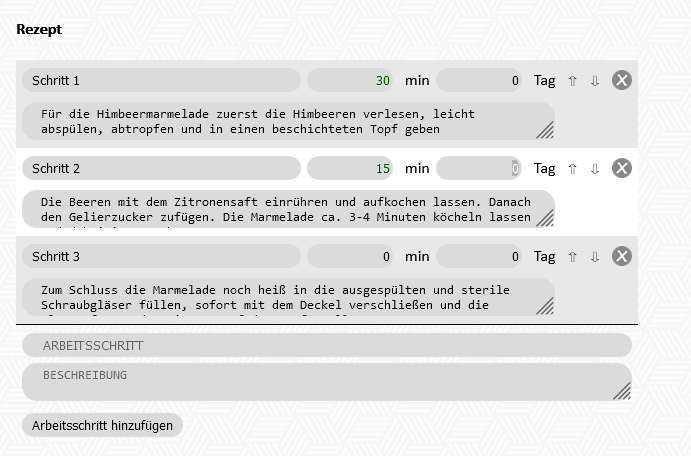
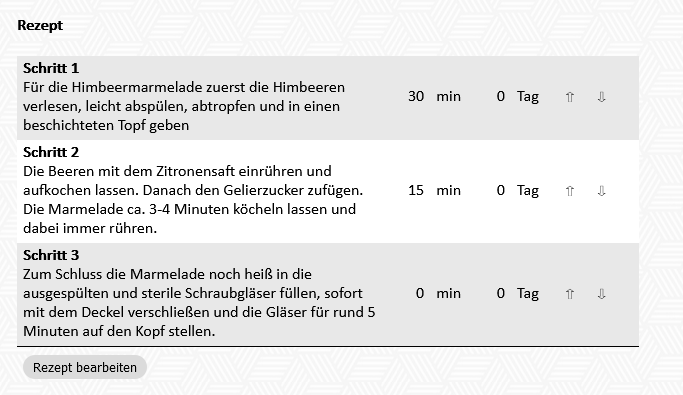
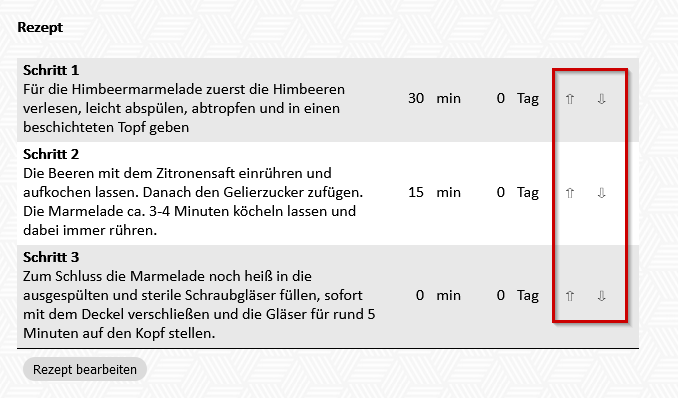
Durch Klick auf die Pfeile kann die Reihenfolge der einzelnen Arbeitsschritte verändert werden:
Allergene erfassen:
Modul Artikel - Produktionsartikel durch Klick auf "i" auswählen oder im Bearbeitungsschirm des Artikels auf den Artikelnamen mit der grünen Umrandung klicken.
1. Doppelklick auf "Allergene hinzufügen"
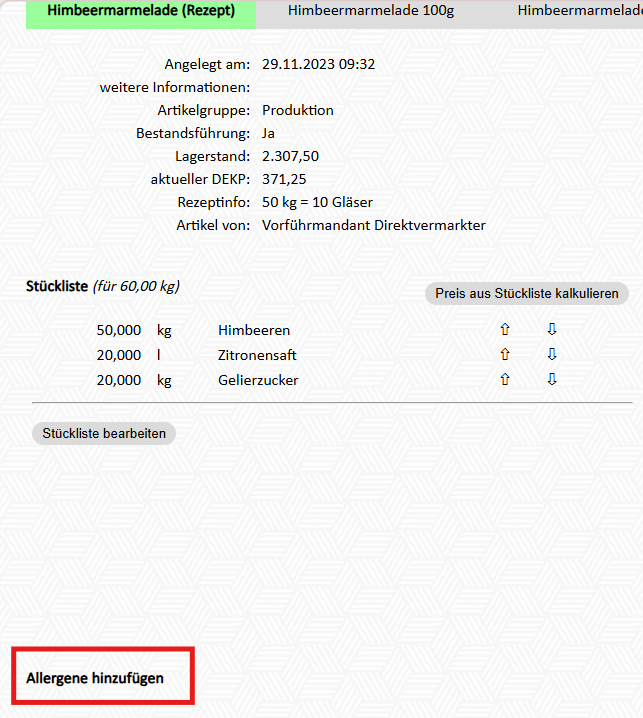
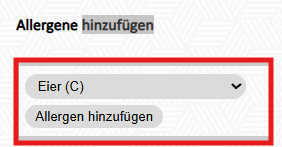
2. Allergen auswählen + Klick auf "Allergene hinzufügen"
Allergen löschen:
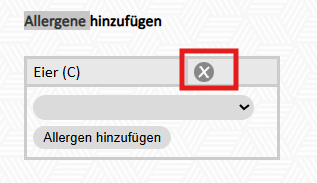
- Doppelklick auf "Allergene hinzufügen" - Klick auf "X"
No comments to display
No comments to display