
3. Offene Projekte einsehen & Zeiten erfassen
Stand: 17.06.2026
Sobald ein neuer Auftrag angelegt wird, erhalten die zugeordneten Benutzer eine Push-Benachrichtigung über die App.
Nach der Mandantenauswahl werden in der Übersicht "Offene Projekte" alle dem angemeldeten User zugeordneten Aufträge angezeigt. Jeder Auftrag zeigt das Datum der Erstellung und die Auftragsnummer sowie den Kundennamen.
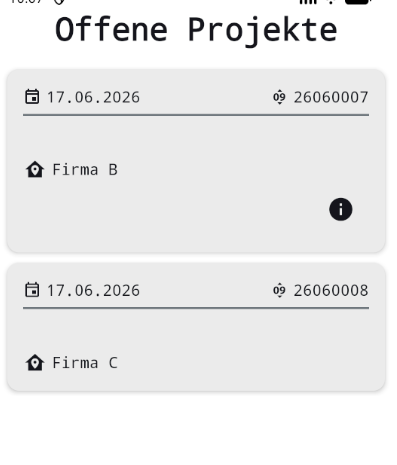
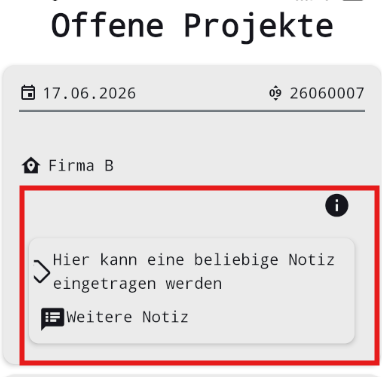
Wurde im Auftrag im Feld "Betreff" und/oder "Betreff, weitere Textzeilen" etwas eingetragen, erscheint das i-Symbol beim Auftrag. Durch Klick auf den Button, wird der eingetragene Text angezeigt:
Auftragsauswahl & Zeitübersicht:
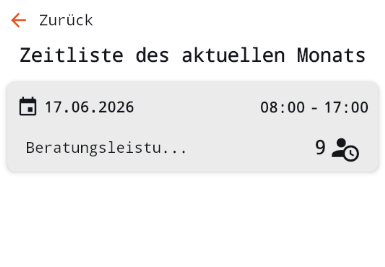
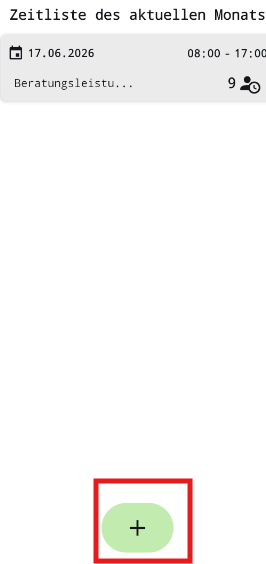
Nach Auswahl eines Auftrags wird die Zeitliste des aktuellen Monats angezeigt. Hier sind alle bereits eingetragenen Zeiten für diesen Auftrag sichtbar – sortiert nach Datum mit Uhrzeit und zugeordneter Arbeit.
Neue Zeiten erfassen:
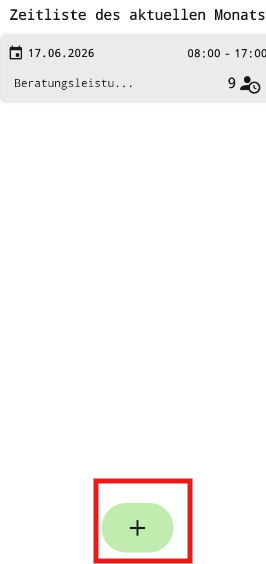
- Klick auf das "+"
2.
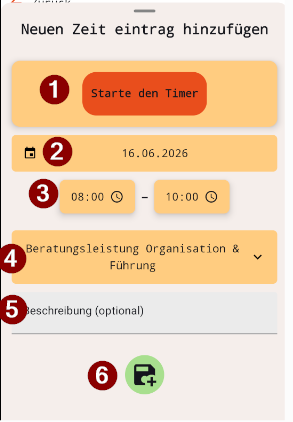
| Nr. | Feld | Funktion |
| 1 | Starte den Timer (optional) | Startet eine Zeitmessung im Hintergrund. Nach Stopp werden die gemessenen Zeiten automatisch in die Startzeit und Endzeit übertragen. |
| 2 | Datum | Datum des Zeiteintrages Wird automatisch mit dem aktuellen Datum vorausgefüllt. Kann bei Bedarf angepasst werden. |
| 3 | Start- & Endzeit | Wird manuell eingegeben oder durch die Timer-Funktion automatisch ausgefüllt |
| 4 | Arbeit wählen | Dropdown-Auswahl. Nur für diesen Auftrag definierte Arbeiten sind verfügbar. |
| 5 | Beschreibung (optional) | Kann Informationen zu Arbeitsinhalt, Besonderheiten oder Hinweisen enthalten. |
| 6 | Zeiteintrag speichern |
Bereits eingetragene Zeiten ändern
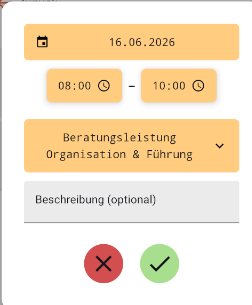
Durch Klick auf einen bereits eingetragenen Zeiteintrag in der Übersicht öffnet sich das Bearbeitungsformular. Alle Felder können angepasst werden. Nach den Änderungen können diese mit dem grünen Haken gespeichert oder mit dem roten X verworfen werden.
Zugeordnete Zeiten – Browserversion
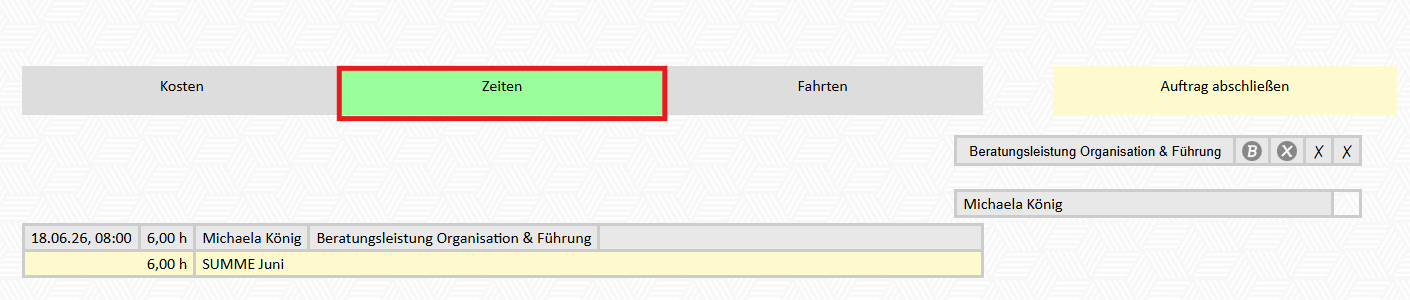
Über den Reiter „Zeiten" (erreichbar per Klick auf das i-Symbol beim jeweiligen Auftrag) können alle zu dem Auftrag zugeordneten Zeiten eingesehen werden.

No comments to display
No comments to display