
4. Spesen & Kilometer erfassen
Stand: 17.06.2026
Spesen erfassen
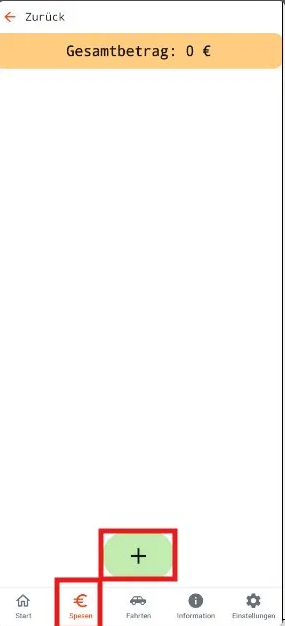
1. Reiter Spesen auswählen - Neue Spese hinzufügen durch Klick auf "+"
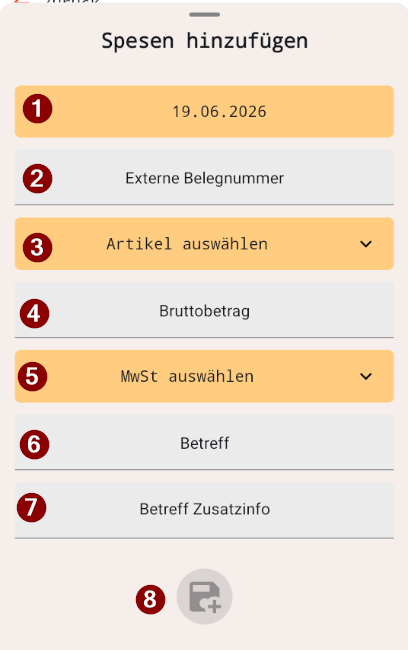
2. Felder für Spesen ausfüllen
| Nr. | Feldname | Beschreibung |
| 1 | Datumsfeld | Belegdatum |
| 2 | Externe Belegnummer | Nummern oder Referenz des Belegs |
| 3 | Artikel auswählen | Dropdown-Auswahl. Definiert die Art der Ausgabe (z.B. Reisekosten Parkgebühren, etc.). |
| 4 | Bruttobetrag | Bruttobetrag des Belegs |
| 5 | Mwst. auswählen | Dropdown-Auswahl des gültigen Steuersatzes für diese Spese. |
| 6 | Betreff | Betreff für die Spese kann eingetragen werden. Der Betreff scheint im Modul WE-Lieferschein in der Übersicht auf.
|
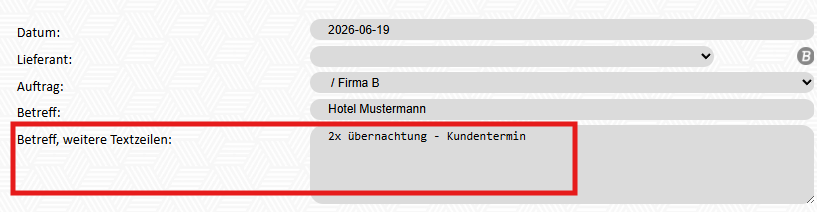
| 7 | Betreff Zusatzinfo | Zusatzinformationen können eingetragen werden. Diese Informationen scheinen im WE-Lieferschein im Feld "Betreff, weitere Textzeilen" auf.
|
| 8 | Spese zum Auftrag hinzufügen |


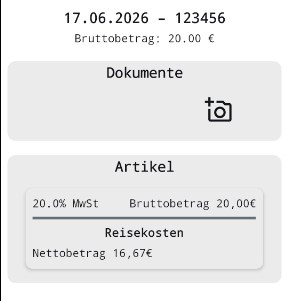
3. Durch Klick auf die angelegte Spese kann noch ein Bild des Belegs hinzugefügt werden
4. Eine bereits eingetragene Spese kann durch Wischen nach links gelöscht werden.
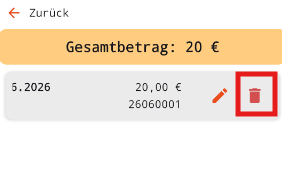
Die Spesen werden automatisch ins Modul WE-Lieferschein übertragen: 
Die eingetragenen Spesen können dann bei der zugehörigen Eingangsrechnung zugeordnet werden: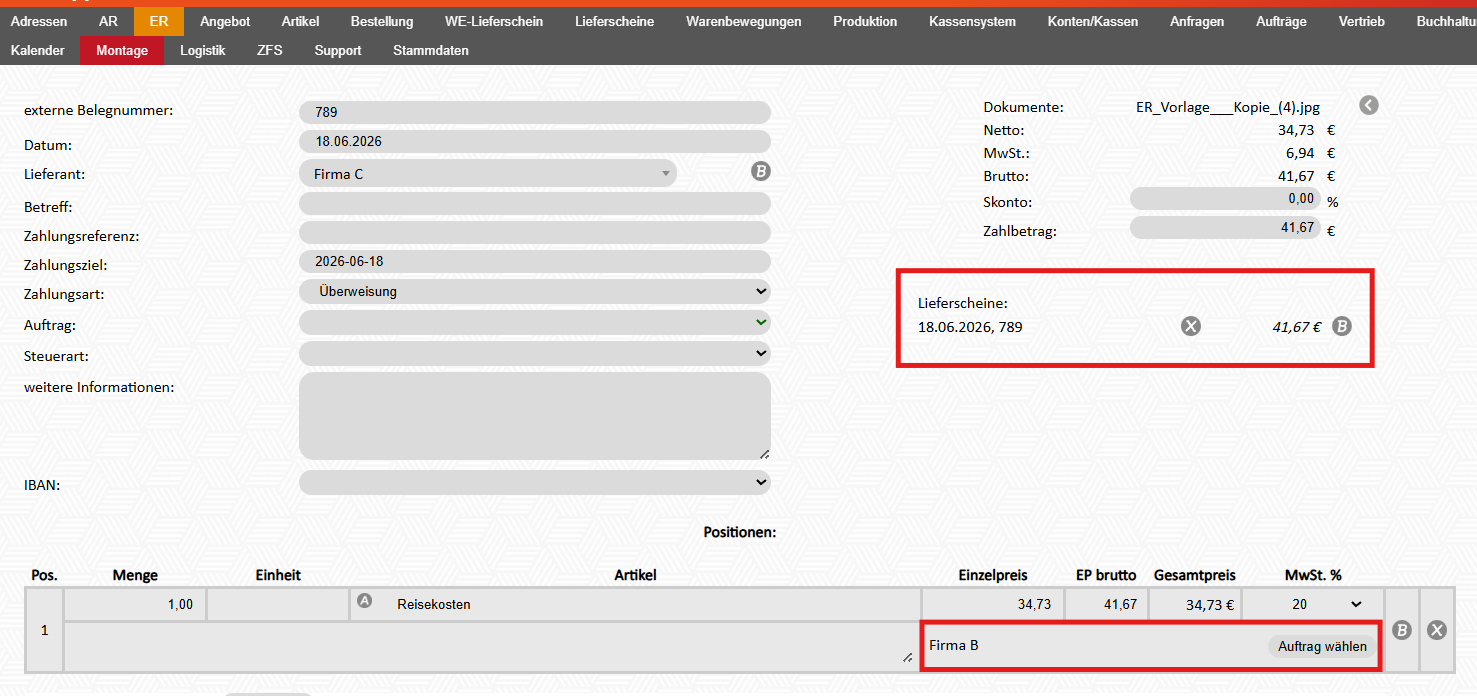
Kilometer erfassen
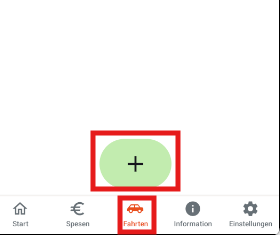
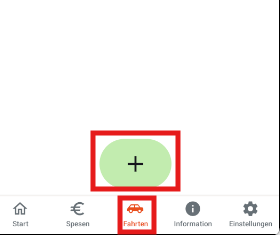
- Reiter Fahrten auswählen - Neue Fahrt hinzufügen durch Klick auf "+"
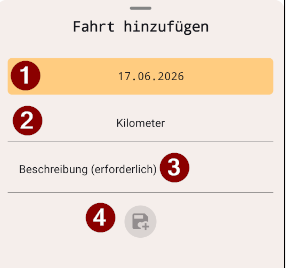
- Felder für die Fahrt ausfüllen
| Nr. | Feldname | Beschreibung |
| 1 | Datumsfeld | Datum der Fahrt |
| 2 | Kilometer | Gesamtstrecke in Kilometern |
| 3 | Beschreibung (erforderlich) |
Zurückgelegte Strecke (Von-Bis) Feld muss zwingend ausgefüllt werden |
| 4 | Fahrt speichern |
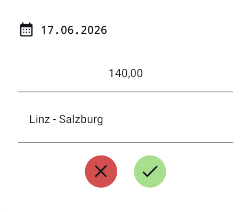
3. Durch Klick auf die angelegte Fahrt kann diese nochmals bearbeitet werden
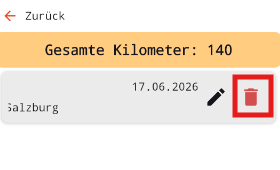
4. Eine bereits eingetragene Fahrt kann durch Wischen nach links gelöscht werden.
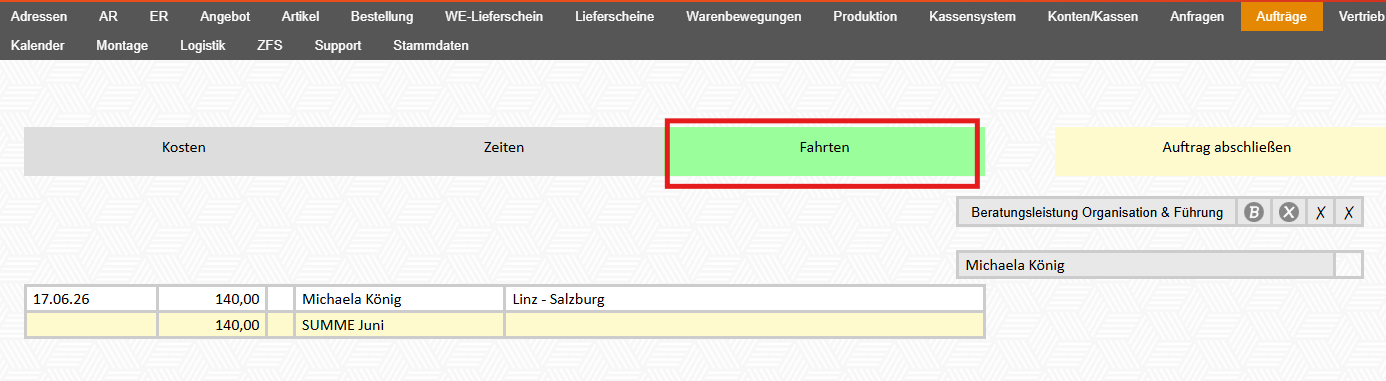
Zugeordnete Fahrten – Browserversion
Über den Reiter „Fahrten" (erreichbar per Klick auf das i-Symbol beim jeweiligen Auftrag) können alle zu dem Auftrag zugeordneten Fahrten eingesehen werden.

No comments to display
No comments to display