
Artikel - Artikellisten anlegen
Stand: 26.01.2026
Artikellisten dienen zur strukturierten Zusammenstellung von Artikeln und können für unterschiedliche Zwecke eingesetzt werden. Zum einen können Artikellisten als Preislisten verwendet werden. In diesem Fall enthalten Sie ausgewählte Artikel inklusive Preise und können beispielsweise als PDF exportiert und direkt an Kunden versendet werden. Zum anderen können Artikellisten auch als Sortimentslisten genutzt werden, zum Beispiel für die Webshop-Verwaltung.
Artikelliste anlegen:
Modul Artikel - Artikellisten

- Name der neuen Artikelliste eingeben und Klick auf "Artikelliste anlegen"
- Es kann eine bestehende Artikelliste kopiert werden. Dazu gibt man im Feld 1 den gewünschten Namen ein, wählt im Feld 2 die bestehende Artikelliste die kopiert werden soll aus und klickt danach auf "Artikelliste anlegen". (Es werden nur die Artikel aus der kopierten Liste übernommen. Konfigurationseinstellungen wie z. B. Preisliste usw. werden dabei nicht mit übernommen.)
- bestehende Artikelliste bearbeiten
- bestehende Artikelliste löschen

Folgende Einstellungen können je Artikelliste getroffen werden (Modul Artikel -Artikelliste - Artikelliste bearbeiten (B):
| Feldname | Funktion |
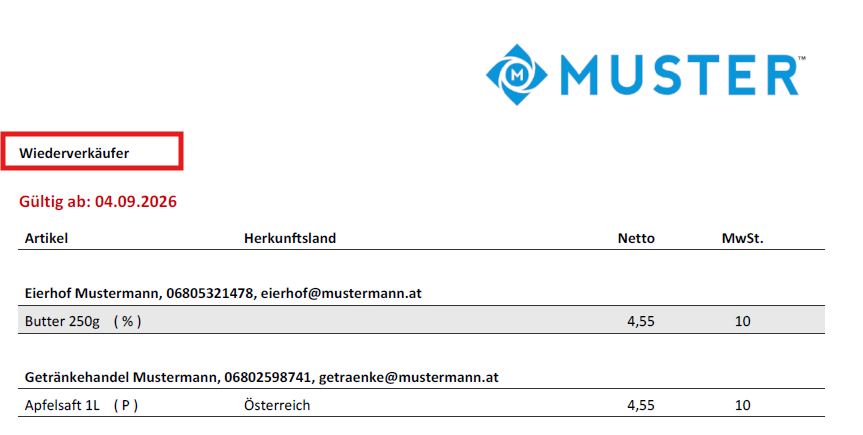
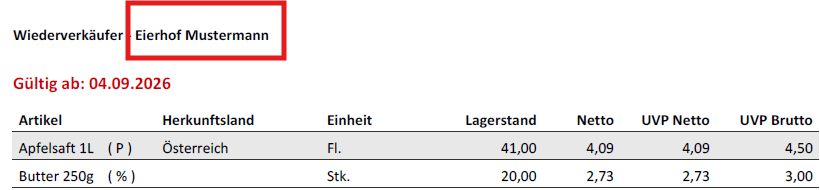
| Name | Name der Artikelliste (Name wird auf der Artikelliste angezeigt)
|
| Sortierung |
Legt fest, wonach die Artikel in der Liste sortiert werden:
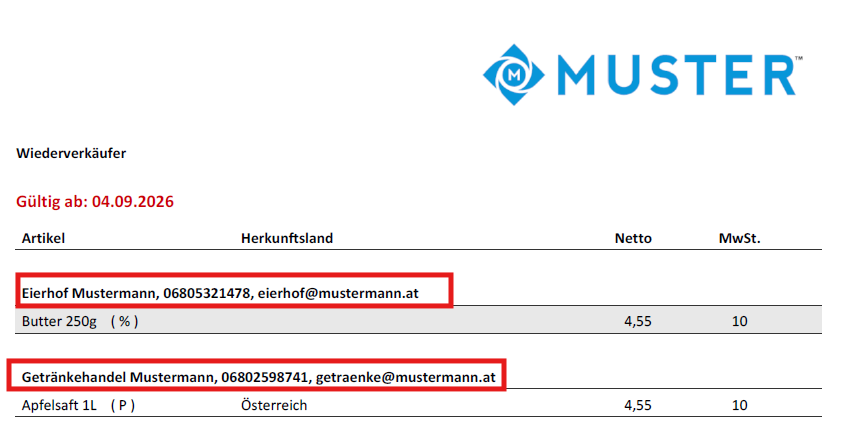
Hinweis bei Sortierung nach Lieferanten: Neben dem Lieferantennamen werden zusätzlich Telefonnummer und E-Mail-Adresse angezeigt, sofern diese im Modul Adressen bei der Adresse hinterlegt sind. |
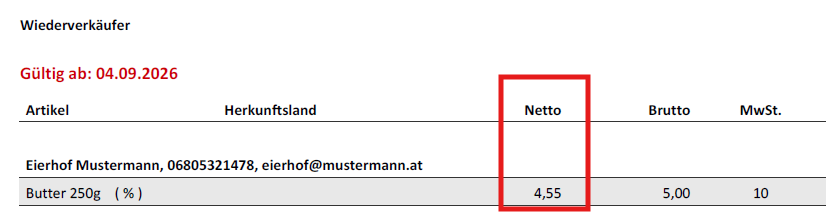
| Netto | Ist eine Preisliste ausgewählt, wird der Nettopreis in der Artikelliste angezeigt.
|
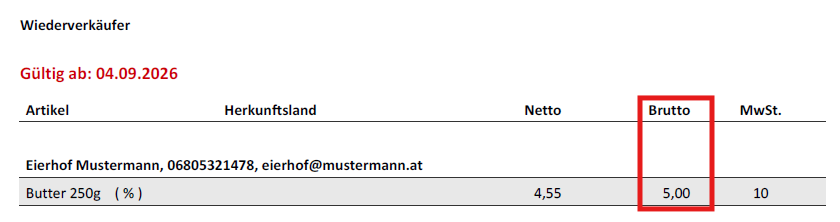
| Brutto | Ist eine Preisliste ausgewählt, wird der Bruttopreis in der Artikelliste angezeigt.
|
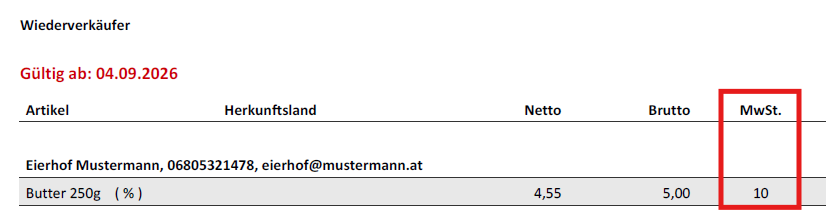
| MwSt. | Blendet die Mehrwertsteuer in der Artikelliste ein.
|
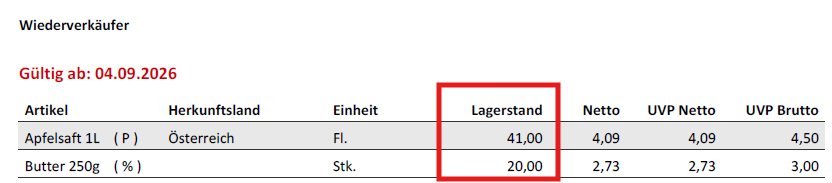
| Lagerstand | Zeigt den Lagerstand des Artikels an. (Wird mit mehreren Lagerorten gearbeitet, werden die Bestände aller Lager zusammengerechnet und in der Liste als Gesamtsumme angezeigt.)
|
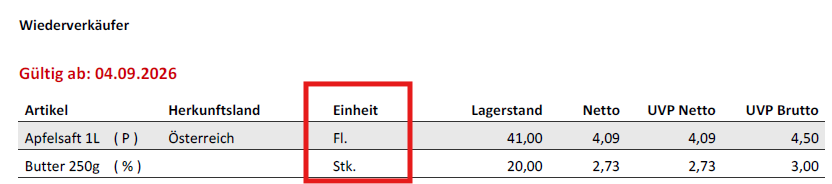
| Einheit | Zeigt die Einheit des Artikels an.
|
| Kunde | Es kann ein Kunde hinterlegt werden, sodass die Artikelliste ausschließlich für diesen Kunden gilt. Der hinterlegte Kunde wird in der Liste angezeigt.
|
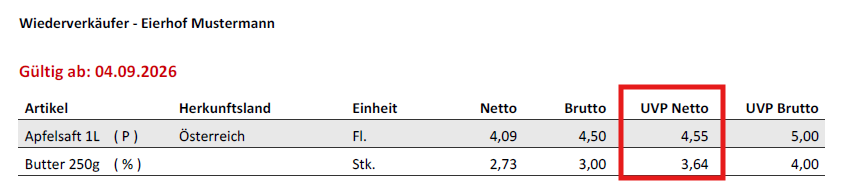
| UVP Netto | Ermöglicht die Auswahl einer Preisliste, aus der der Netto-UVP in der Artikelliste angezeigt wird.
|
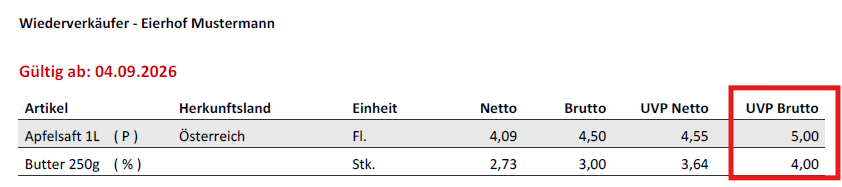
| UVP Brutto | Ermöglicht die Auswahl einer Preisliste, aus der der Brutto-UVP in der Artikelliste angezeigt wird.
|
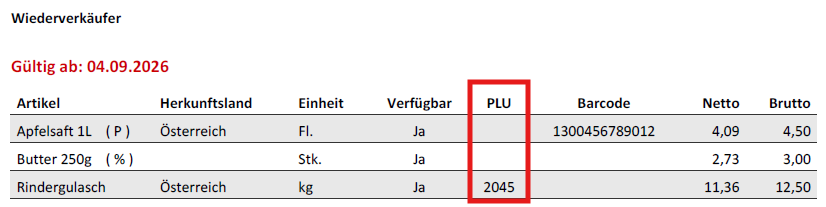
| PLU | Zeigt die PLU an.
Damit die PLU angezeigt wird, muss das Feld "plu" im Modul Stammdaten - Artikeldatenbank aktiviert und im jeweiligen Artikel befüllt sein. |
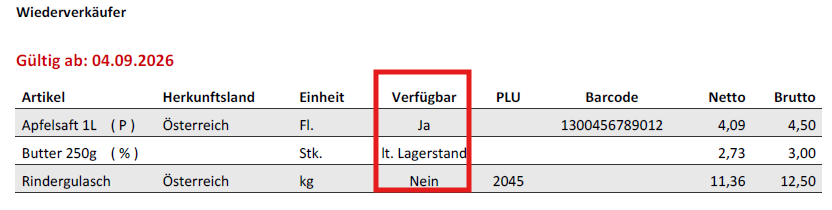
| Verfügbarkeit |
Zeigt die Verfügbarkeit des Artikels an.
Damit die Verfügbarkeit angezeigt wird, muss das Feld „verfuegbarkeit" im Modul Stammdaten – Artikeldatenbank aktiviert sein.
|
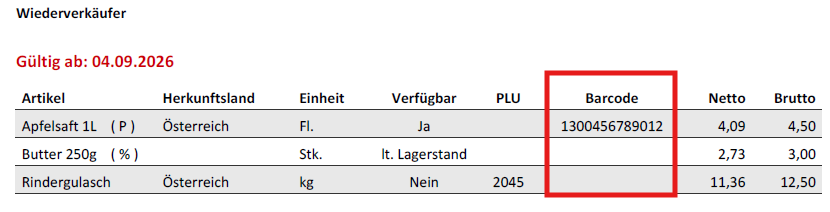
| Barcode | Zeigt den Barcode an.
|
| Standardsortiment | Die Artikelliste kann als Standardsortiment definiert werden (nur erforderlich bei Arbeiten mit RegioConnect). |
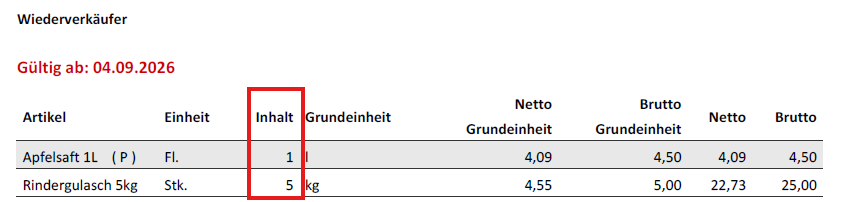
| Inhalt | Zeigt den Inhalt des Artikels an.
|
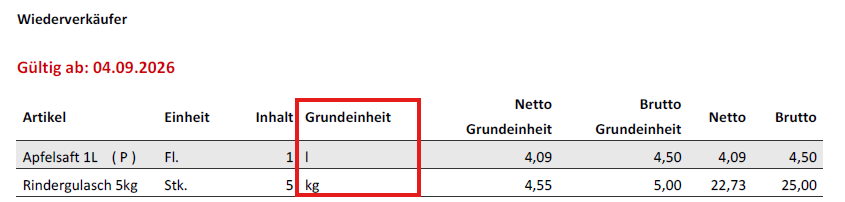
| Grundeinheit | Zeigt die Grundeinheit des Artikels an.
|
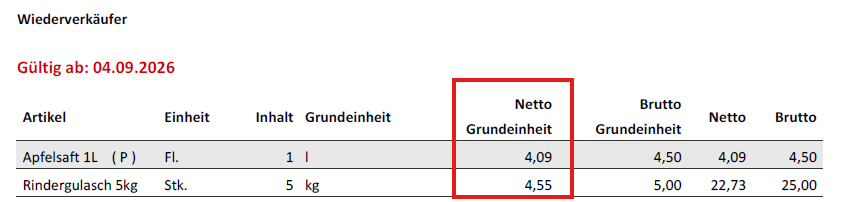
| Netto/Grundeinheit | Zeigt den Nettobetrag je Grundeinheit an.
|
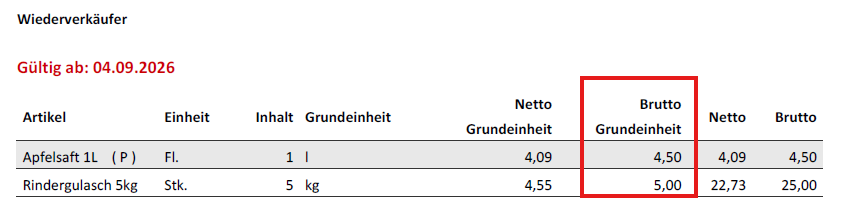
| Brutto/Grundeinheit | Zeigt den Bruttobetrag je Grundeinheit an.
|
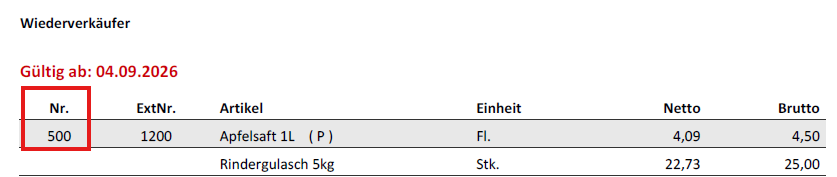
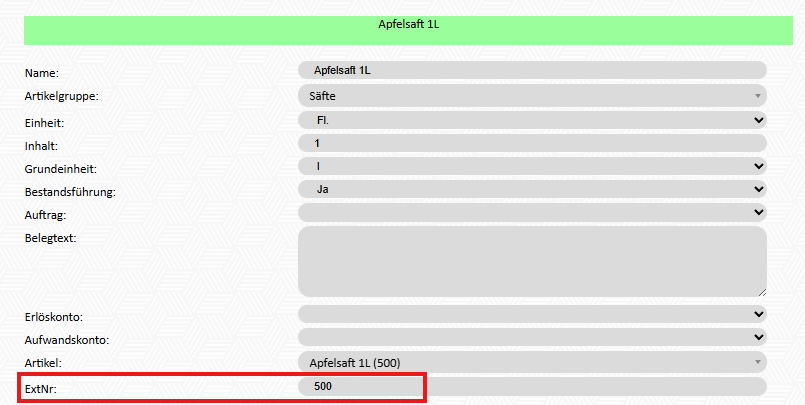
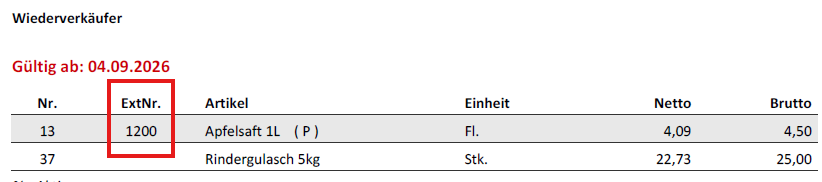
| extNr. | Zeigt die externe Artikelnummer an.
Der Wert stammt aus dem Feld „ExtNr" im Artikel. |
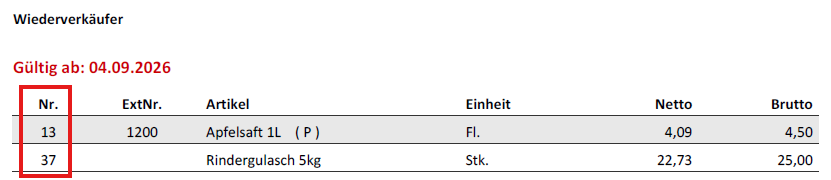
| Artikel-ID | Zeigt die Artikel-ID an.
Die Artikel-ID ist die interne ID des Artikels in LotzApp, ersichtlich im Modul Artikel in der Spalte „ID". |
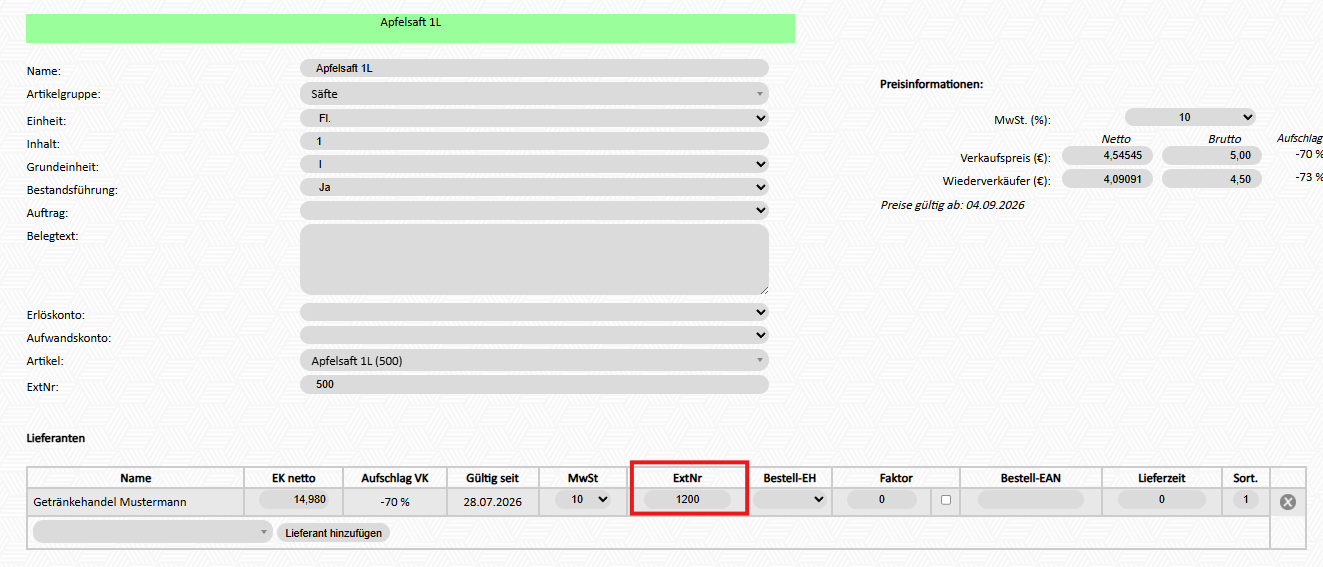
| extNr Lieferant | Zeigt die externe Lieferantennummer an.
Der Wert stammt aus dem Feld „ExtNr" in der Lieferanten-Tabelle direkt im Artikel. |
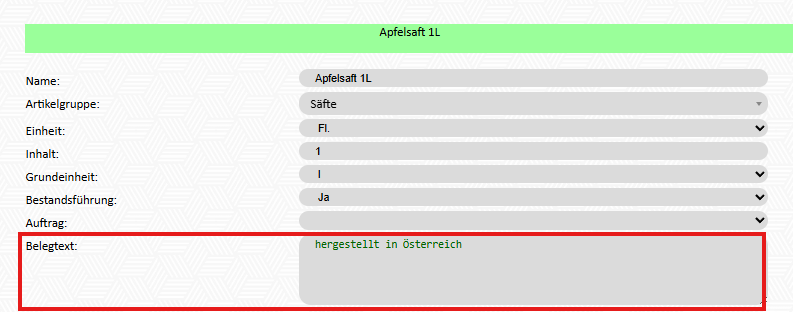
| Belegtext |
Zeigt den Belegtext des Artikels an.
Der Wert stammt aus dem Feld „Belegtext" im Artikel. |
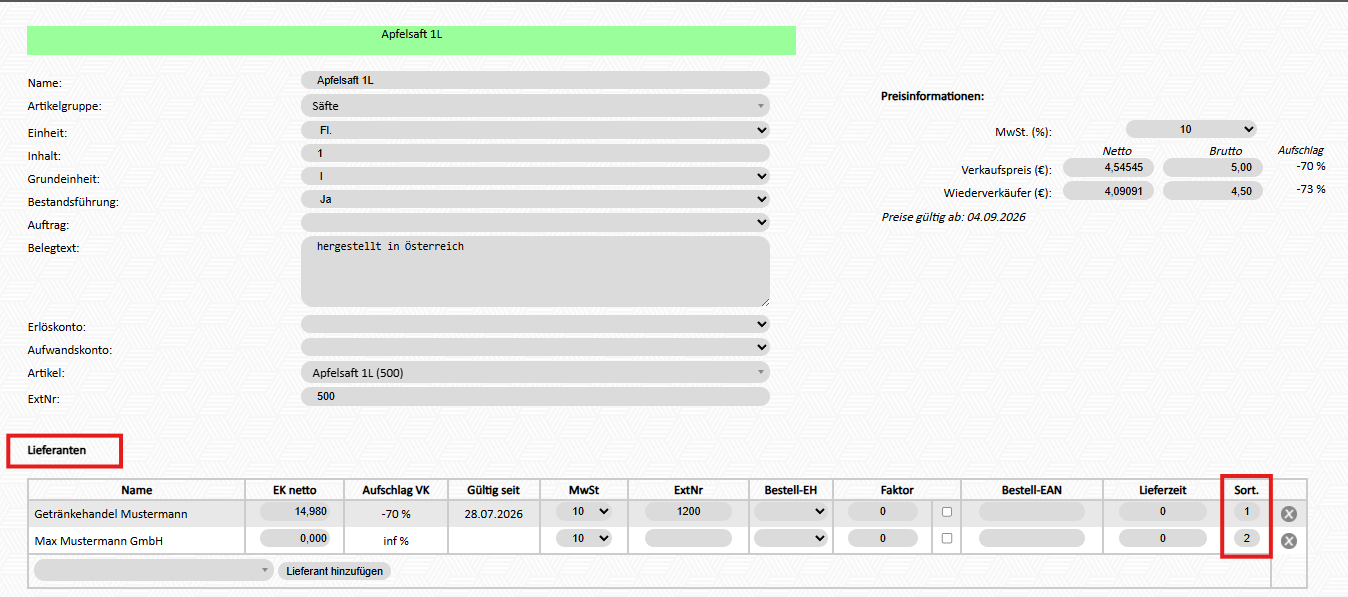
| Name Lieferant | Zeigt den Namen des Lieferanten an.
Der Wert stammt aus der Lieferanten-Tabelle im Artikel. Sind einem Artikel mehrere Lieferanten zugewiesen, wird in der Liste immer jener mit der niedrigsten Sortierung (Sort.) angezeigt. |
| Bio | Bio-Artikel werden in der Liste gekennzeichnet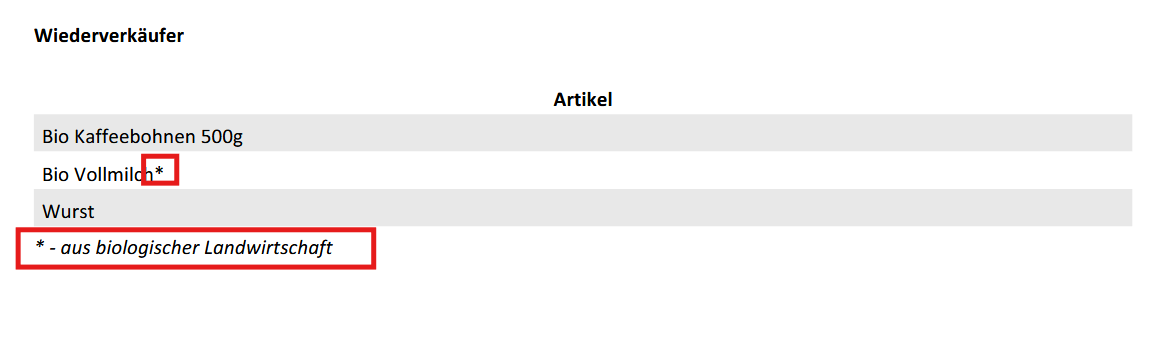 |
| Beschreibung |
Zeigt die Beschreibung des Artikels an.
Damit die Beschreibung angezeigt wird, muss das Feld „Beschreibung" im Modul Stammdaten – Artikeldatenbank aktiviert und im jeweiligen Artikel befüllt sein. |
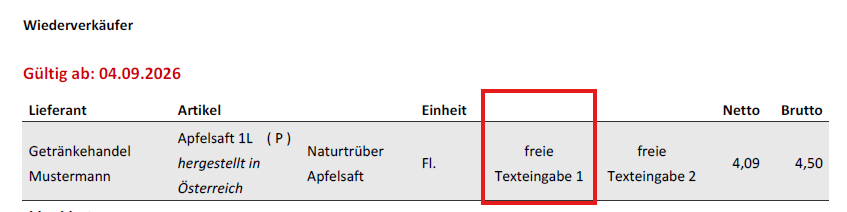
| Varcher 1 |
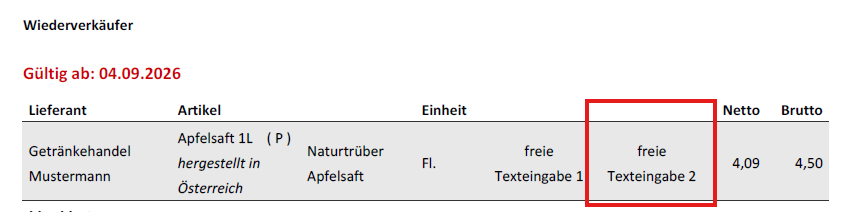
Zeigt ein frei benennbares Textfeld an, in das pro Artikel ein beliebiger Text eingegeben werden kann.
Das Feld wird im Modul Stammdaten – Artikeldatenbank aktiviert und kann dort beliebig benannt werden |
| Varcher 2 |
Zeigt ein zweites frei benennbares Textfeld an, in das pro Artikel ein beliebiger Text eingegeben werden kann.
Das Feld wird im Modul Stammdaten – Artikeldatenbank aktiviert und kann dort beliebig benannt werden |
| Allergene | |
| Nährwerte | |
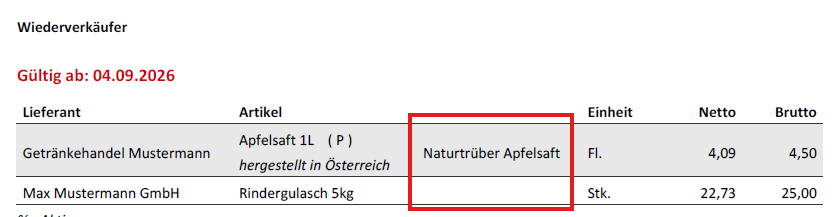
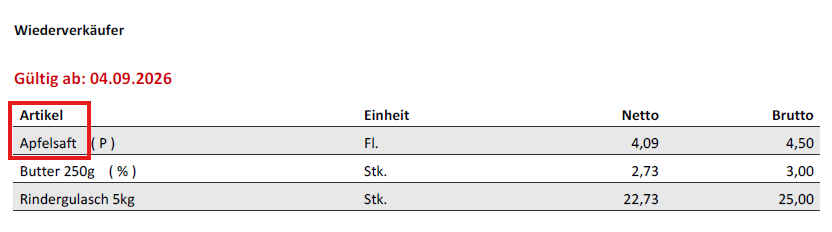
| Kurzname |
Der hinterlegte Kurzname des Artikels wird angezeigt.
Damit der Kurzname angezeigt wird, muss das Feld „kurzname" im Modul Stammdaten – Artikeldatenbank aktiviert und im jeweiligen Artikel befüllt sein. |
| Pfand |
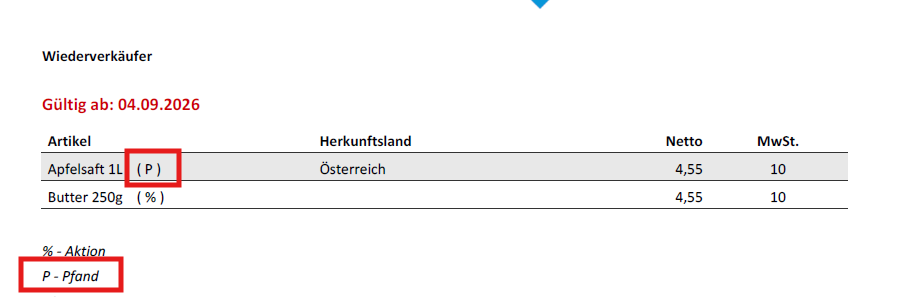
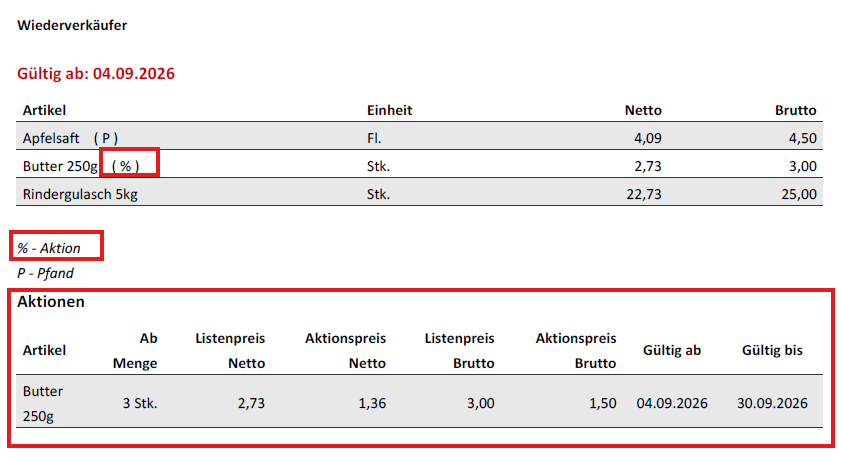
Ja = Hat der Artikel ein Pfand hinterlegt, wird der Artikel mit „P" gekennzeichnet.
|
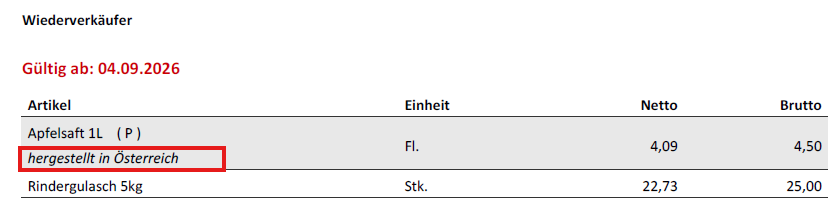
| Herkunft anzeigen: |
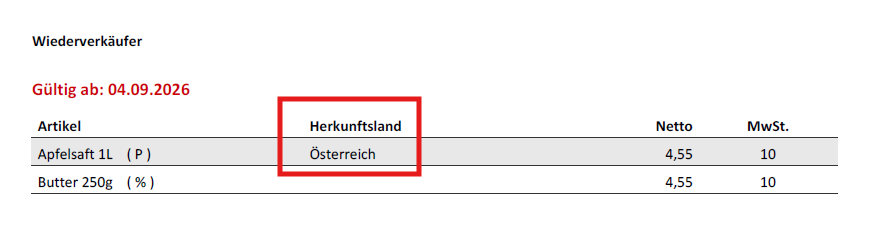
Zeigt das Herkunftsland des Artikels an. Damit das Herkunftsland angezeigt wird, muss das Feld „Herkunftsland" im Modul Stammdaten – Artikeldatenbank aktiviert und im jeweiligen Artikel befüllt sein. |
| Akionen kennzeichen |
Kennzeichnet Artikel, die einen Aktionspreis haben, mit „%".
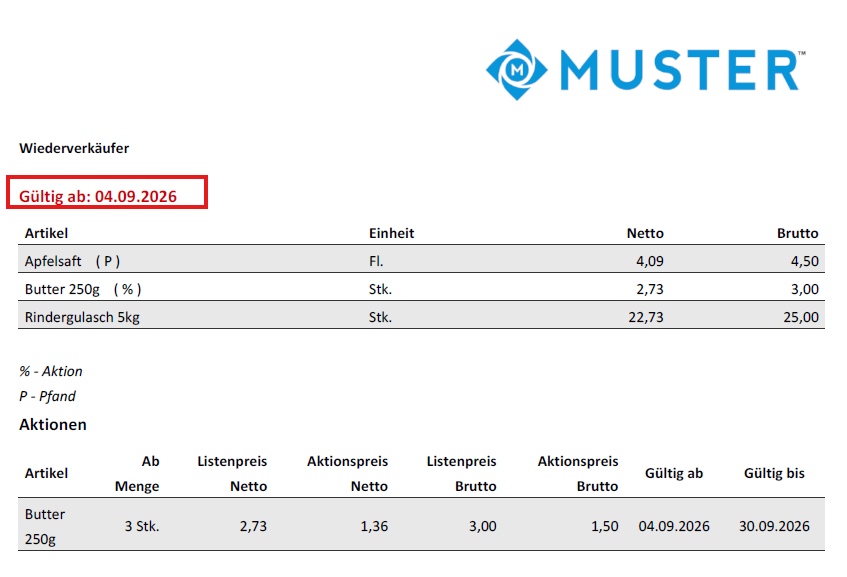
Unterhalb der Artikelliste wird ein eigener Bereich „Aktionen" angezeigt, in dem alle Artikel mit Aktionspreis nochmals separat aufgelistet werden – inklusive Mindestmenge, Listenpreis, Aktionspreis (netto und brutto) sowie Gültigkeitszeitraum.
Gilt nur für Digi-Kassen-Aktionen. Aktionen warten: Aktionen anlegen & ins Fresh übergeben
|









Artikel der Artikelliste zuordnen:
- Modul Artikel - Artikel zu Listen

- Artikelliste auswählen
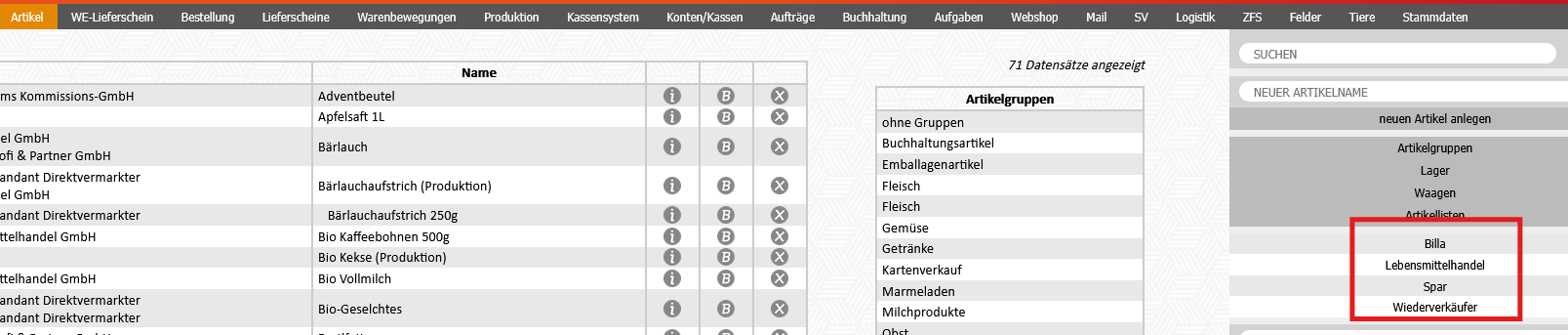
- Artikel anwählen, die der Liste zugeordnet werden soll


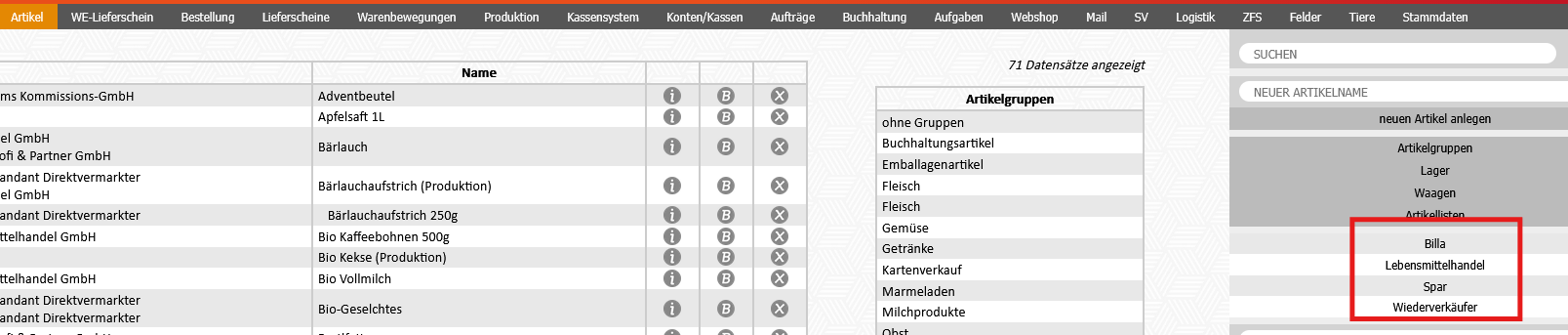

Um Artikel aus der Liste zu entfernen, klickt man nochmal auf den grün markierten Artikel, somit wird dieser entfernt.
Artikelliste einsehen - Button „Artikelliste":
Modul Artikel - Artikellisten - Button "Artikelliste"
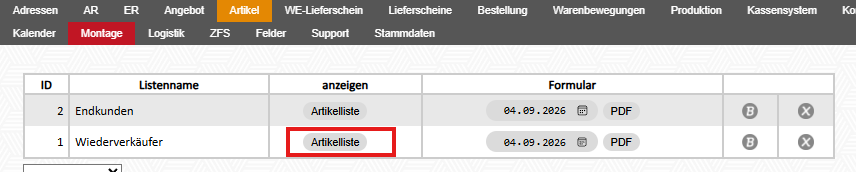
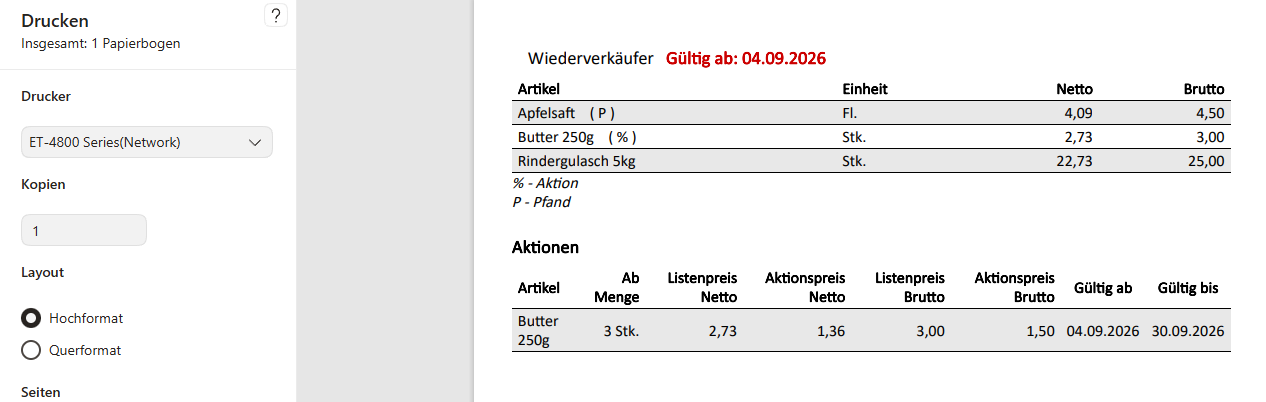
Nach Klick auf „Artikelliste" öffnet sich die Vorschau der Liste mit folgenden Elementen:
- Suche: Ermöglicht die Suche nach einem bestimmten Artikel innerhalb der Liste.
- Gültig ab: Zeigt das hinterlegte Gültigkeitsdatum der Liste an und kann hier direkt angepasst werden.
- Dropdown „Artikelliste": Legt fest, was beim Excel-Export exportiert wird – Artikelliste, Aktionen oder Beides.
- Excel-Export: Exportiert die im Dropdown gewählten Daten (Artikelliste, Aktionen oder Beides) als Excel-Datei.

Zusätzlich kann diese Ansicht über die Druckfunktion des Browsers ausgedruckt werden. Die Darstellung kann dabei je nach verwendetem Browser abweichen.

Artikelliste einsehen - Button „PDF":
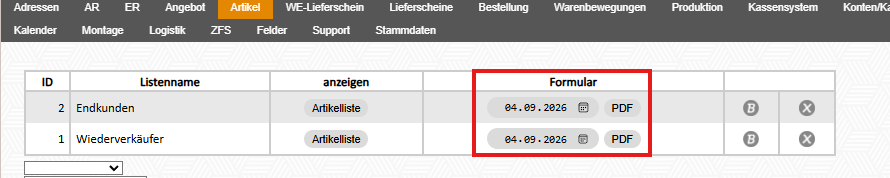
Bevor das PDF geöffnet wird, kann über das Kalendersymbol ein Gültigkeitsdatum für die Artikelliste vergeben werden. Wurden z. B. Preisanpassungen für die Zukunft angelegt, kann hier ein Datum in der Zukunft ausgewählt werden – dadurch werden in der Liste die Preise angezeigt, die für dieses Datum festgelegt wurden.
Durch Klick auf „PDF" wird die Artikelliste in ein PDF umgewandelt und kann über den Browser abgespeichert bzw. gedruckt werden. Das Gültigkeitsdatum ist dabei ebenfalls im PDF ersichtlich.
No comments to display
No comments to display