
Preiswartung: Verkaufspreise anpassen und berechnen
Stand: 07.10.2026
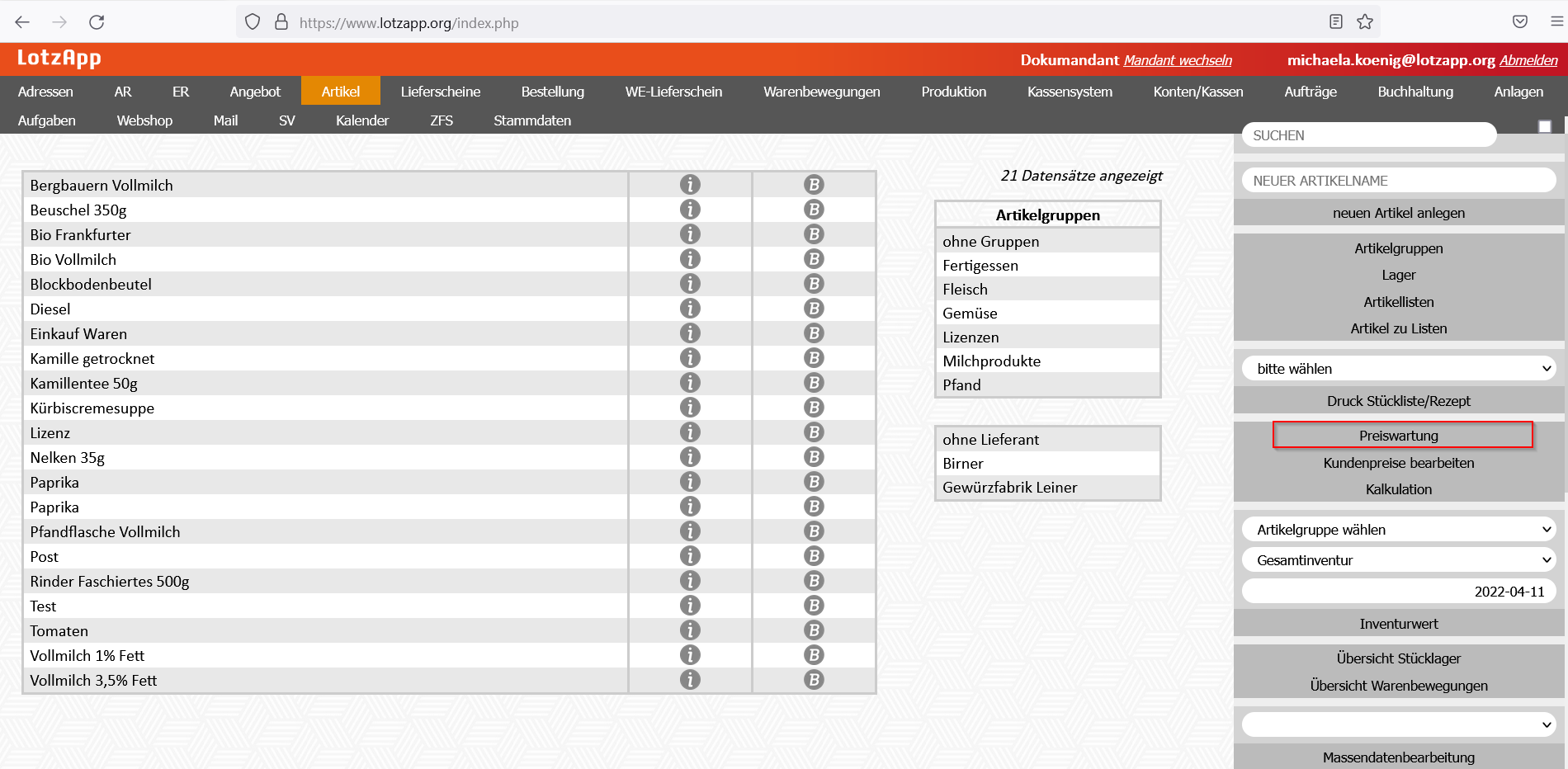
Modul Artikel - Preiswartung
1. Übersicht der Felder
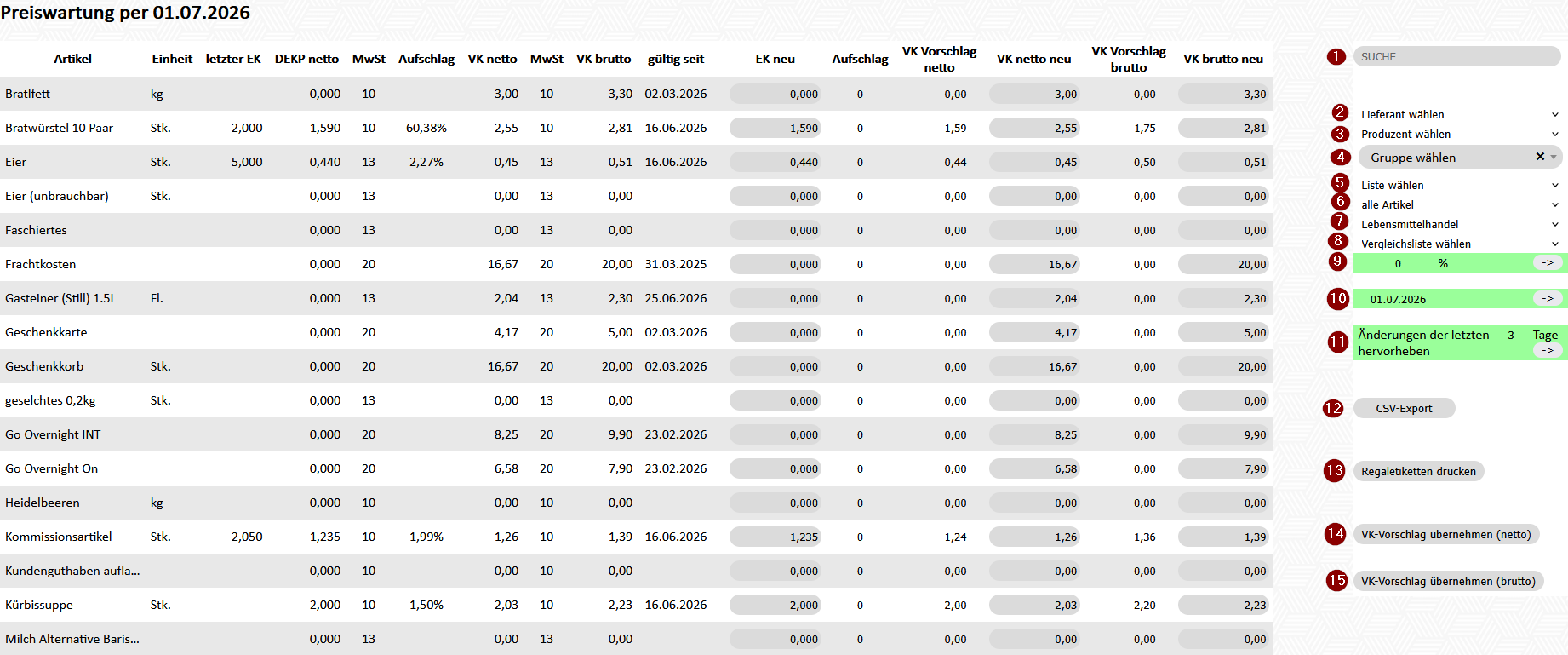
Auf der rechten Seite wird festgelegt, welche Artikel angezeigt werden und welche Funktionen ausgeführt werden sollen.
| Nr. | Feldname | Funktion |
| 1 | Suche |
Suchfeld zur direkten Suche nach einem bestimmten Artikel.
|
| 2 | Lieferant wählen |
Filtert Artikel nach einem bestimmten Lieferanten, um gezielt Preise anzupassen.
|
| 3 | Produzent wählen |
Einschränkung der Artikel nach Produzent.
|
| 4 | Gruppe wählen |
Filtert Artikel nach einer bestimmten Artikelgruppe.
|
| 5 | Liste wählen |
Filter Artikel nach einer Artikelliste.
|
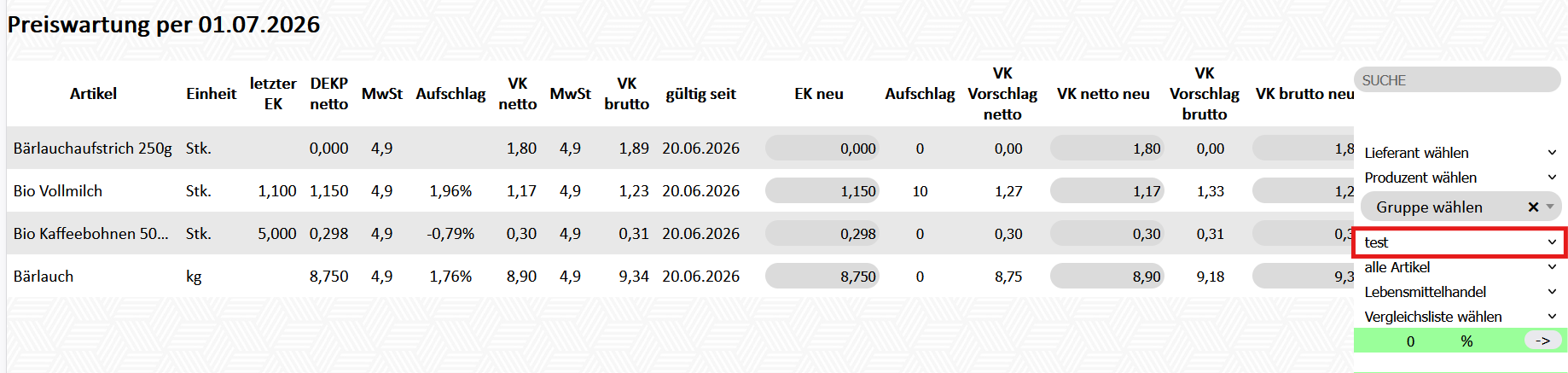
| 6 | Artikelauswahlfeld |
Hier kann gewählt werden, ob alle Artikel in der Übersicht angezeigt werden, oder nur alle aktuellen VK- bzw. EK-Änderungen eines bestimmten Zeitraumes.
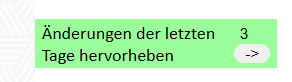
Dieses Feld hängt mit dem Feld "Änderungen der letzten Tage" zusammen. Wurde hier z.B. eingetragen, dass die Änderungen der letzten 3 Tage angezeigt werden sollen, dann beschränkt sich die Anzeige auf diese Tagesanzahl |
| 7 | Preisliste wählen | Auswahl der Preisliste, die bearbeitet werden soll.
|
| 8 | Vergleichsliste wählen | Ermöglicht den Vergleich zweier Preislisten.
|
| 9 | Aufschlagsfeld |
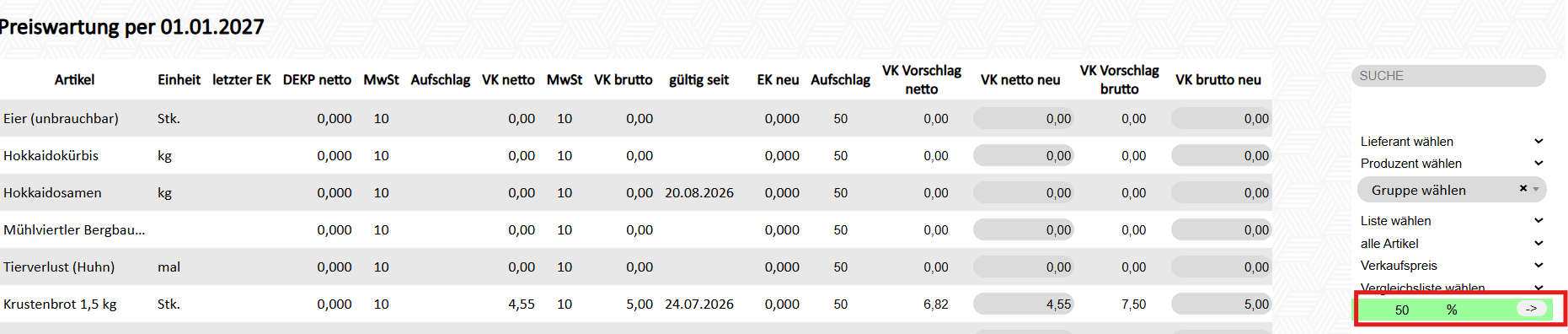
Eingabe eines prozentualen Aufschlags zur Berechnung der Verkaufspreise (nur bei vorhandenen EK möglich). Berechnung erfolgt durch Klick auf das "Pfeil-Symbol".
|
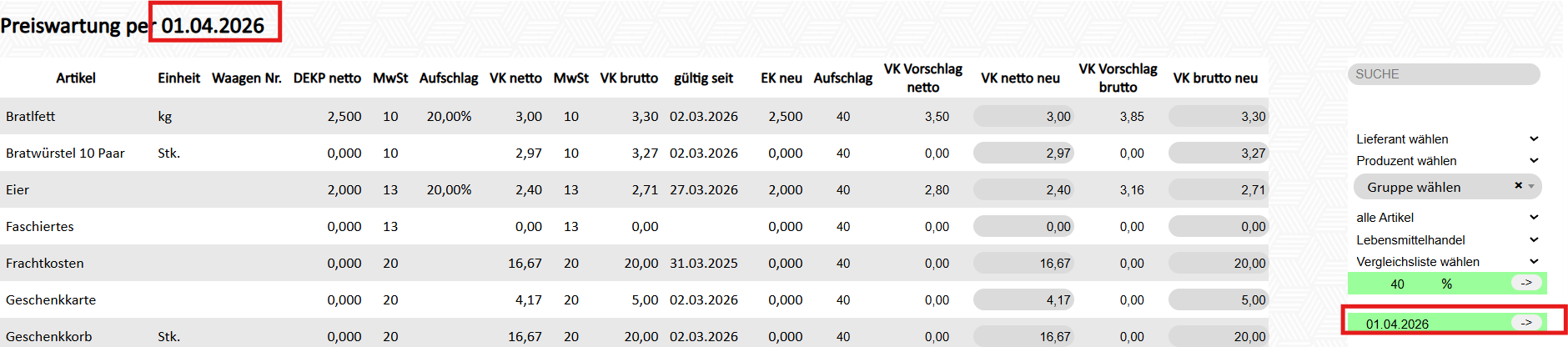
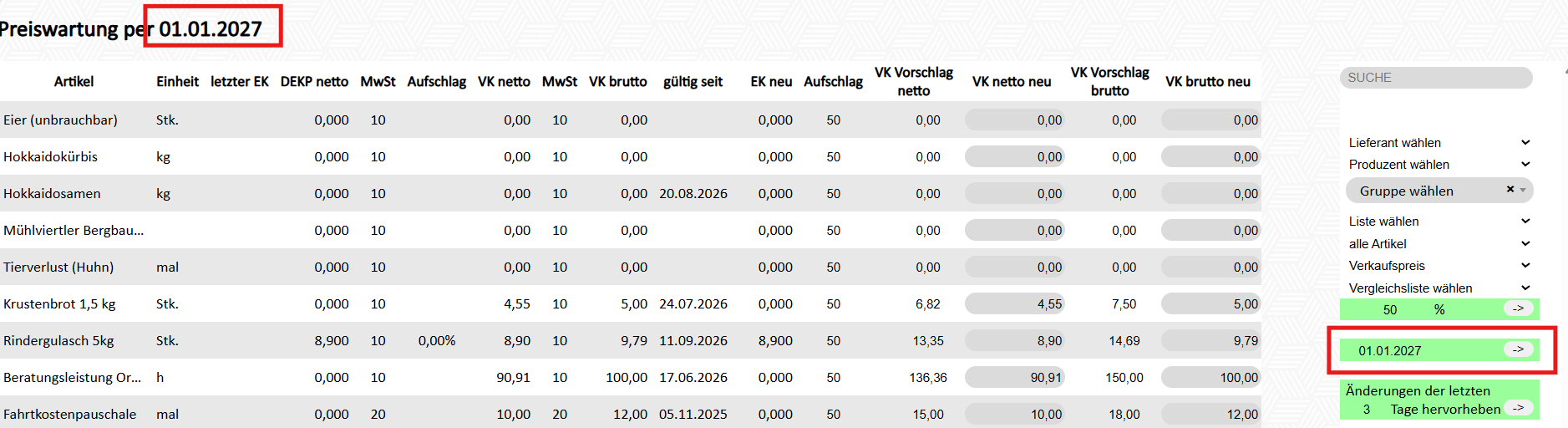
| 10 | Datumsfeld (Tag) | Auswahl eines bestimmten Datums zur Anzeige oder Planung von Preisen (auch für zukünftige Änderungen). Der Tag wird gewechselt durch Klick auf das "Pfeil-Symbol".
|
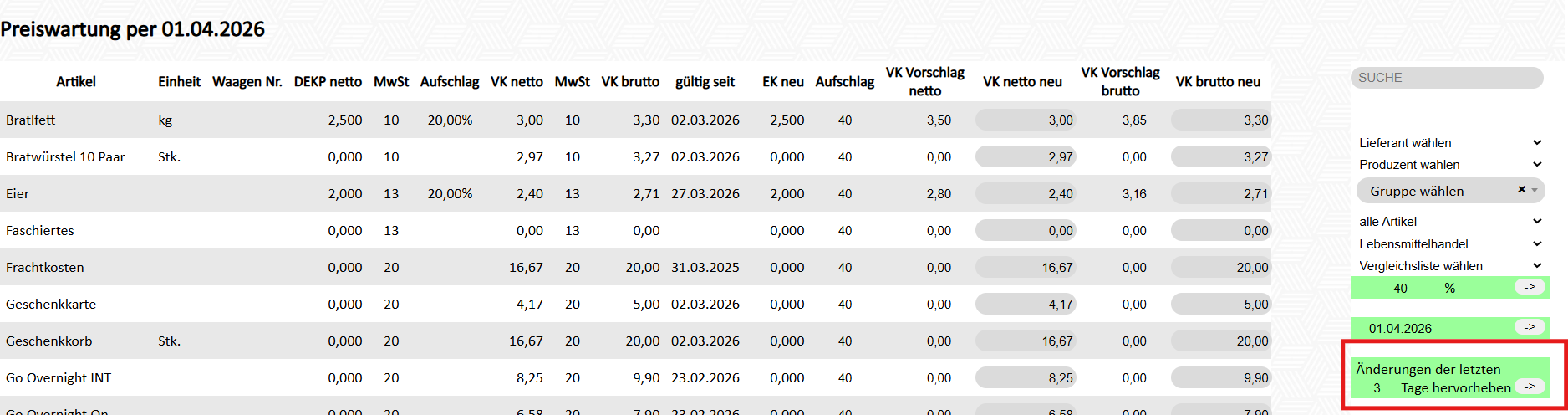
| 11 | Änderungen der letzten Tage | Bestimmt den Zeitraum, für den die Änderungen der Verkaufspreise angezeigt werden (z.B. letzten 3 Tagen).
|
| 12 | CSV-Export |
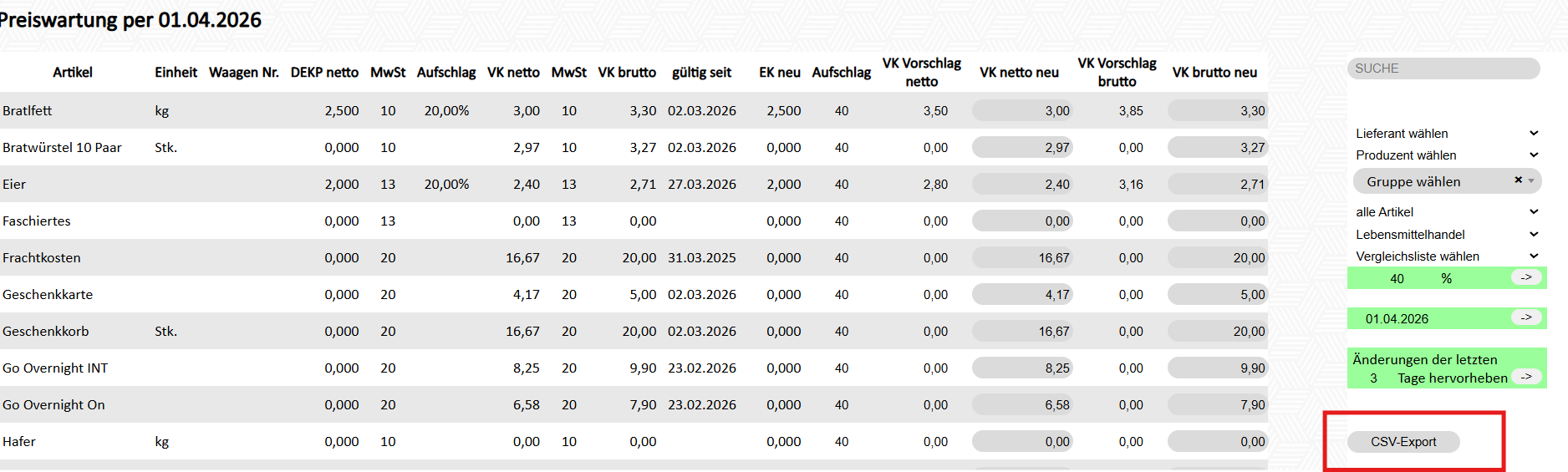
Exportiert die aktuelle Preisübersicht als CSV-Datei.
|
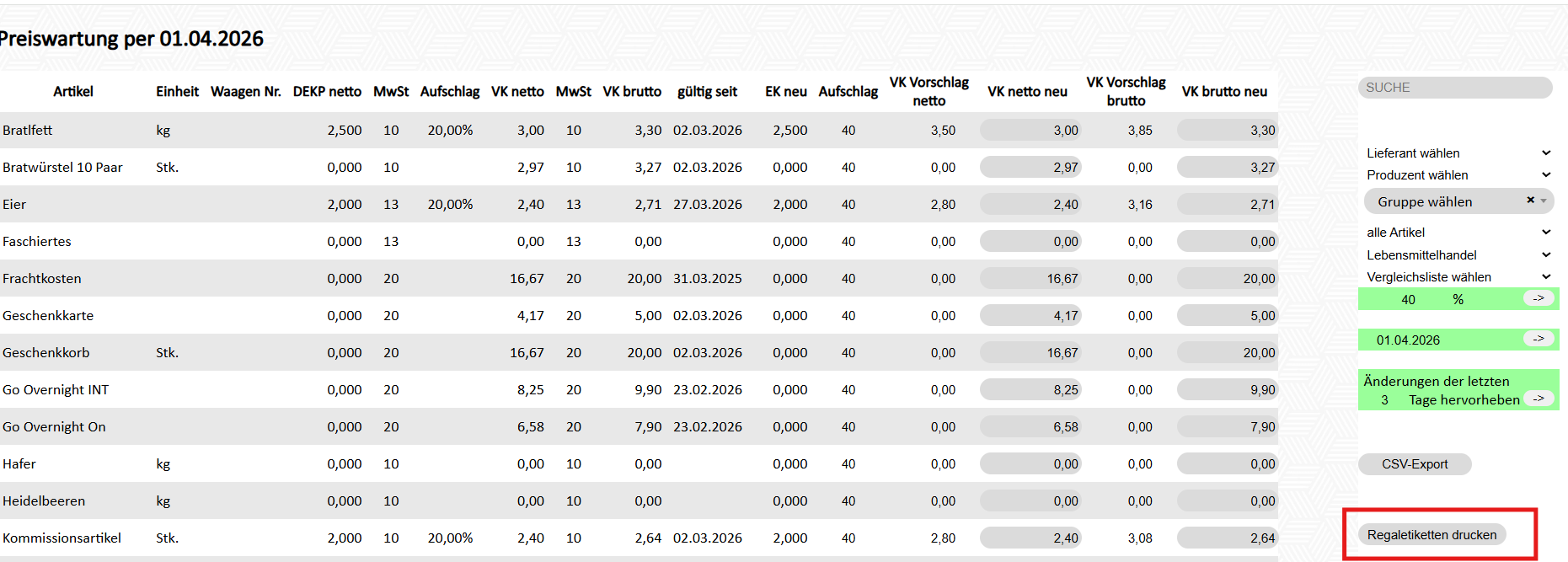
| 13 | Regaletiketten drucken | Überträgt die aktuell gefilterten Artikel in den Regaletiketten-Spooler.
|
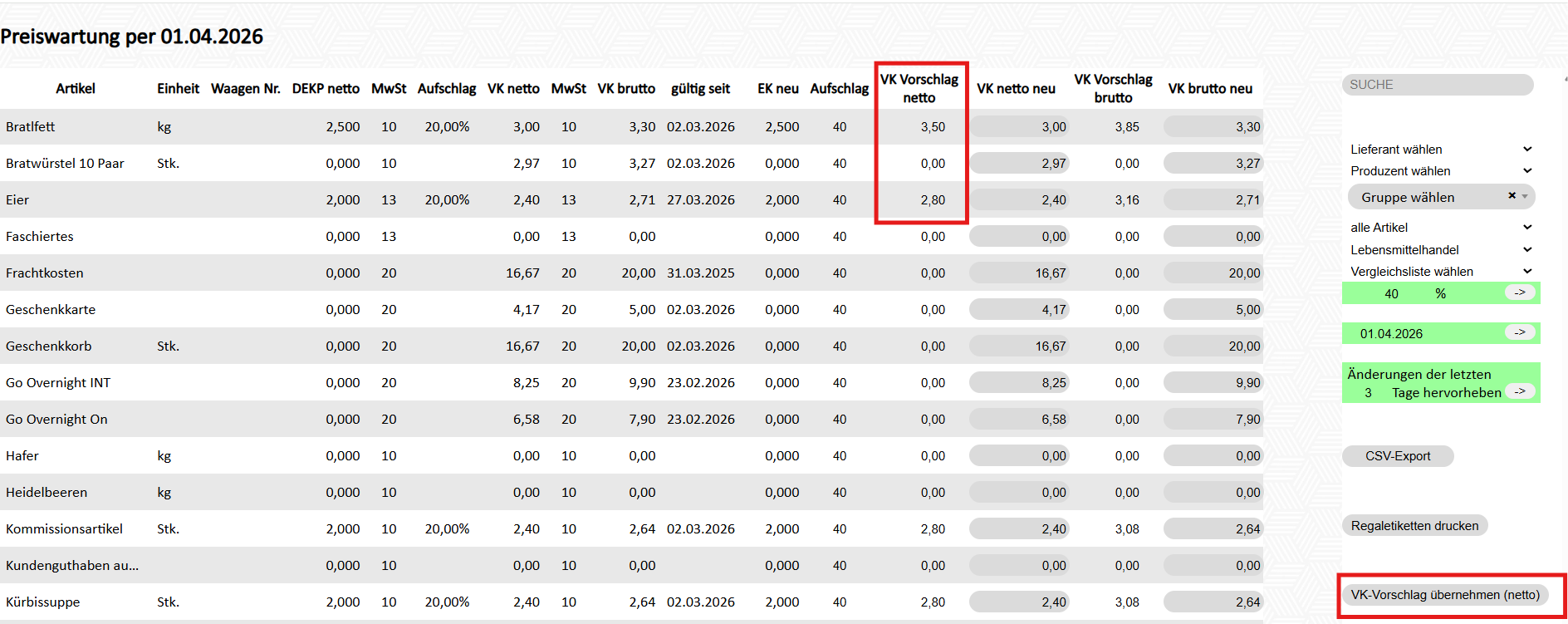
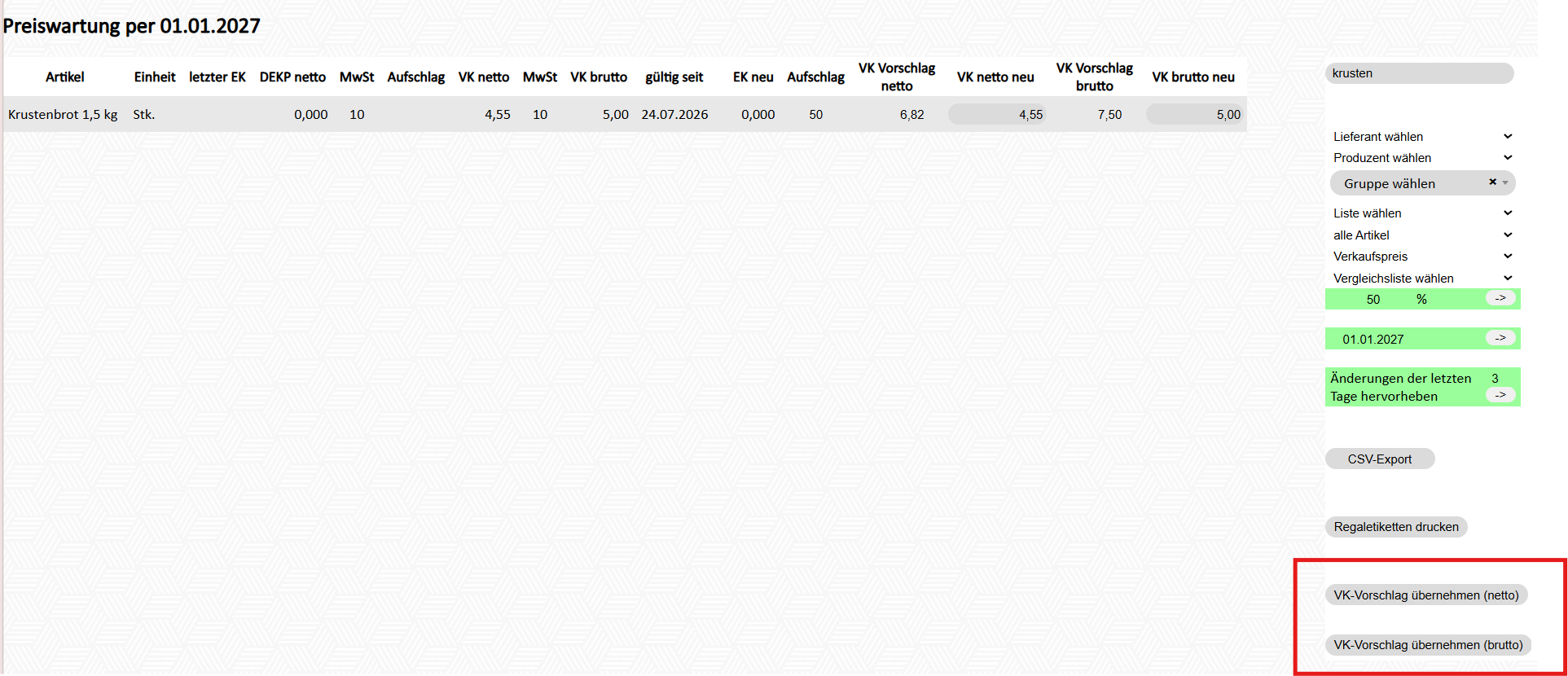
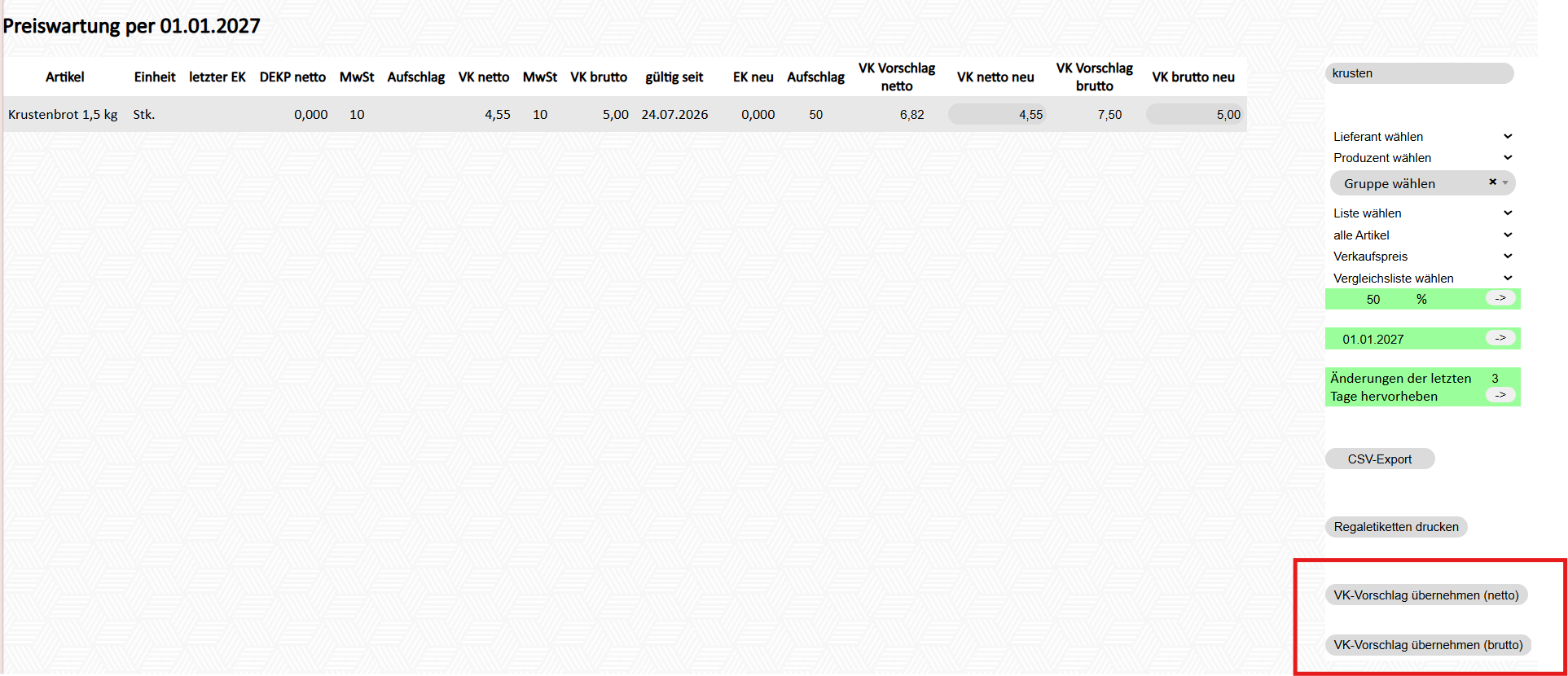
| 14 | VK-Vorschlag übernehmen (netto) | Übernimmt die berechneten Netto-Verkaufspreise für alle aktuell gefilterten Artikel.
|
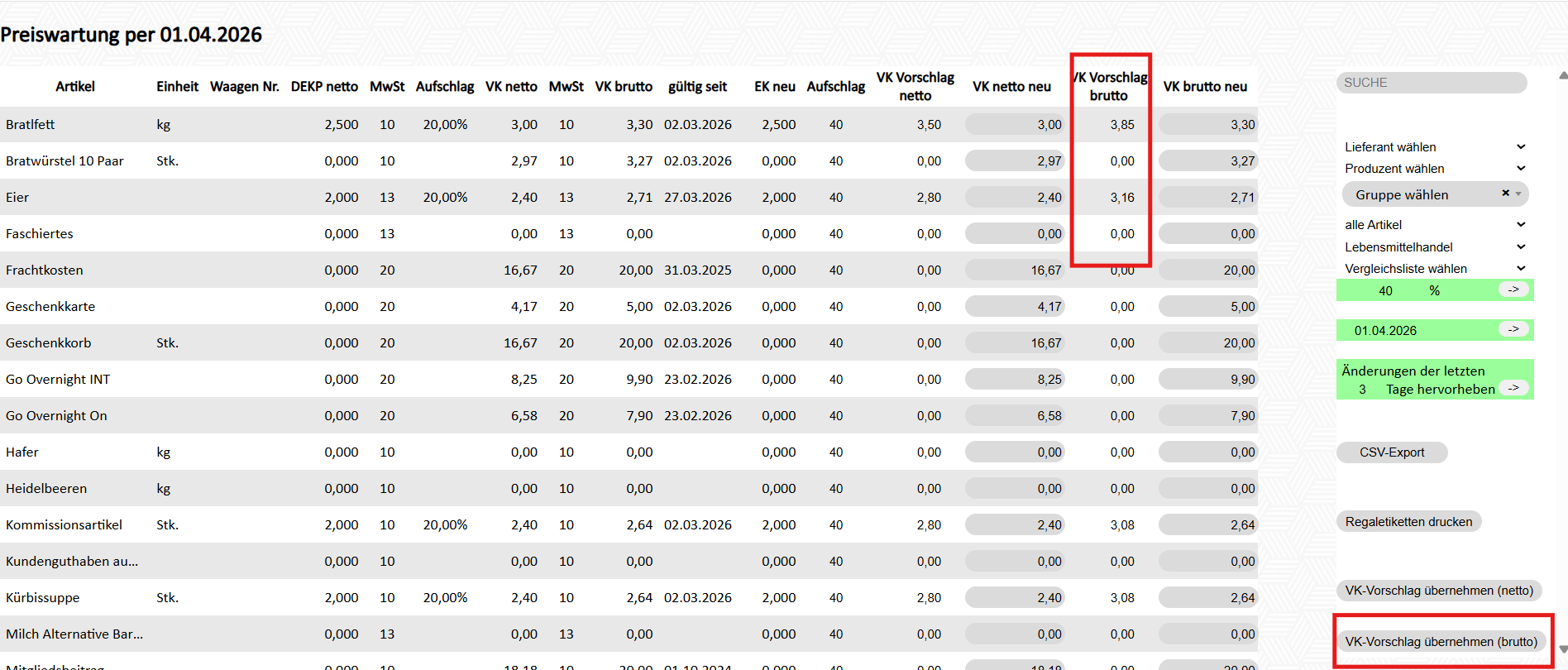
| 15 | VK-Vorschlag übernehmen (brutto) | Übernimmt die berechneten Brutto-Verkaufspreise für alle aktuell gefilterten Artikel.
|








2. Verkaufspreise für die Zukunft festlegen
Neue Verkaufspreise lassen sich schon im Voraus anlegen, z. B. für eine Preisänderung zum Jahreswechsel.
- Im Datumsfeld das Datum eintragen, ab dem die neuen Preise gelten sollen, und auf das Pfeil-Symbol klicken. Die Überschrift zeigt dann z. B. „Preiswartung per 01.01.2027“.
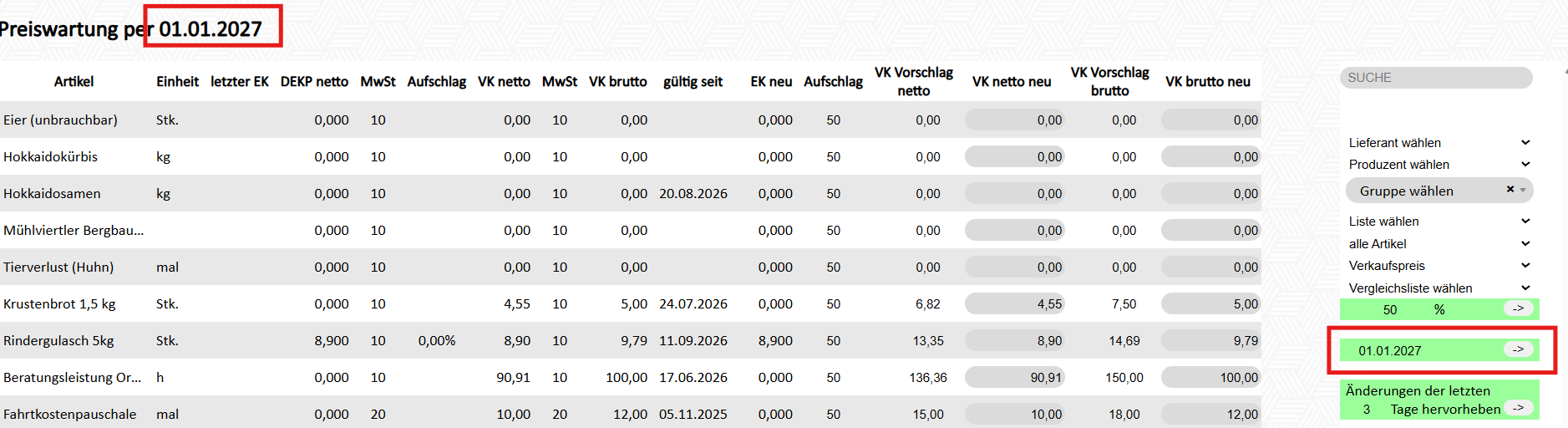
- Die Preise wie gewohnt anpassen.
Zukünftige Preise im Artikel ansehen:
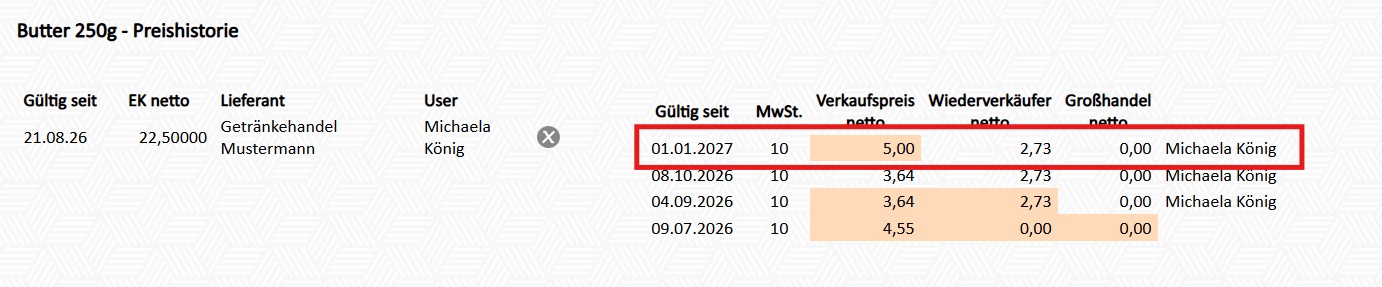
Unter Modul Artikel → Artikel bearbeiten (B) → Übersicht Preishistorie stehen auch die Preise, die für die Zukunft angelegt wurden.
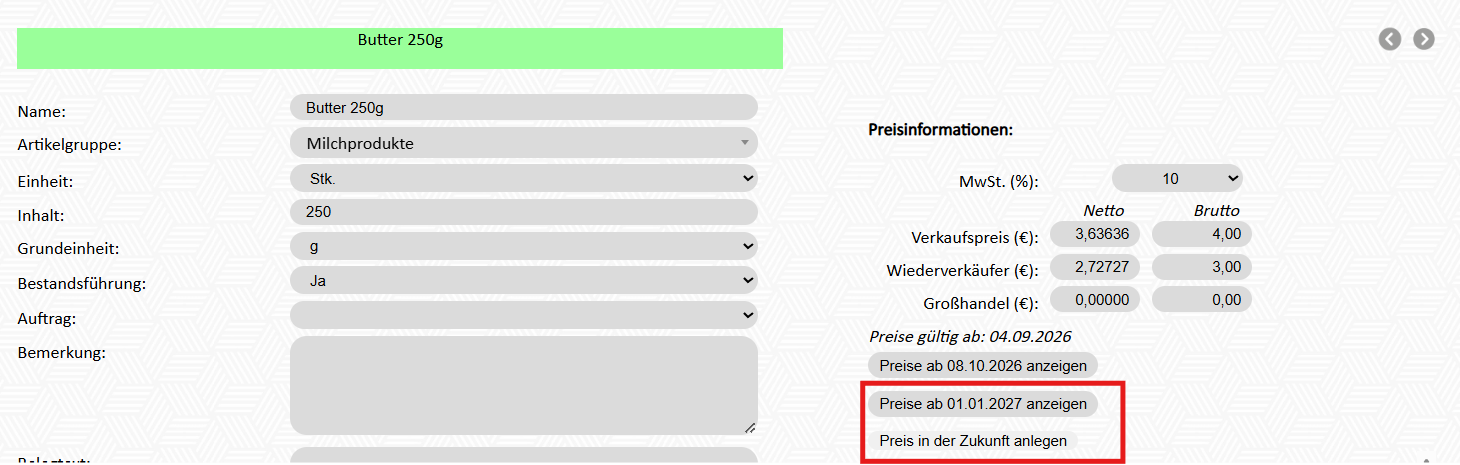
Zusätzlich lassen sich in Artikel bearbeiten (B) bei den Preisinformationen zwei Buttons einblenden:
Die Freischaltung erfolgt über die LotzApp-Kundenbetreuung.
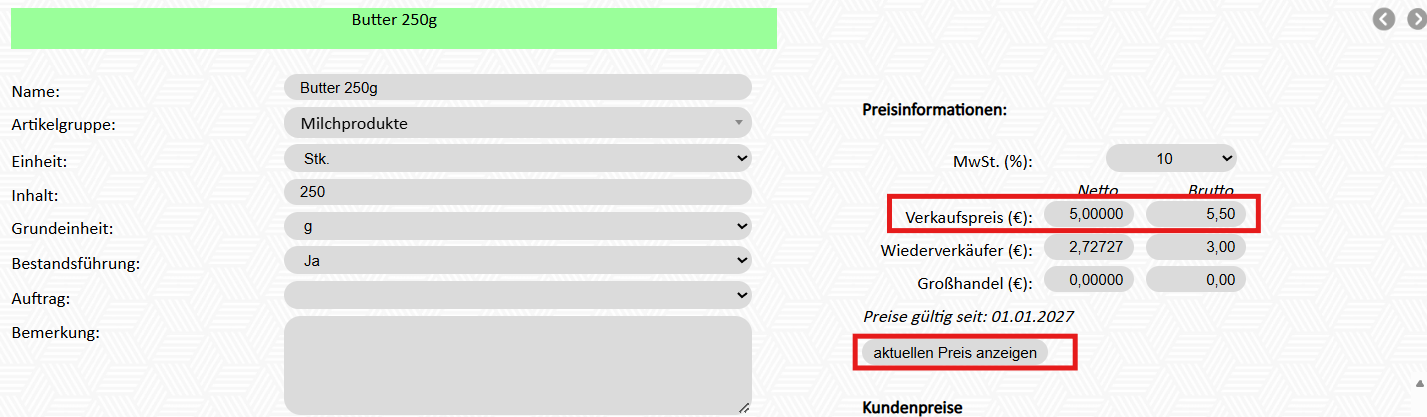
- „Preise ab … anzeigen“ zeigt, ob es für den Artikel schon Preise für die Zukunft gibt.
- „Preis in der Zukunft anlegen“ legt einen zukünftigen Preis direkt im Artikel an.
Neue Preise an Kunden schicken:
Soll die neue Preisliste mit den zukünftigen Verkaufspreisen an Kunden verschickt werden, muss zuvor eine Artikelliste angelegt werden.
Wie die Artikelliste mit den neuen Preisen verschickt werden kann, wird im Reiter "Artikelliste einsehen - Button „PDF" beschrieben: Artikelliste anlegen
3. Aufschläge auf den Verkaufspreis berechnen
Standardmäßig wird der Aufschlag auf den Einkaufspreis berechnet. Mit einer zusätzlichen Einstellung lässt sich der Aufschlag auch auf den aktuellen Verkaufspreis berechnen. Das funktioniert auch bei Artikeln ohne hinterlegten EK.
Die Freischaltung erfolgt über die LotzApp-Kundenbetreuung.
Vorgehen:
- Im Aufschlagsfeld den gewünschten Aufschlag in % eintragen & Klick auf das "Pfeil-Symbol"
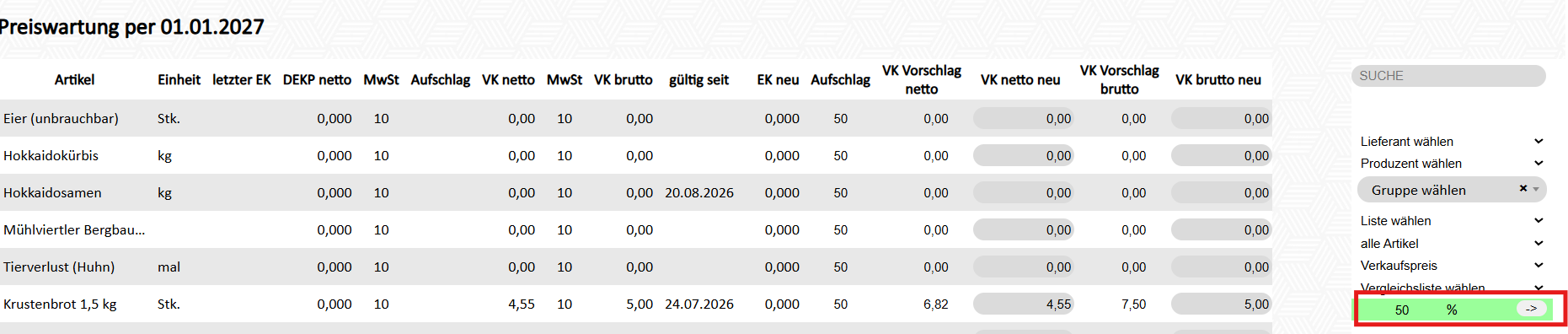
- In den Spalten „VK Vorschlag netto“ und „VK Vorschlag brutto“ erscheinen die neuen Preise.

- Mit „VK-Vorschlag übernehmen“ werden die Preise übernommen.

4. Spalten anpassen
Die Spalten in der Preiswartung lassen sich einzeln ein- oder ausblenden.
Die LotzApp-Kundebetreuung hilft gerne beim Anpassen des Preiswartungsschirms!
| Kürzel | Spaltenname | Funktion |
| barcode | Barcode | Der Barcode des Aritkels wird angezeigt. |
| einheit | Einheit | Die hinterlegte Einheit wird angezeigt. |
| waage | Waagen Nr. | Die hinterlegte WaagenNr. wird angezeigt. |
| lastek | letzter EK | Der letztgültige EK-Preis wird angezeigt. |
| ek | DEKP netto | Der durschnittliche EK-Preis wird angezeigt. |
| ekmwst | MwSt. | MwSt.-Satz des EK-Preises wird angezeigt. |
| aufschlag | Aufschlag | Der Aufschlag wird in % angezeigt. |
| netto | VK netto | Der VK netto wird angezeigt. |
| mwst | MwSt | MwSt.-Satz des VK-Preises wird angezeigt. |
| brutto | VK brutto | Der VK brutto wird angezeigt. |
| gueltig | gültig seit | Es wird angezeigt seit wann dieser VK-preis gültig ist (aus der Preishistorie)
|
| vknetto | VK Vorschlag netto/VK netto neu | Der VK-Preisvorschlag netto wird angezeigt, wenn ein Aufschlag zur Berechnung eingegeben wird. (siehe oben "Aufschlagsfeld") |
| vkbrutto | VK Vorschlag brutto/VK brutto neu | Der VK-Preisvorschalg brutto wird angezeigt, wenn ein Aufschlaf zur Berechnung eingegeben wird. (siehe oben "Aufschlagsfeld") |

No comments to display
No comments to display