
Aufträge schnell erfassen (Schnellerfassung)
Stand: 29.10.2026
Mit der Schnellerfassung wird ein Auftrag in wenigen Schritten auf einem einzigen Schirm angelegt. Kunde, Lieferdatum und Artikel werden nacheinander eingegeben. Vieles geht direkt über die Tastatur oder per Scan eines Barcodes bzw. QR-Codes. Das spart Zeit, wenn viele Aufträge hintereinander erfasst werden.
Schnellerfassung öffnen
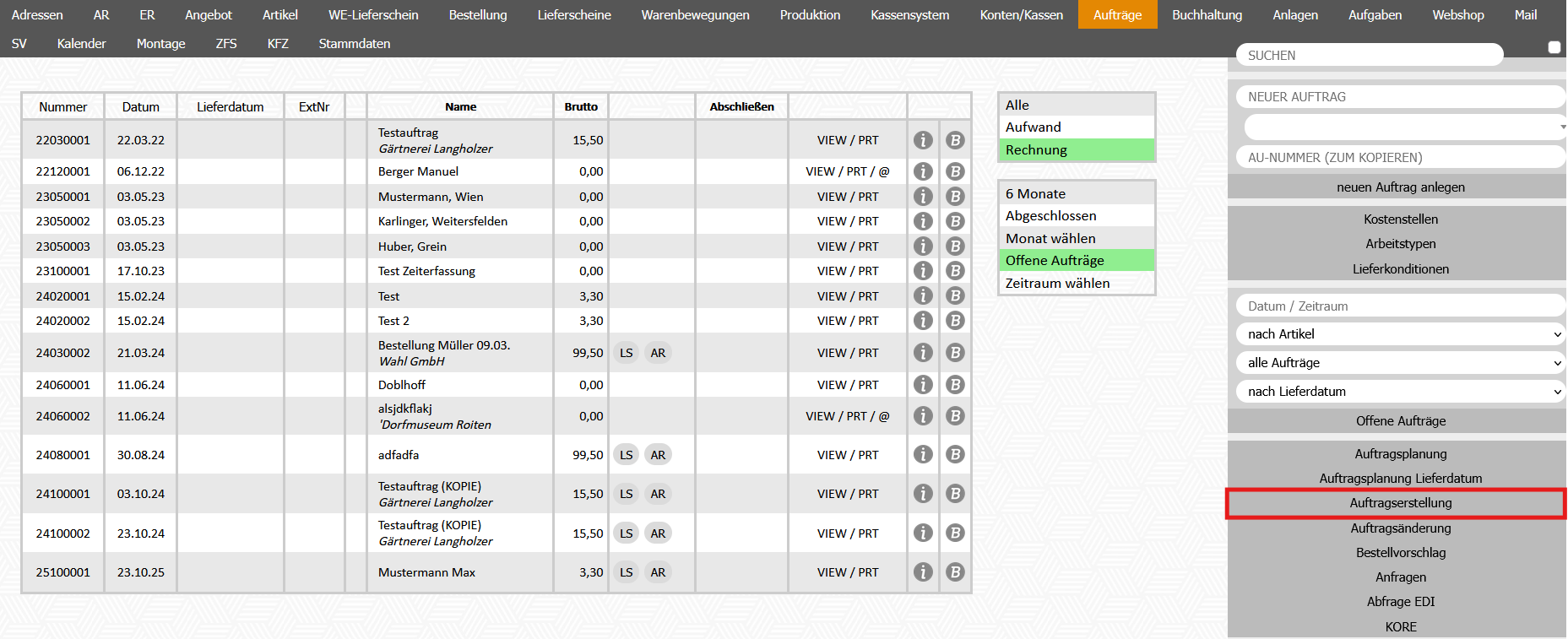
- Modul „Aufträge“ öffnen.
- Im Seitenmenü den Punkt „Auftragserstellung“ auswählen.
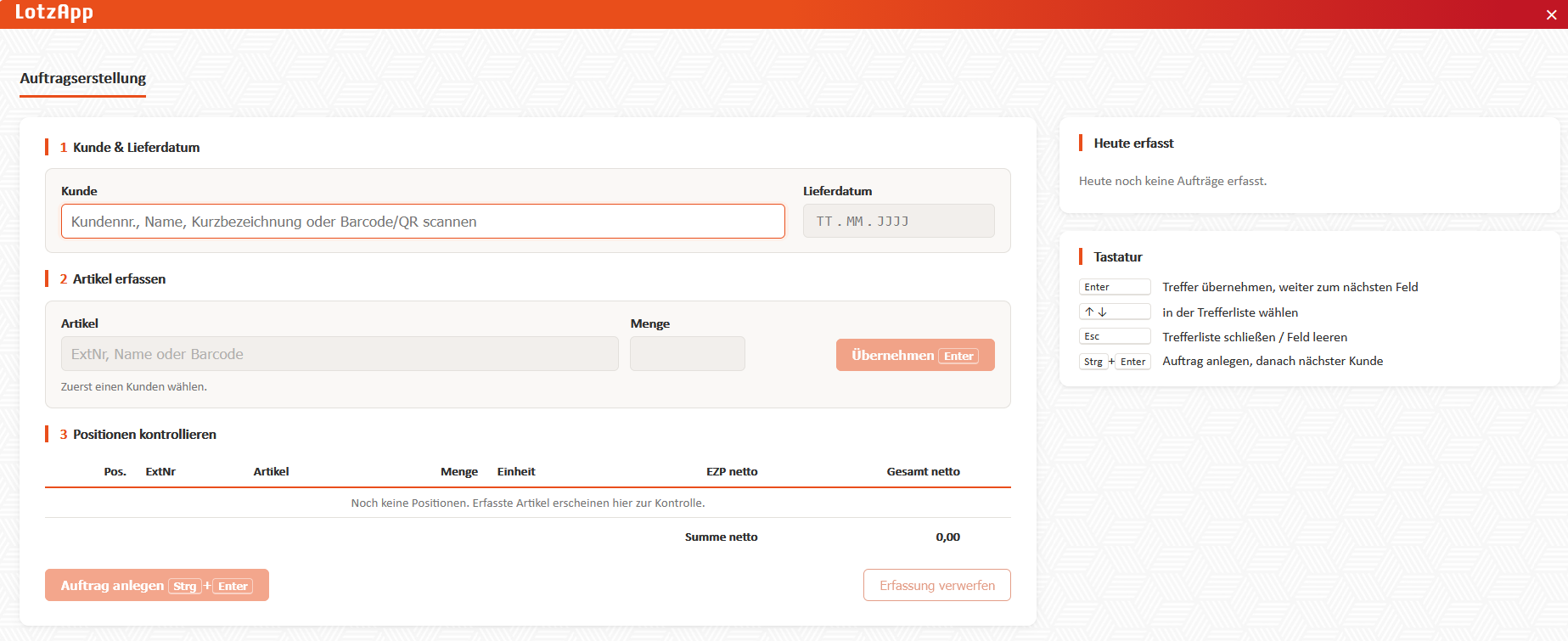
Der Schirm der Schnellerfassung öffnet sich. Links wird der Auftrag Schritt für Schritt erfasst. Rechts stehen die heute erfassten Aufträge und darunter die Erklärung der Tastenbefehle.
Schritt 1: Kunde und Lieferdatum festlegen
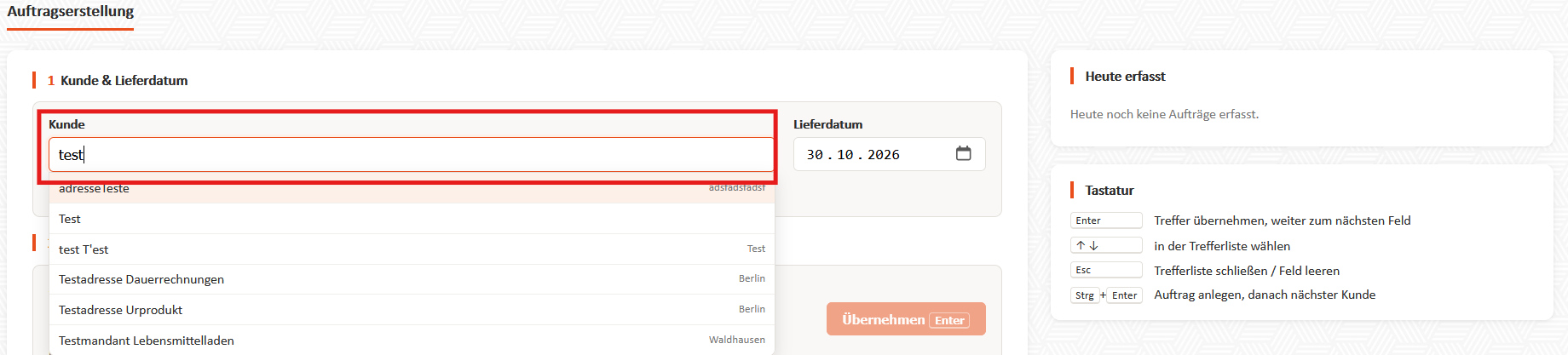
- Im Feld für den Kunden eine der folgenden Angaben eingeben:
- Kundennummer
- Name
- Suchcode
Alternativ kann auch der Barcode oder QR-Code des Kunden gescannt werden - Den passenden Kunden aus der Liste auswählen.
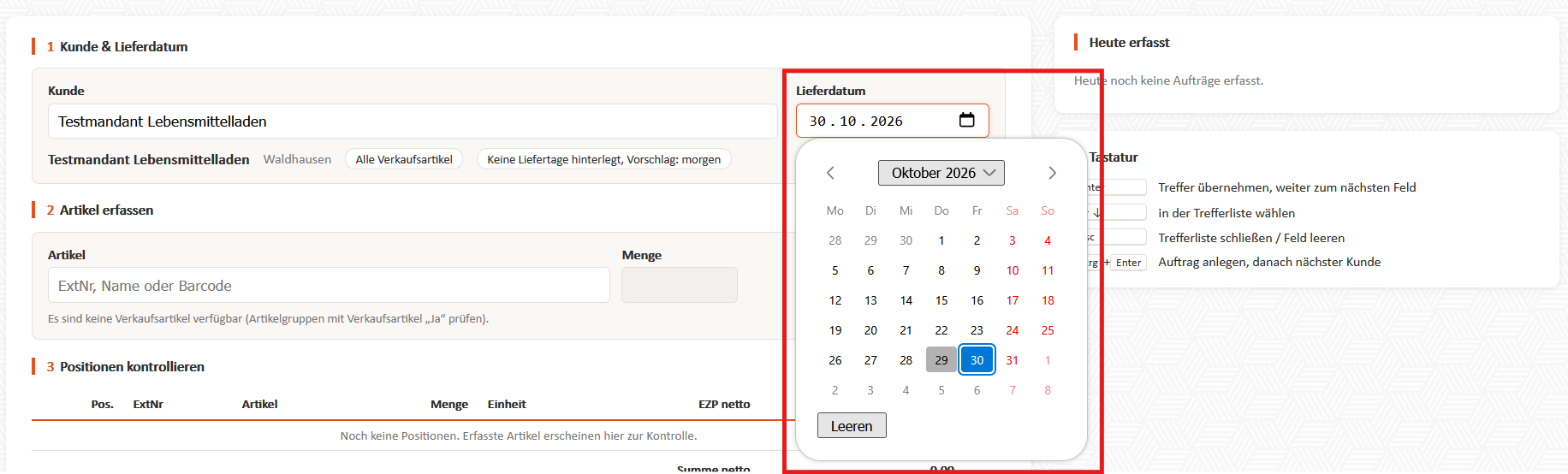
- Das Lieferdatum eingeben oder im Kalender auswählen.
Schritt 2: Artikel hinzufügen
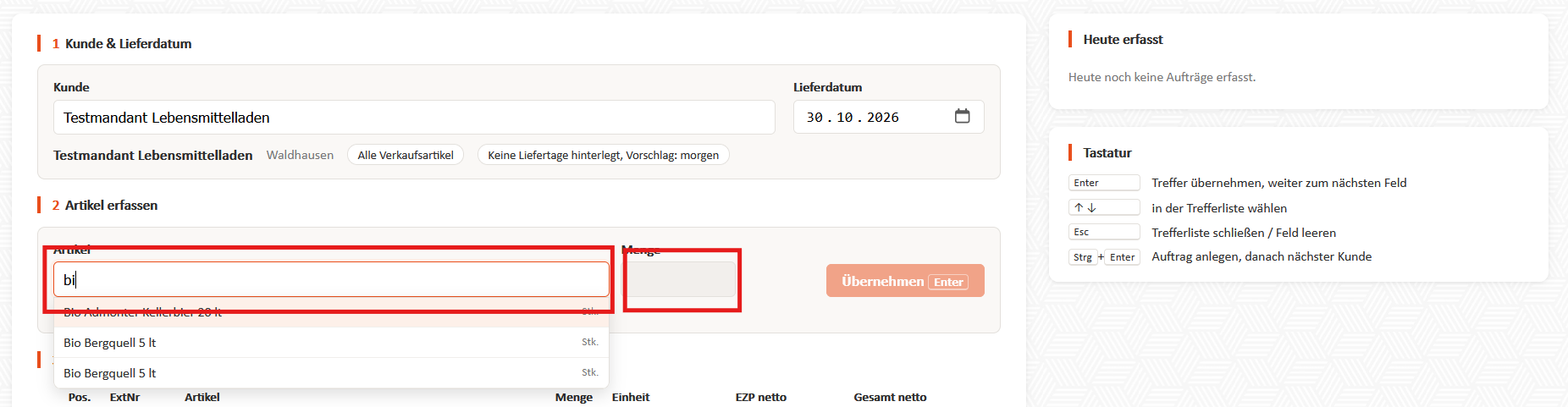
- Im Feld für den Artikel den Artikelcode oder den Artikelnamen eingeben. Alternativ kann auch der Barcode des Artikels gescannt werden.
- Die gewünschte Menge eingeben.
- Den Artikel mit Enter oder per Mausklick auf „Übernehmen“ in den Auftrag übernehmen.
Der Artikel erscheint danach als neue Position im Auftrag. Für jeden weiteren Artikel werden die Schritte 1 bis 3 wiederholt.
Schritt 3: Positionen kontrollieren und Auftrag anlegen
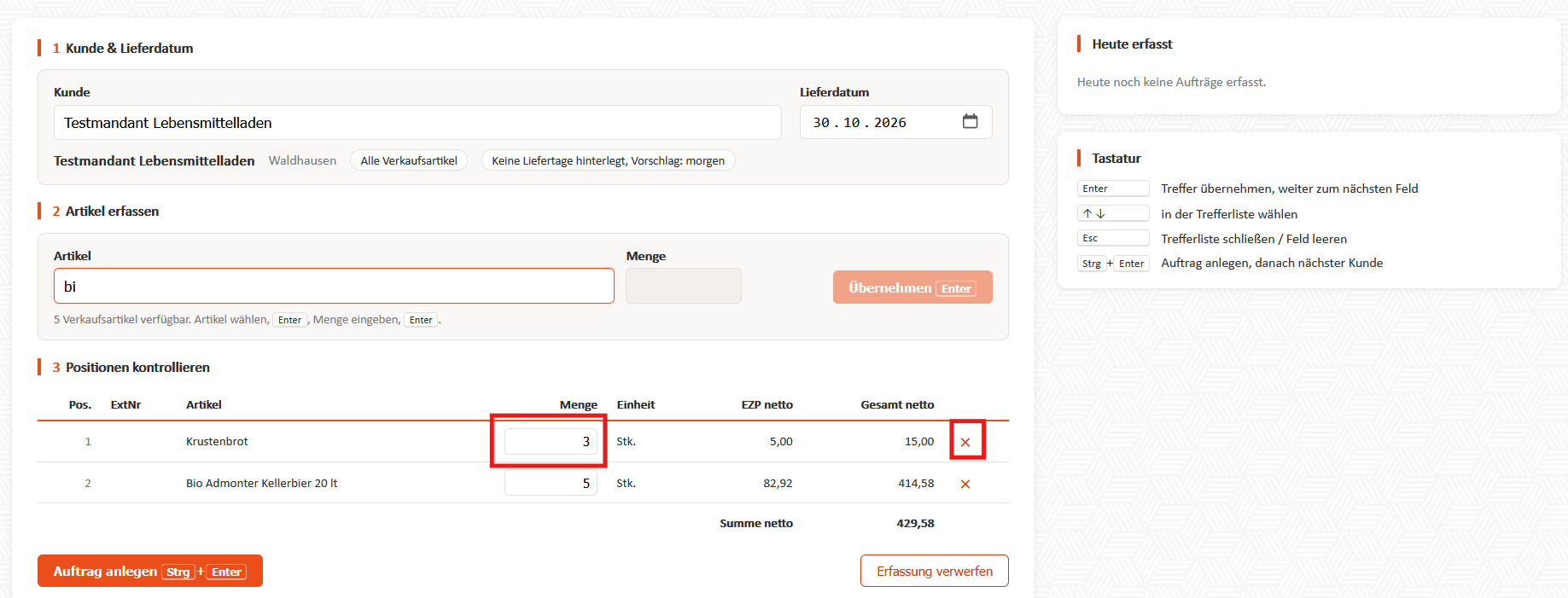
- Die Liste der Positionen prüfen.
- Bei Bedarf Änderungen vornehmen:
- Die Menge kann direkt in der Position angepasst werden.
- Ein Klick auf das „X“ am Ende der Zeile löscht die Position.
- Den Auftrag mit der Tastenkombination „STRG + Enter“ anlegen.
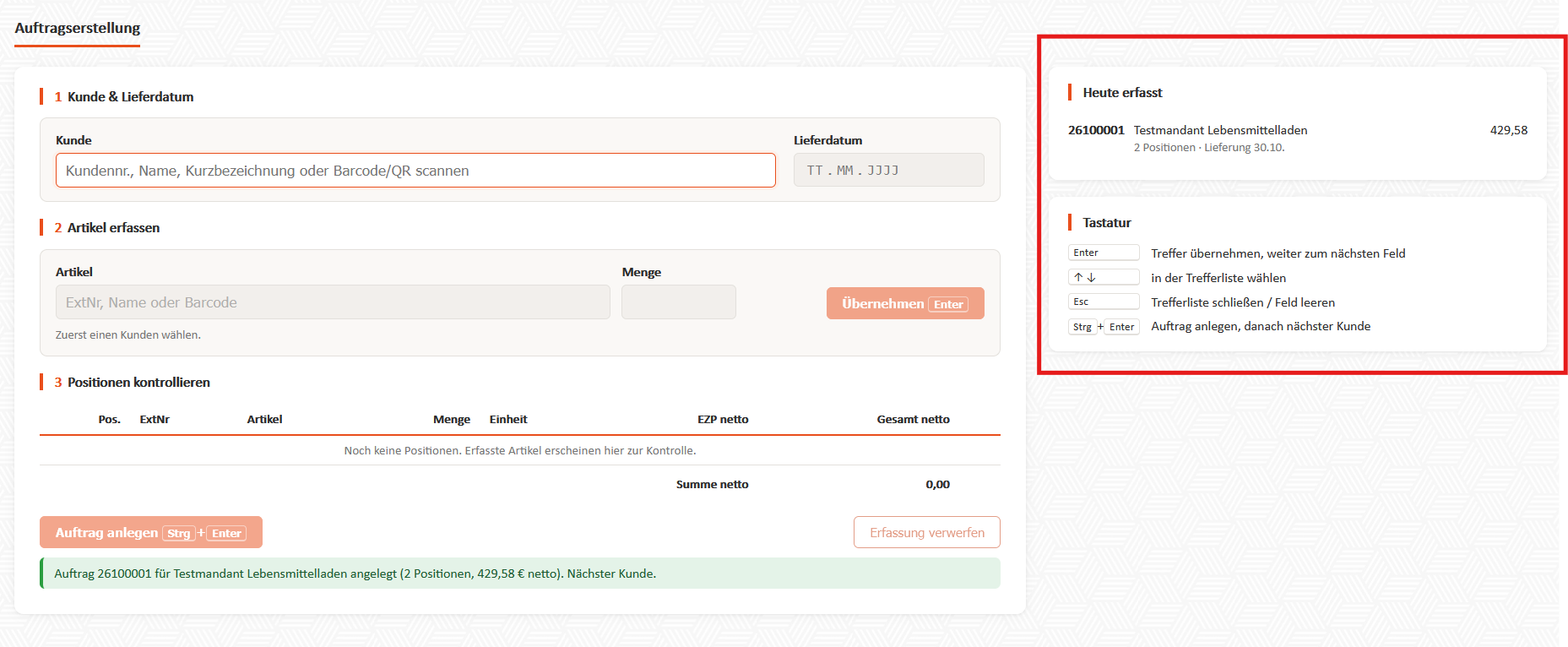
Der Auftrag ist damit angelegt und erscheint rechts in der Übersicht der heute erfassten Aufträge.
Klickt man auf "Erfassung verwerfen" löscht man die Schnelleingabe wieder.
Übersicht Heute erfasste Aufträge und Tastenbefehle
Rechts im Schirm werden alle Aufträge angezeigt, die am heutigen Tag erfasst wurden. So ist auf einen Blick erkennbar, was bereits angelegt ist.
Direkt darunter steht eine Übersicht der Tastenbefehle. Damit lässt sich die Schnellerfassung fast vollständig ohne Maus bedienen.
Hinweis
Die Schnellerfassung ergänzt die bisherige Auftragsanlage. Aufträge können weiterhin auch wie gewohnt über die Auftragsübersicht angelegt werden. Ein über die Schnellerfassung angelegter Auftrag lässt sich danach wie jeder andere Auftrag öffnen und bearbeiten.
No comments to display
No comments to display