
2. Dienstplan erstellen
Stand: 10.07.2026
Nachdem die Arbeitszeiten eingetragen bzw. die Stempelzeiten in den Dienstplan übernommen wurden, kann mit der Erstellung der Dienstpläne begonnen werden.
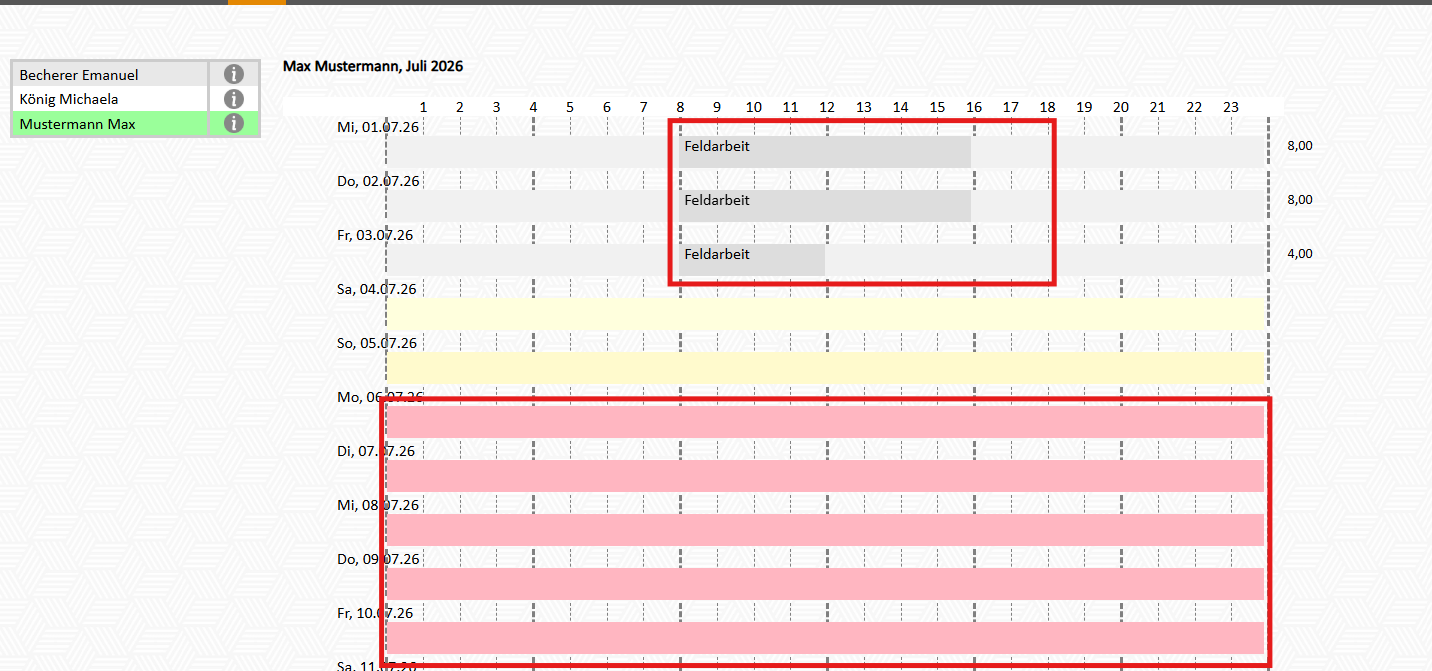
Modul ZFS - User - Klick auf "i" um den Dienstplan des jeweiligen Mitarbeiters zu öffnen:

- Links auf der Seite werden alle aktuell angemeldeten Mitarbeiter aufgelistet. Durch Klick auf „i" kann zwischen den Dienstplänen der einzelnen Mitarbeiter gewechselt werden.
- Rechts oben kann zwischen den verschiedenen Monaten gewählt werden – entweder durch Klick auf „Vormonat" bzw. „nächste Monat", oder durch direkte Eingabe des gewünschten Monats in der Mitte.

- Durch Klick auf „B“ neben dem Mitarbeiternamen öffnet sich der Bearbeitungsschirm des Mitarbeiters. Über den Button „Zurück zu Dienstplan von …“ oben links geht es wieder zurück in den Dienstplan.


- In der Mitte werden alle eingetragenen bzw. zuvor übernommenen Stempelzeiten angezeigt. Farblich markierte Tage weisen eingetragenen Urlaub, Zeitausgleich, Krankenstand etc. farblich aus.



Möchte man übernommene Stempelzeiten wieder aus dem Dienstplan entfernen, klickt man ganz am Ende des Bildschirms auf „Zeitliste zurücksetzen".
Dienstplan erstellen:
Durch Klick auf „Dienstplan erstellen" (rechtes Menü) wird der Dienstplan auf Basis der übernommenen Stempelzeiten erstellt.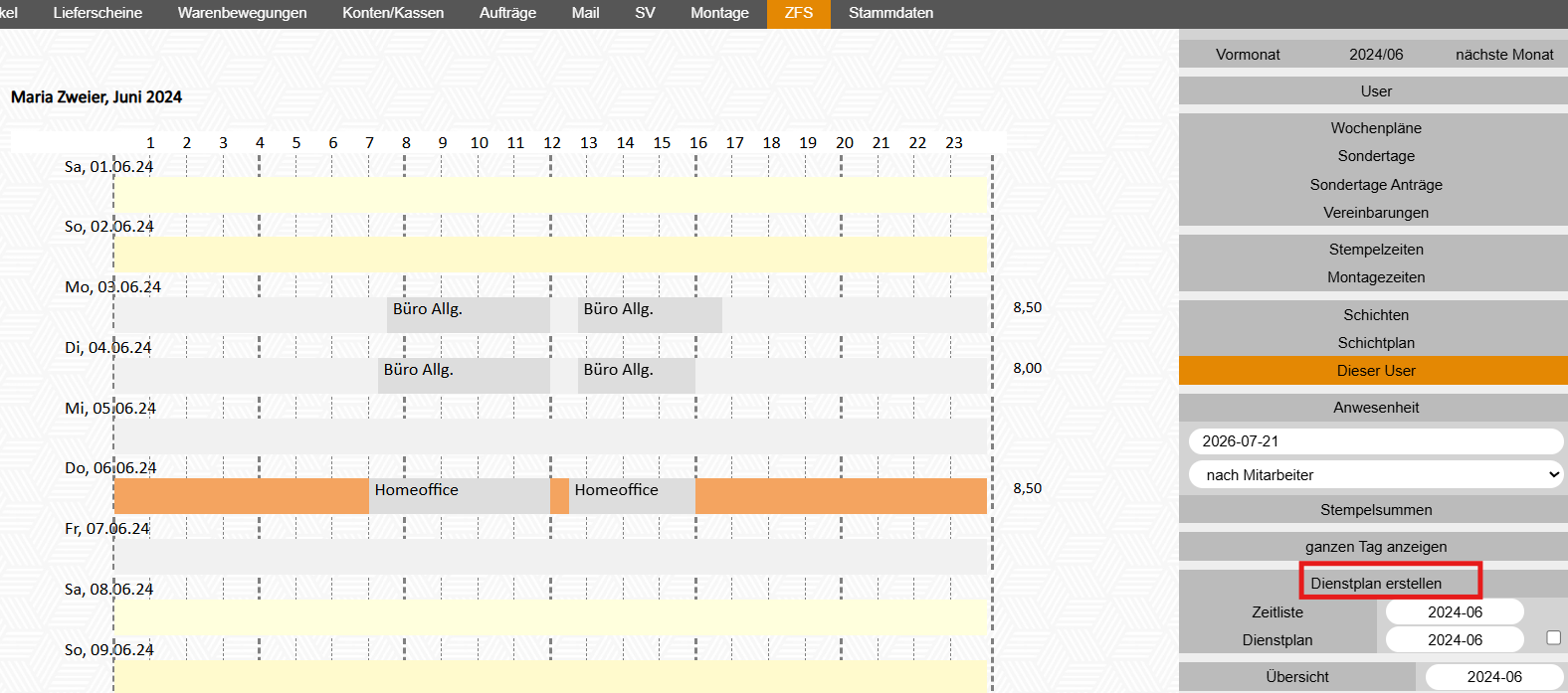
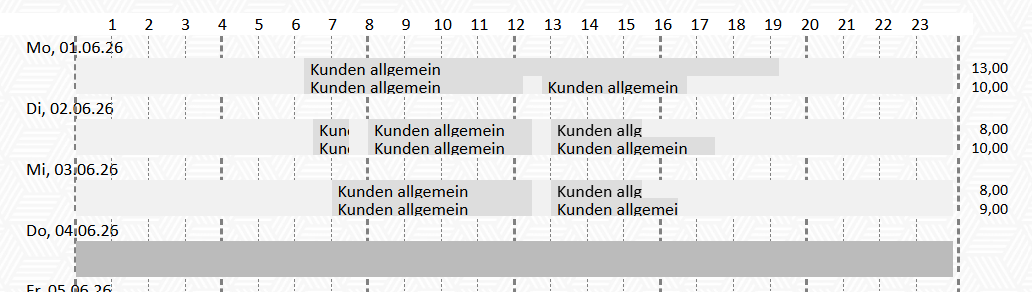
Sobald der Dienstplan erstellt wurde, wird die Arbeitszeit pro Tag in zweifacher Form angezeigt:
- Obere Zeile: die tatsächlich gearbeitete Zeit (die real eingetragenen bzw. übernommenen Stempelzeiten)
- Untere Zeile: die angepasste Arbeitszeit lt. Dienstplan
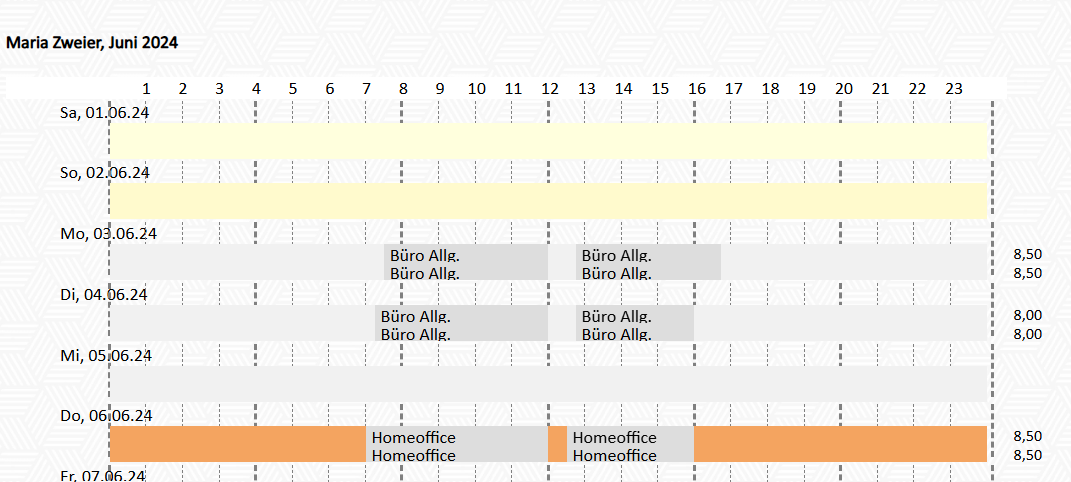
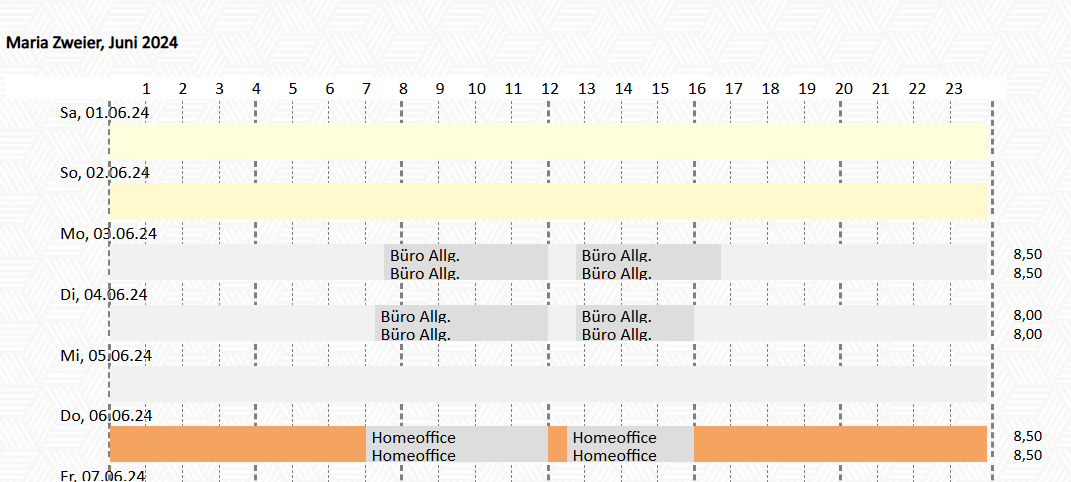
Diese beiden Werte können voneinander abweichen, da die beim Mitarbeiter hinterlegten Regeln (siehe Pausenregeln) automatisch berücksichtigt werden.
Beispiel:
Bei einer Mitarbeiterin ist eine maximale Arbeitszeit von 10 Stunden pro Tag hinterlegt.
| Datum | Tatsächlich gearbeitet (Zeitliste) | Lt. Dienstplan (angepasst) |
|---|---|---|
| Mo, 01.06. | 13,00 h | 10,00 h (um 3 h gekürzt) |
| Di, 02.06. | 8,00 h | 10,00 h (um 2 h erhöht) |
| Mi, 03.06. | 8,00 h | 9,00 h (um 1 h erhöht) |
Die am 01.06. über dem Tagesmaximum liegenden 3 Stunden werden also nicht gestrichen, sondern auf die Folgetage verteilt – 2 Stunden auf den 02.06. und 1 Stunde auf den 03.06.
Die beiden Ansichten dienen unterschiedlichen Zwecken:
- Zeitliste: zeigt immer die tatsächlich gearbeitete Zeit (intern), damit diese jederzeit nachvollzogen werden kann.
- Dienstplan: zeigt die – falls nötig – angepassten Zeiten (korrekte Pausenzeiten, eingehaltenes Tagesmaximum usw.).
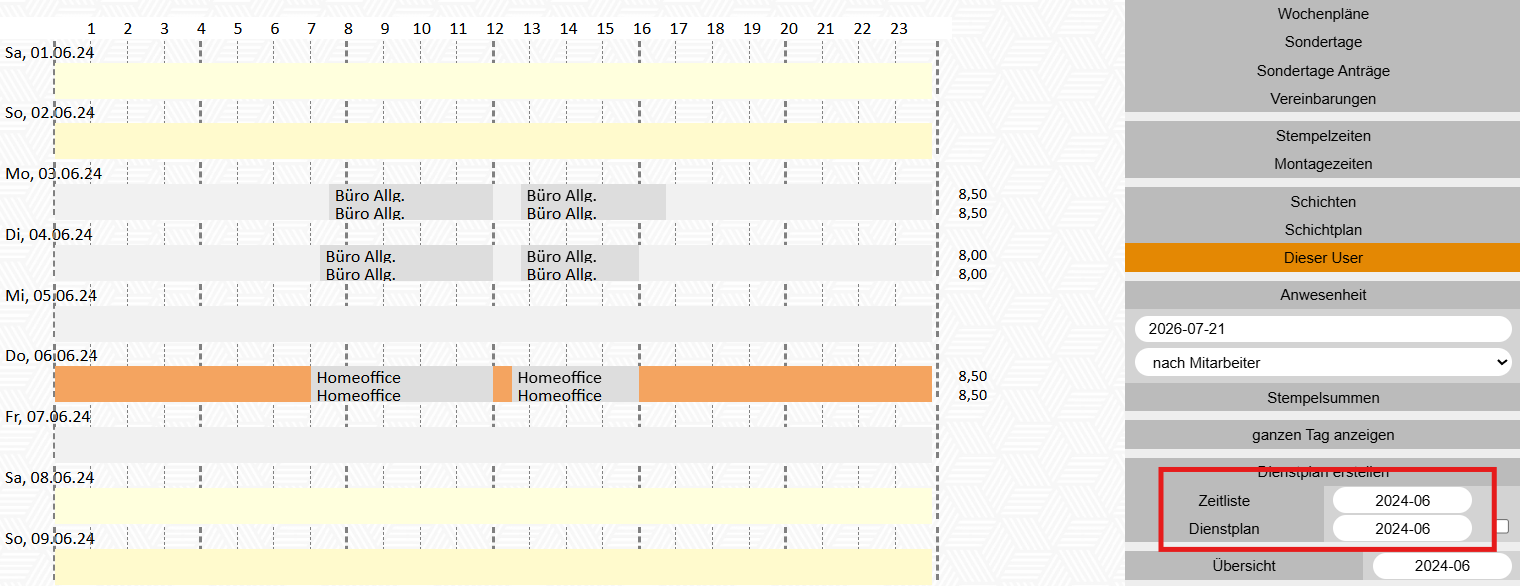
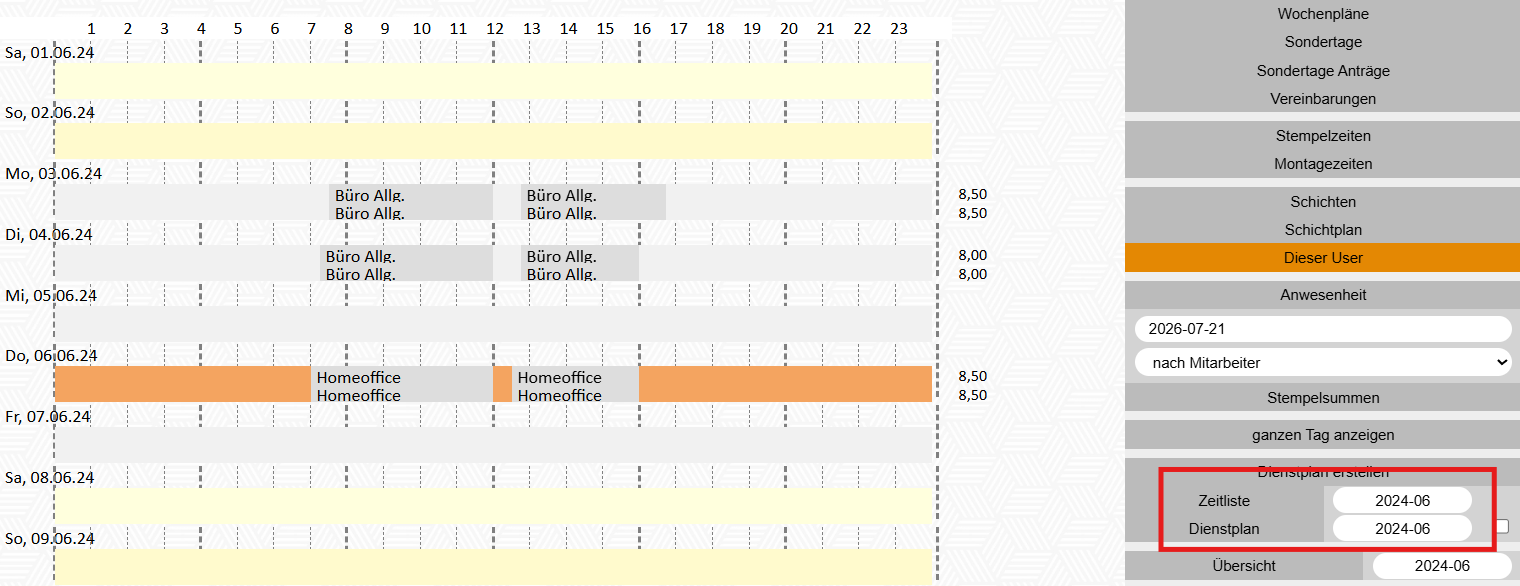
Möchte man den Dienstplan noch einmal zurücksetzen, klickt man ganz am Ende des Bildschirms auf „Dienstplan zurücksetzen".
Übersicht Dienstplan:
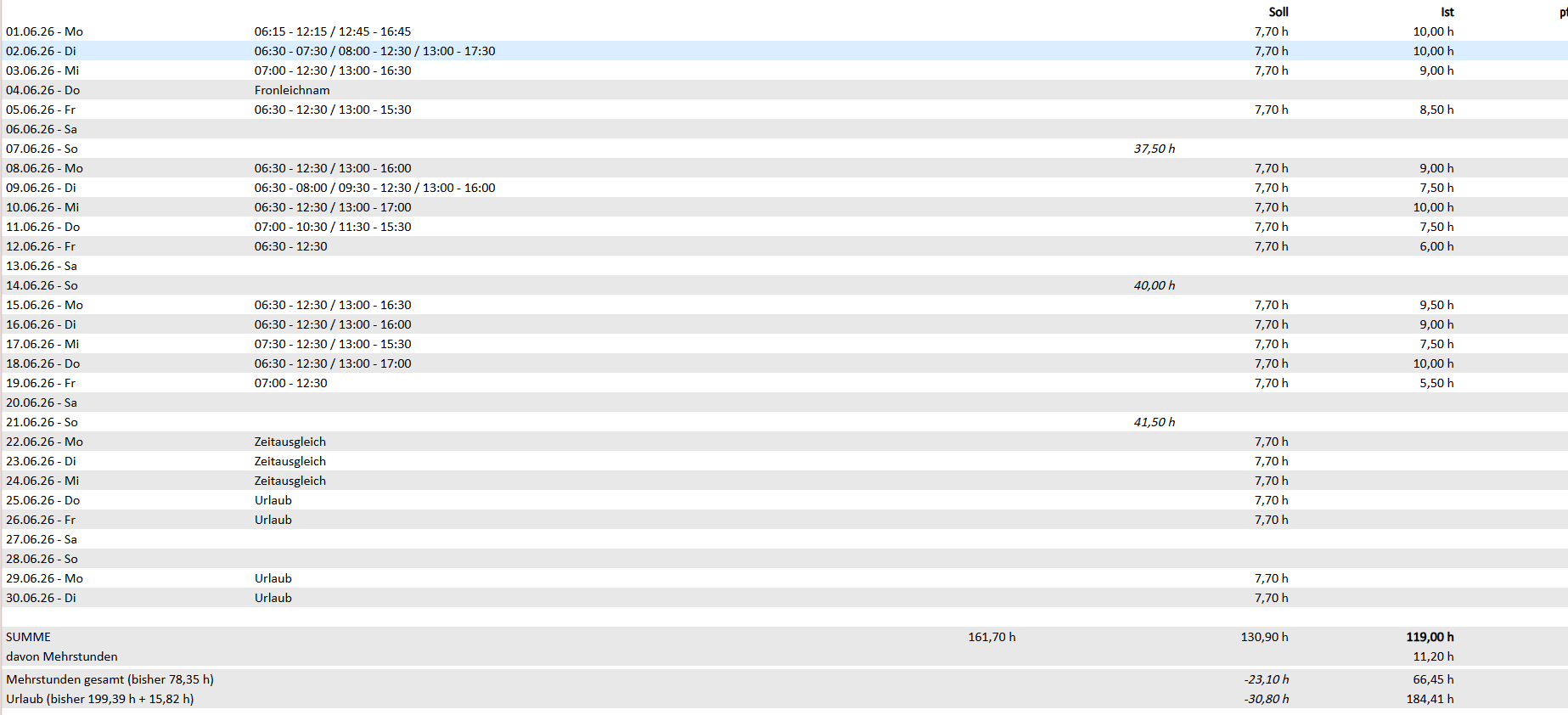
Diese Ansicht zeigt pro Tag die geplanten Arbeitszeiten sowie den Vergleich zwischen Soll- und Ist-Stunden für den gesamten Monat.
| Spalte | Beschreibung |
| Datum | Kalendertag mit Wochentag |
| Arbeitszeiten | eingetragene Arbeitszeiten |
| Soll | Vertraglich vorgesehene Arbeitszeit für diesen Tag |
| Ist | Tatsächlich erfasste Arbeitszeit |
Am Ende jeder Woche wird die Ist-Stundenanzahl der Woche kursiv angezeigt (z. B. „37,50 h" für die erste Woche).
Monatssummen (unterer Bereich):
| Zeile | Beschreibung |
|---|---|
| SUMME |
161,70 = Gesamtsumme Soll-Stunden für den Monat 130,90 = Gesamtsumme Soll-Stunden abzgl. Urlaubstage 119,00 = Gesamtsumme Ist-Stunden für den MOnat |
| davon Mehrstunden | Im Monat angefallene Mehrstunden (Differenz Ist zu Soll) |
| Mehrstunden gesamt (bisher X h) | Saldo aller Mehrstunden über den bisherigen Zeitraum, inkl. Veränderung im aktuellen Monat |
| Urlaub (bisher X h + Y h) | Bereits konsumierter bzw. verbleibender Urlaubsanspruch, inkl. Veränderung im aktuellen Monat |
No comments to display
No comments to display