
Dienstplanung erstellen
Stand: 24.07.2026
Im Modul ZFS - Dienstplanung kann die Arbeitszeit der Mitarbeiter für einen Monats- oder Wochenzeitraum geplant werden. Dabei werden hinterlegte Wochenpläne übernommen und können anschließend individuell angepasst werden.

Damit die Dienstplanung vorgenommen werden kann, müssen zuerst die jeweiligen Wochenpläne erstellt und den Usern zugeordnet werden: Wochenpläne erstellen
Ansichten:
Die Dienstplanung steht in zwei Ansichten zur Verfügung:
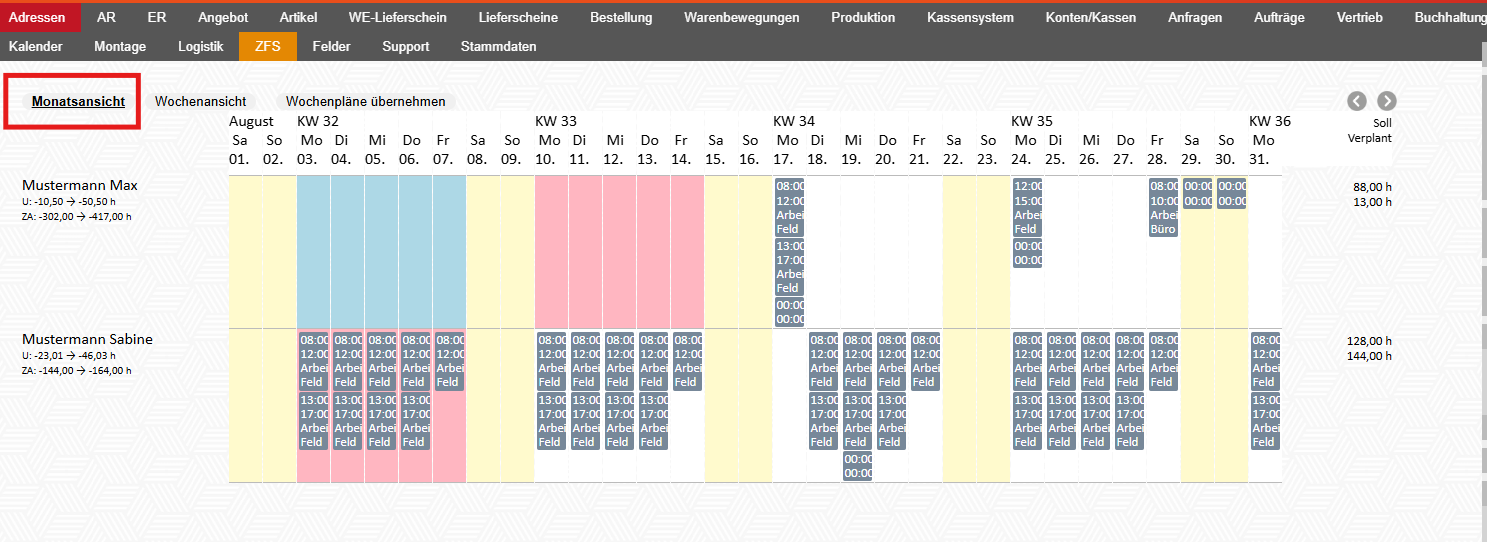
- Monatsansicht: Übersicht über den gesamten Monat, aufgeteilt in Kalenderwochen
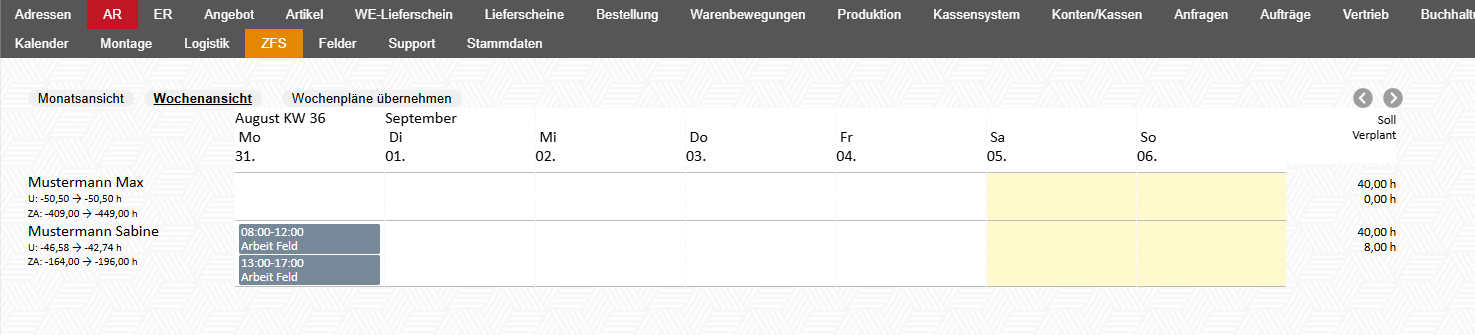
- Wochenansicht: Detailansicht einer einzelnen Kalenderwoche
Anzeige je Mitarbeiter:
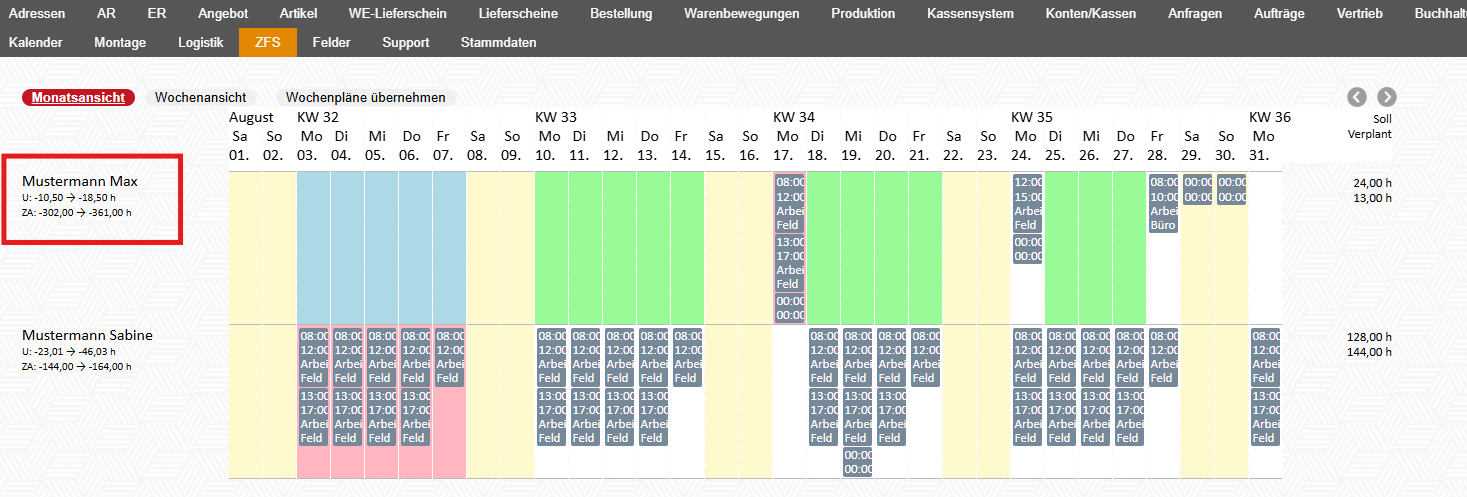
Bei jedem Mitarbeiter werden zwei zusätzliche Werte angezeigt: der aktuelle Stand von Urlaub (U) und Zeitausgleich (ZA), sowie der Stand, der sich am Ende des angezeigten Zeitraums (Woche oder Monat) ergibt, wenn der bereits geplante Urlaub bzw. Zeitausgleich berücksichtigt wird. Die beiden Werte werden durch einen Pfeil getrennt dargestellt: erster Wert = aktueller Stand, zweiter Wert = Stand am Ende des Zeitraums.
Beispiel: „U: -10,50 → -18,50" bedeutet, der Urlaubsstand liegt aktuell bei -10,50 Stunden. Durch den in diesem Zeitraum bereits eingeplanten Urlaub verringert er sich bis zum Ende des Zeitraums auf -18,50 Stunden. Für ZA gilt dieselbe Logik.
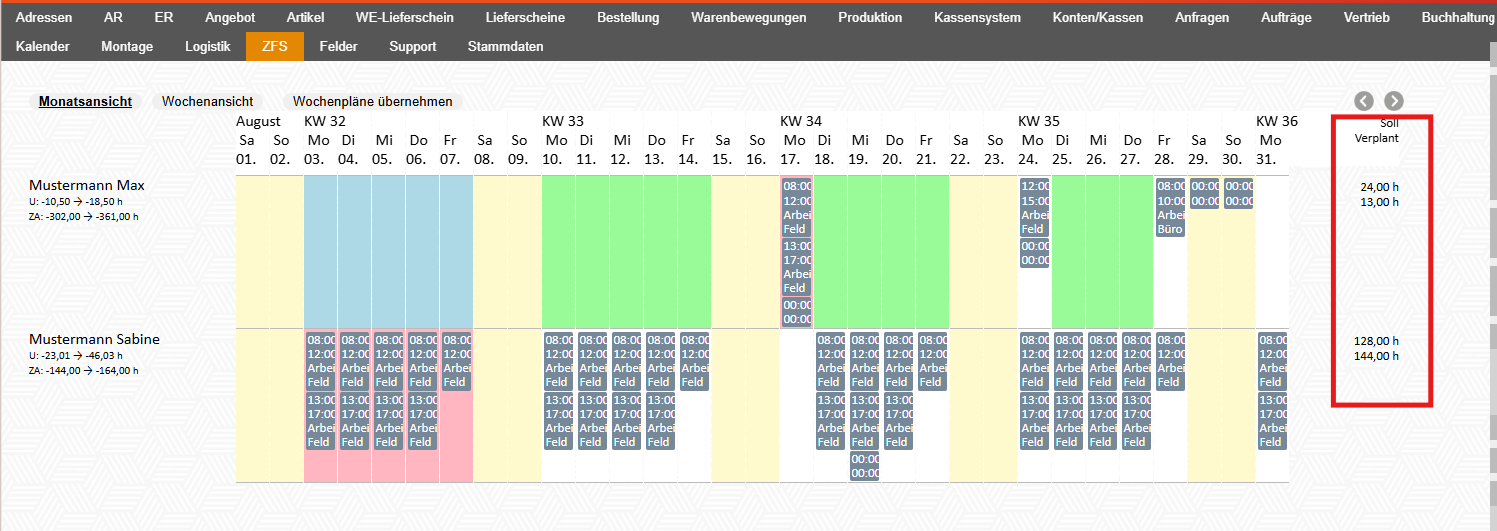
Rechts in der Übersicht werden zusätzlich zwei Summen für den gewählten Zeitraum angezeigt:
- Soll-Stunden: die Stundenanzahl, die laut Arbeitszeit-Vorgabe in diesem Zeitraum zu leisten wäre.
- Plan-Stunden (Verplant): die Stundenanzahl, die für diesen Zeitraum bereits eingeplant wurde.
Durch den Vergleich der beiden Summen lässt sich auf einen Blick erkennen, ob ausreichend Stunden eingeplant sind oder ob eine Abweichung besteht.
Wochenpläne übernehmen:
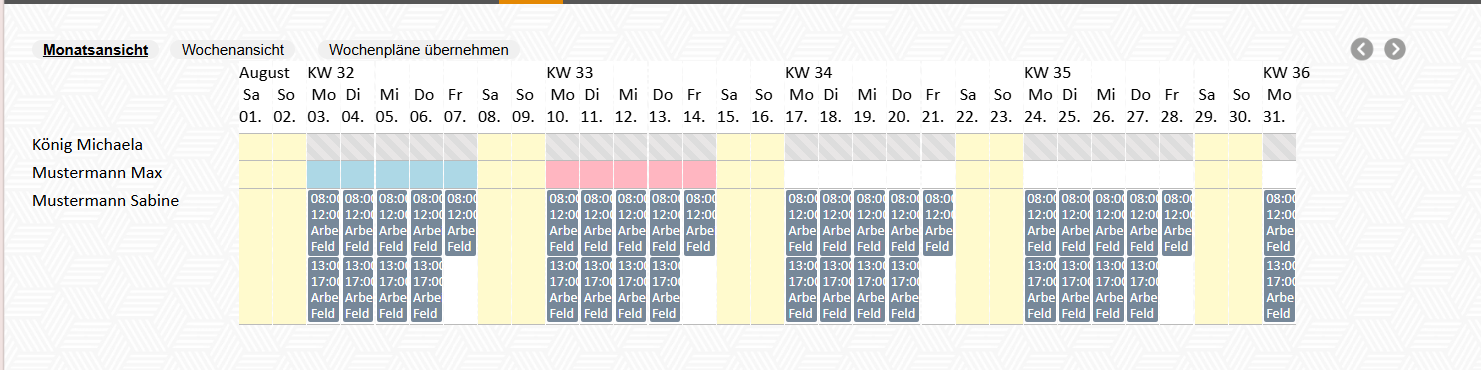
- In der Monatsansicht wird auf Wochenpläne übernehmen geklickt.

- Es erscheint eine Bestätigungsabfrage, ob die hinterlegten Wochenpläne für den angezeigten Zeitraum als Plan-Einträge übernommen werden sollen.
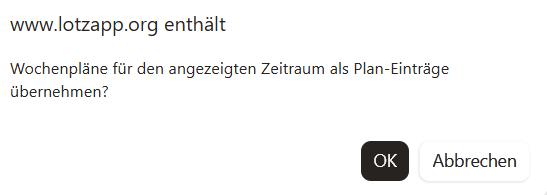
- Nach Bestätigung mit OK werden die Wochenpläne als Einträge in die Ansicht eingefügt.

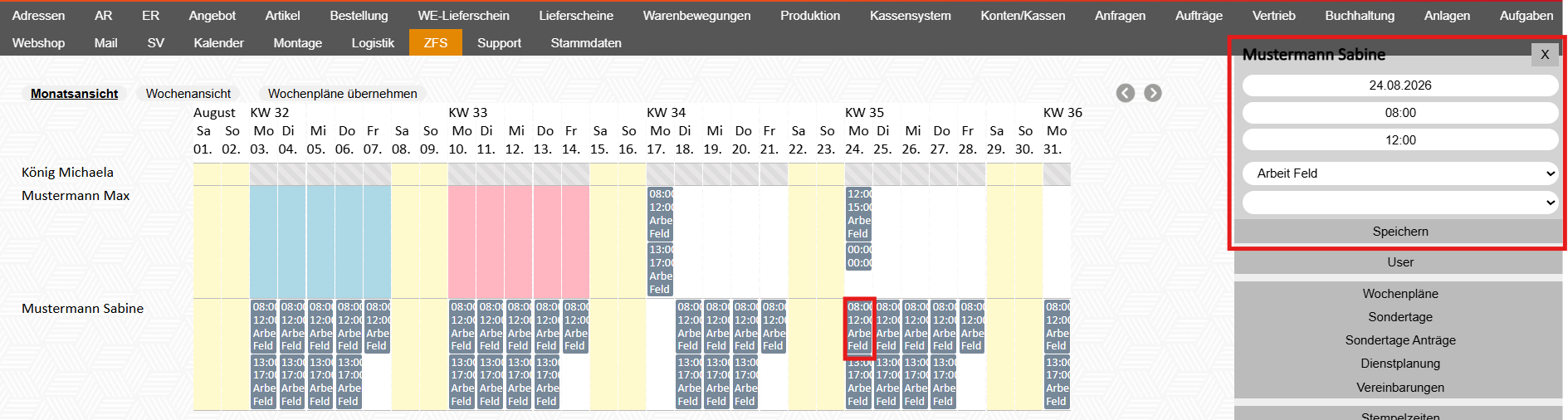
Die Einträge sind in Vormittag und Nachmittag aufgeteilt, dargestellt durch zwei übereinanderliegende Kacheln pro Tag.
Einträge bearbeiten:
Die eingefügten Wochenplan-Einträge können nachträglich angepasst werden:
| Aktion | Beschreibung |
|---|---|
| Drag & Drop | Ein Eintrag kann per Drag & Drop beliebig verschoben werden – sowohl innerhalb eines Mitarbeiters als auch zu einem anderen Mitarbeiter |
| Klick auf einen Eintrag | Die hinterlegte Arbeitszeit kann direkt bearbeitet und geändert werden
|
| Rechtsklick auf ein freies Feld | Für den jeweiligen Tag kann eine manuelle Arbeitszeit angelegt werden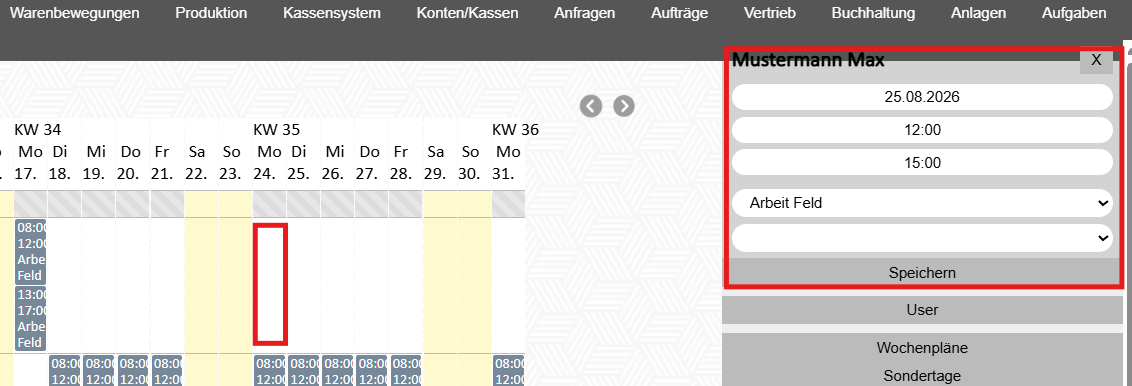 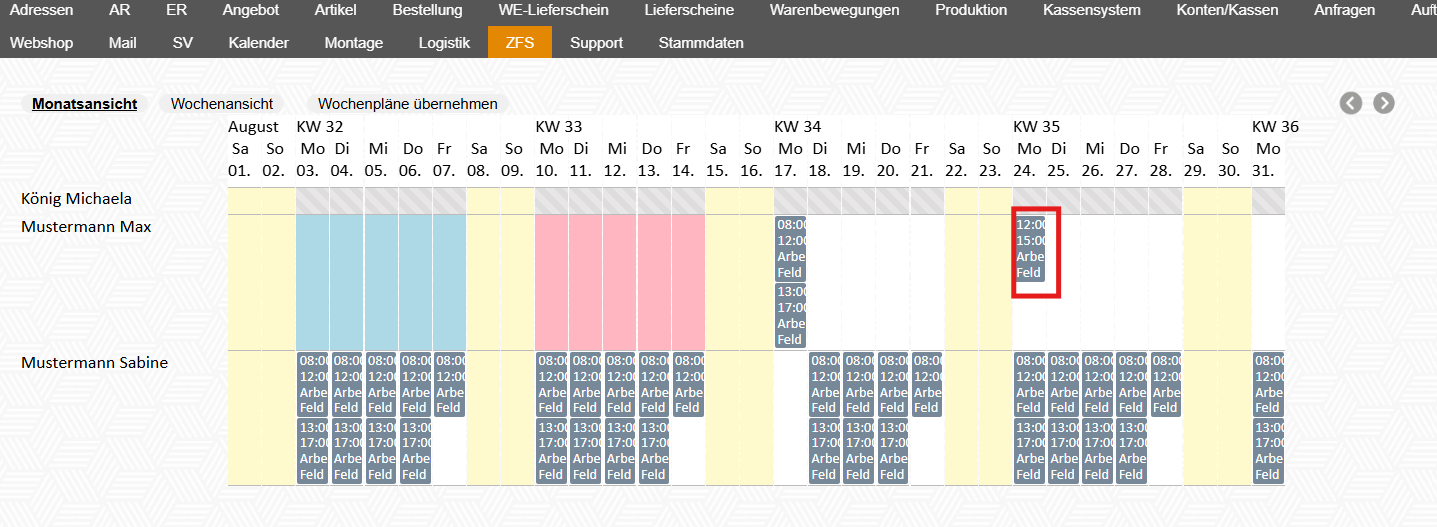 |
| Klick auf X | Die eingetragene Arbeitszeit für diesen Tag wird gelöscht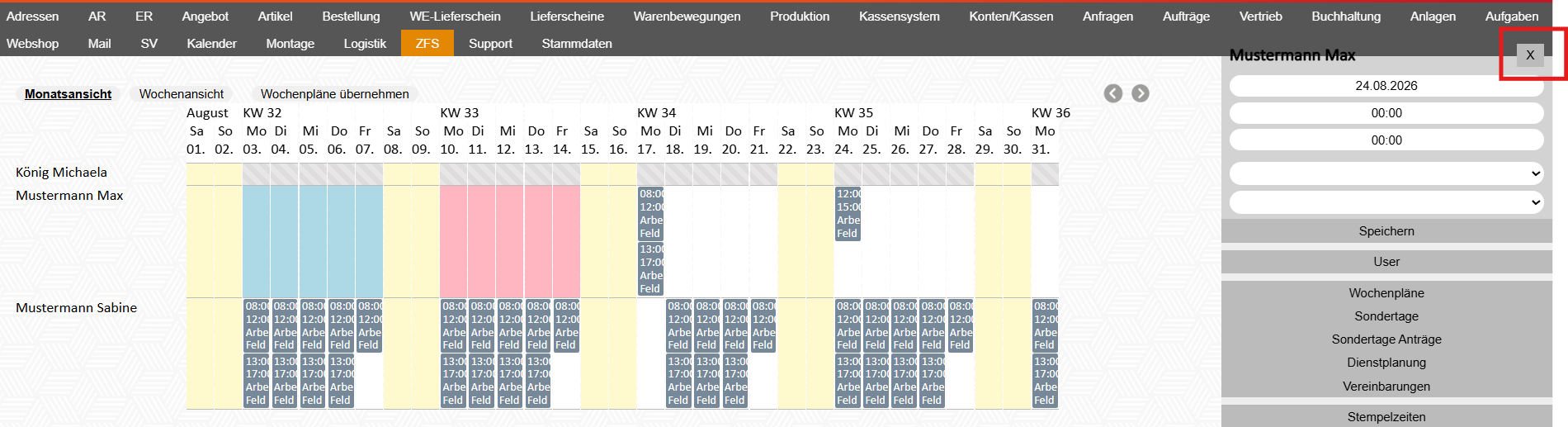 |
Ausdruck:
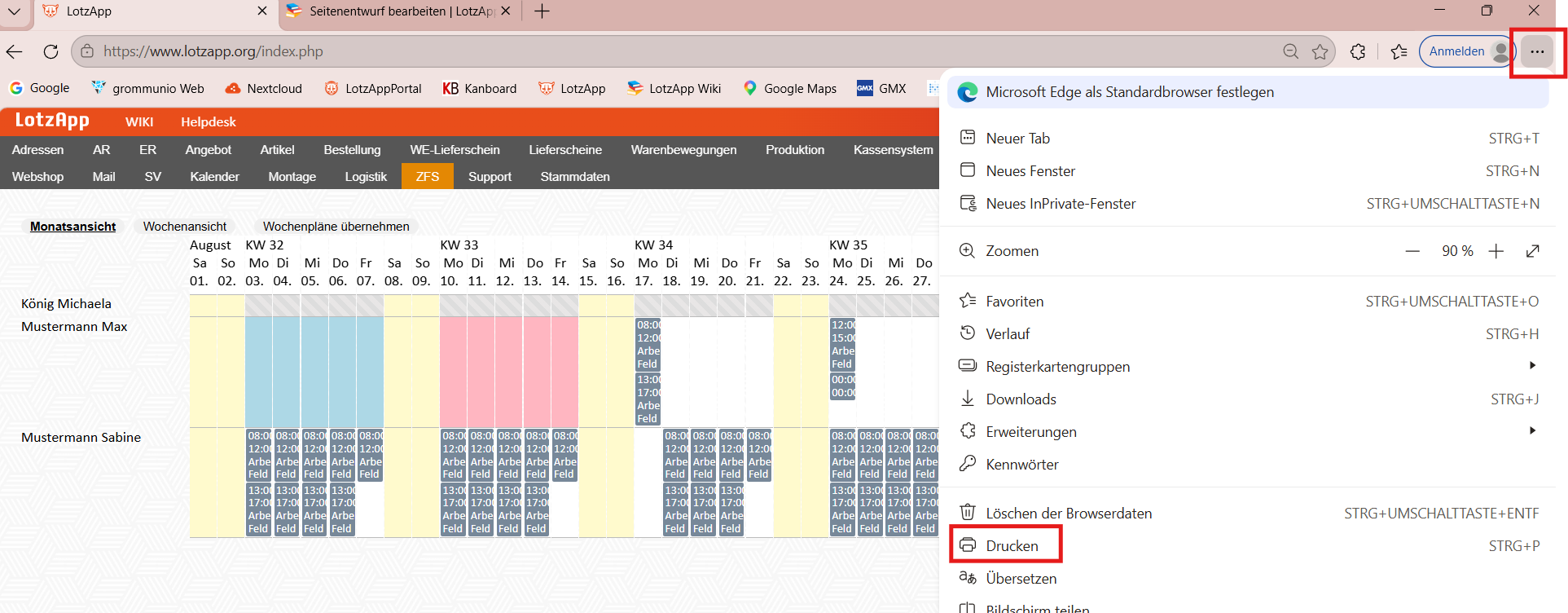
Die Dienstplanung kann direkt über die Druckfunktion des Browsers ausgedruckt werden.
No comments to display
No comments to display